BUFFALO LS720Dを8TB×2に換装!レトロゲームのROMとセーブデータを守る鉄壁のRAID1構築手順
2026.03.17更新

Retro Rom ReaderやPSP等で苦労して吸い出した数十~百GBのROMデータ、そして何十時間もプレイしたセーブデータ…――。
あなたは今、そのデータをどこに保存していますか?
もし大容量、もしくは安価なmicroSDカード…はたまた、普段使いのPCのハードディスク(やSSD)に放置しているなら、少し待ってください!!⊂(`・ω・´)⊃バッ
今すぐその保管の運用ってやつを見直すべきです!悲しいかな、ストレージは永遠じゃないのが現実であり、必ず壊れる消耗品です…ある日突然データが飛べば、これまでの苦労がすべて水の泡となります。
申し遅れました。私インフラエンジニア兼情シス歴20年の実績を持っており、データの保存やセキュリティに関して日々、少々うるさく提言させていただいており、『うるささのぬま畑』なんて巷で噂に…”なってない”IT屋さんです。
…すみません。
さて。この記事では、レトロゲームの資産を物理的破損から完全に守るための最終防衛ラインとして、BUFFALOのNASであるLS720Dを用いた鉄壁のRAID1環境の構築手順を解説いたします。
10万円クラスの業務用NAS(HDDも合わせたら20万円以上!)と同等の安全性を、パーツの自己調達によって半額以下で構築するプロのデバッグ手法です。大切なデータを絶対に失いたくないゲーマーは、必ずこの環境を構築してください。
必要な機材と選定の絶対基準
まずは、用意する機器からですね。以下の通りです。
- NASキット:BUFFALO LinkStation LS720D/N ✕ 1台
- HDD:Western Digital WD Blue 8TB CMR (WD80EAAZ) ✕ 2台
- プラスドライバー(精密じゃなくて問題なし)
HDDが✕2という理由は後ほど詳しく説明します。
一般的に、NASを構築する際は24時間稼働に耐えうるNAS専用HDDの『WD Red Plus』などを選ぶのがセオリーと言われています。
しかし、私は今回あえて安価なデスクトップ用の”WD Blue(CMR方式)“を選択しました。これには予算の都合だけでなく、インフラエンジニアとしての明確な技術的根拠があります。(…あ、いえ、予算の比重が勝ってるかもw)
なぜ安価な”WD Blue”を選んだのか
今回選定したWD Blueの8TBモデルは、デスクトップPC用でありながらCMR方式を採用しているからです。
NASのRAID構築において致命的なエラーや遅延を引き起こすのはSMR方式と呼ばれる記録方式のHDDです。CMR方式を採用し、かつ発熱や振動の少ない5640rpmで動作するWD Blueであれば、個人のデータ保管用途として十分に実用レベルだと判断しました。
■CMR方式とは?
SMRの登場以前から長く使われているデータ記録方式がCMRです。CMRとは「Conventional Magnetic Recording」の頭文字を取った略称で、日本語で「従来型の磁気記録方式」といった意味になります。
CMR方式では、データを記録するトラック同士が干渉しないように、ガードバンドと呼ばれる隙間が設けられているのが特長です。
CMR方式のメリットとしては、特定の場所のデータのみを書き替えられるため、データの上書きが容易な点が挙げられます。
用途に合わせた2つの選択肢と判断基準
とはいえ、デスクトップ用HDDをNASで運用するのは本来の使い方ではありません。ご自身の予算と、NASに求める信頼性のレベルに合わせて、以下のどちらかを選択してください。
選択肢A:絶対的な安心と耐久性を求めるWD Red Plus
予算に余裕があるなら、迷わずNAS専用に設計されたWD Red PlusまたはSeagateのIronWolfを選んでください。
常時稼働を前提とした耐久性、複数台稼働時の振動対策など、インフラ機器に求められる品質を完全に満たしています。
例えば、動画のような大きなデータを直接編集するといったような、NASに対して頻繁に激しい書き込みを行うハードな運用を想定している場合は、データの命を守るためにも必ず、WD Red Plusを選定してください。
用途が明確であれば、無駄に高額なパーツを買う必要はありません。ご自身の運用スタイルに合わせてHDDを調達し、次項からの物理組み立て作業へ進んでください。
ただ、CMR方式を選択することが重要ということだけ覚えておいてください。


選択肢B:コストパフォーマンス最優先のWD Blue
私が今回購入したモデルです。NAS専用ドライブと比較して、2台構成でAに比べ約1万5千円から2万円ほどコストを抑えられます。
レトロゲームのROMデータ保管など、一度書き込んだ後はエミュレータからの読み込みがメインとなる環境であれば、このCMR方式のWD Blueで十分に対応可能です。
万が一故障しても、今回はRAID1で構築するためデータは保護されます。初期投資を極力抑えたい方に推奨します。

物理組み立て手順:前面パネルを外してHDDを挿入する
LS720D/Nはユーザー自身がHDDを組み込むことを前提としたキットモデルのため、ケースを割ったり複雑な機構を取り外すような危険な分解作業は不要です。
以下の3ステップで簡単・安全に組み込めます。
- 前面パネルの取り外し
- HDDのトレーへの固定
- 本体にHDDをセットし電源投入
まず本体の電源ケーブルが抜けていることを確認し、静電気を逃がしてから作業に入ります。本体正面のパネルは簡易ラッチで固定されているだけなので、端に指をかけて右から左にスライドしロックを解除、そして手前に引けば簡単に外れます。
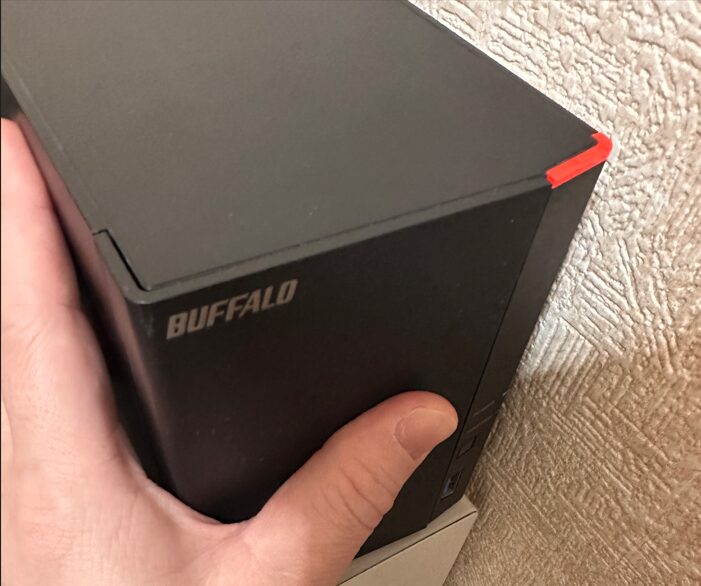
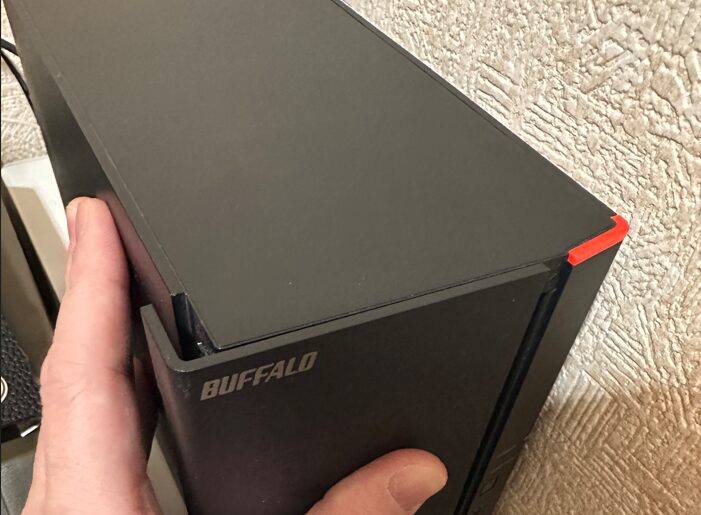
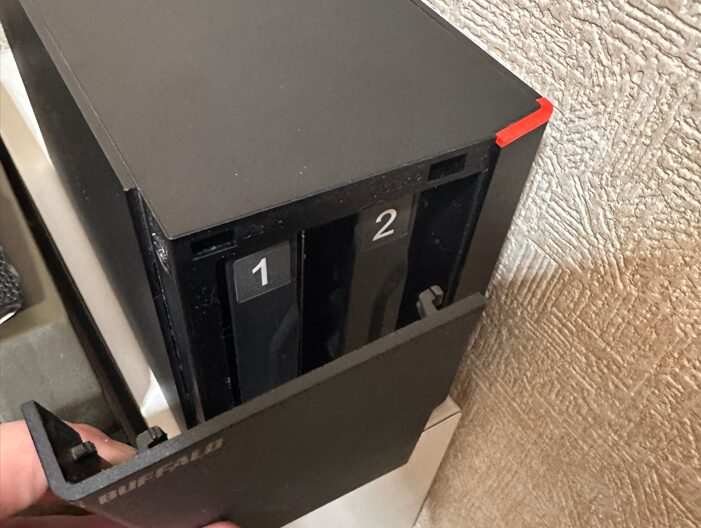
パネルを外すと2つのドライブベイが見えます。トレーのレバーを押し上げて引き抜き、用意した8TBのHDDを付属のネジで4箇所しっかり固定します。
最後に、HDDを装着したトレーをカチッという手応えがあるまで奥に差し込み、前面パネルとケーブルを戻して電源を入れれば物理的なセットアップは完了です。
所要時間は慣れれば5分もかかりません。
設定手順の前に準備:NAS Navigator2のインストール
物理的にHDDを入れ替えただけでは、まだNASとして機能しません。
LS720DのWeb管理画面(LinkStation Settings)に入り、バラバラのHDDを「RAID 1(ミラーリング)」として結束させます。
まずは、NAS Navigator2をPCはにインストールしてください。
■NAS Navigator2(バッファロー公式)
https://www.buffalo.jp/support/download/detail/?dl_contents_id=60819
基本的にはインストールに関して躓くことはないと思います。次へ次へと押してサクッとインストール対応をしていただければOKです。
インストールが完了すれば、常駐ファイルとして格納されます。
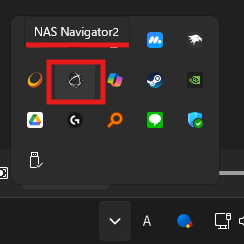
そのままダブルクリックもしくはすでに起動しているのであれば起動させておいてください。
システム設定手順:Web管理画面でのRAID1構築(ぬまげーむずver)
HDDを入れただけではNASとして機能しません。バラバラの2台のHDDを、1つの鏡合わせのシステムであるRAID1として結束させる論理設定を行います。
今回はぬまげーむずらしく、ゲーム(エミュレータ)に特化した設定を説明します。途中までの設定は一緒ですが、最後の部分だけ少しやり方が異なりますが、そこまで難しくありません!
やり方は以下の4つのステップとなっています。
- NAS Navigator2からWeb設定画面へアクセス
- 既存アレイの削除
- RAID1アレイを作成する
- ゲームデータ保管用の共有フォルダーを作成する
それでは詳しく解説していきます!
ステップ1:NAS Navigator2からWeb設定画面へアクセス
同じネットワークに繋いだPCでBUFFALO公式ツールのNAS Navigator2を起動し、LS720Dのアイコンを右クリックしてWeb設定画面を開くを選択します。
ログイン画面が表示されたら管理者パスワードを入力してログインします。 初期設定の場合、ユーザー名はadmin、パスワードはpasswordです。
セキュリティの観点から、初回ログイン時に管理メニューから必ず変更してください。
[初期化]-[設定ウィザードを実行]
![BUFFALO LinkStation LS720D[初期化]-[設定ウィザードを実行]画面](https://numa-games.com/wp-content/uploads/2026/03/image.png)
ステップ2:既存アレイの削除
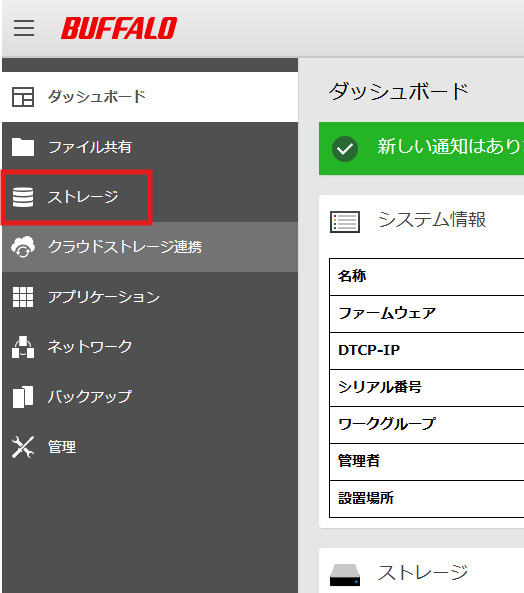
Web設定画面の左メニューからストレージを選び、RAIDの横にある歯車アイコンをクリックします。
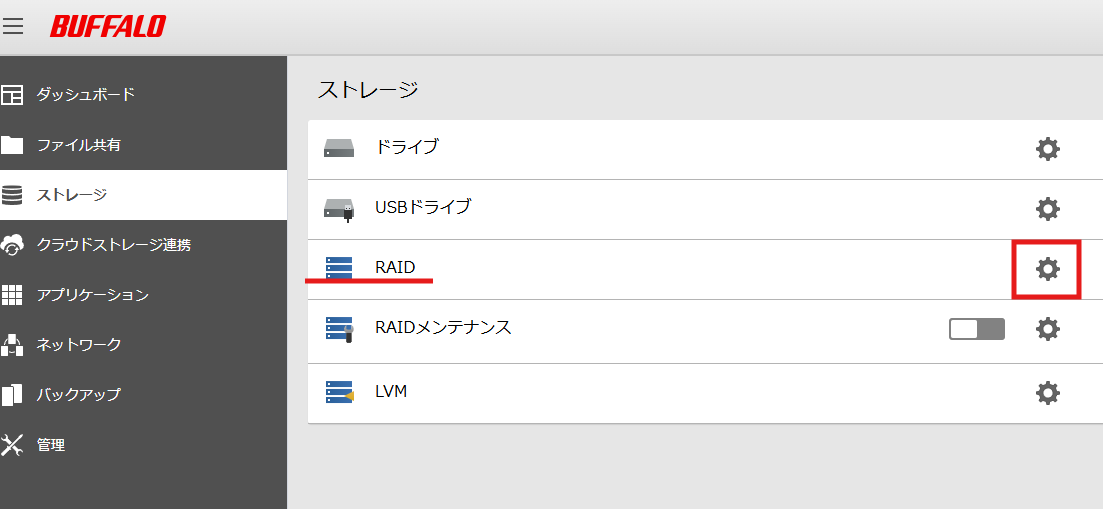
もし初期状態でRAIDアレイ1などが存在する場合は、一度そのアレイを開いてRAIDアレイの削除を実行し、通常ドライブの状態に戻す必要があります。
※当然ですが、この操作で中のデータは全て消去されます
ステップ3:RAID1アレイを作成する
通常ドライブに戻り、未設定のドライブ1とドライブ2がある状態になったら新しいアレイを作成します。
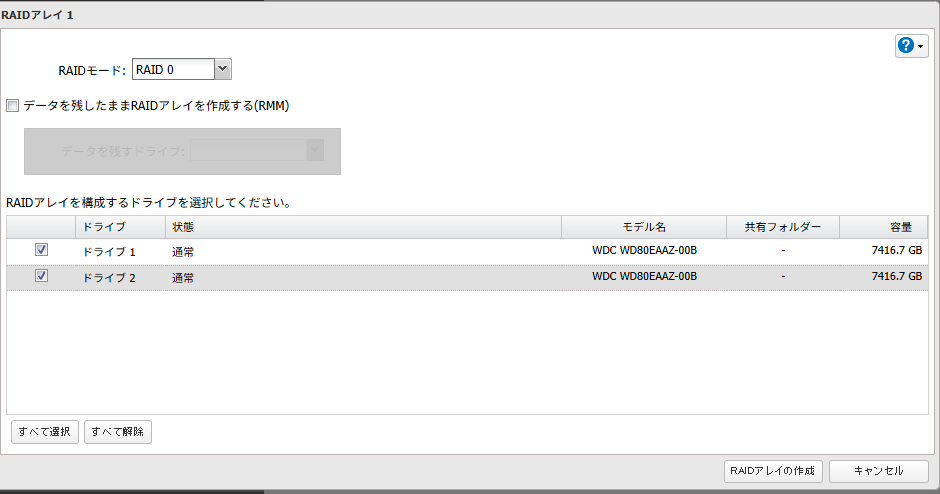
RAIDモードのプルダウンからRAID1を選択します。
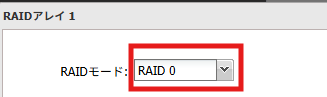
※画像ではRAID 0となっていますが、RAID1にしてください
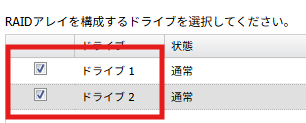
ドライブ1とドライブ2の両方にチェックを入れてRAIDアレイの作成をクリックします。
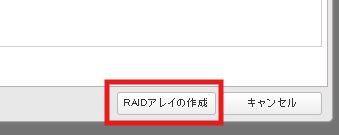
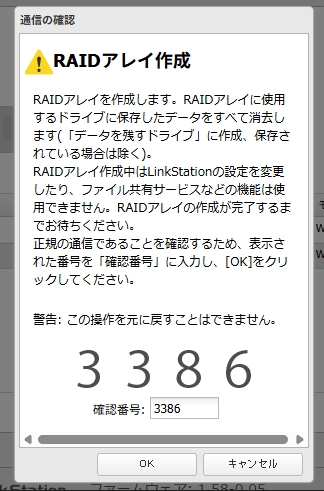
最後に通信の確認画面で表示された数字を正確に入力してOKを押すと、フォーマットと再構築が開始されます。
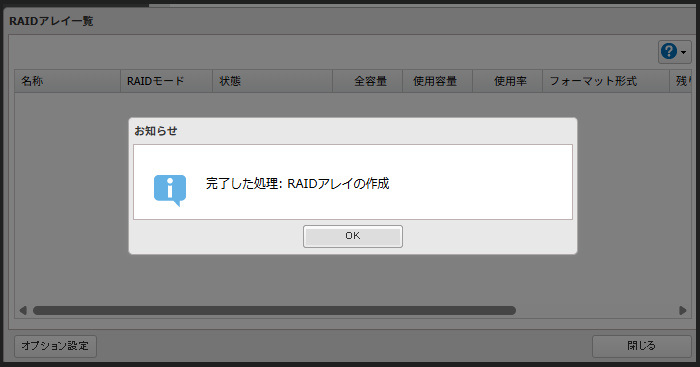
ステップ4:ゲームデータ保管用の共有フォルダーを作成する
RAIDの構築が完了しても、データを入れる箱を作らなければPCからアクセスできません。
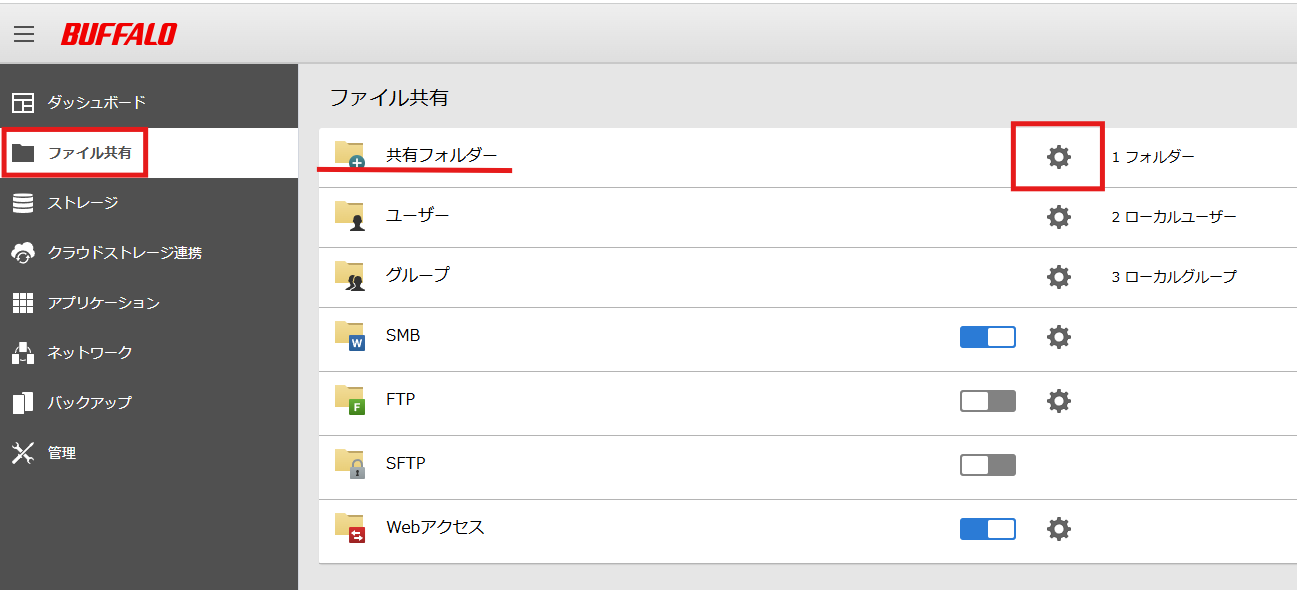
そのまま管理画面、左メニューのファイル共有を開き、共有フォルダーの横にある歯車アイコンをクリックします。
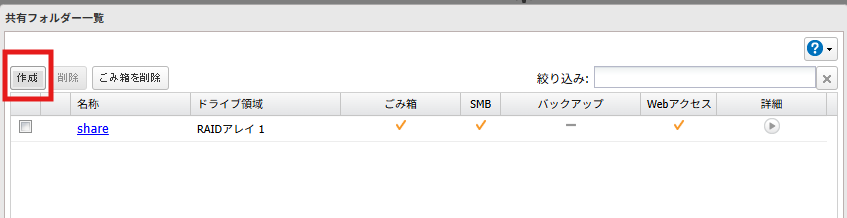
共有フォルダーの右上に”作成”があるので選びます。
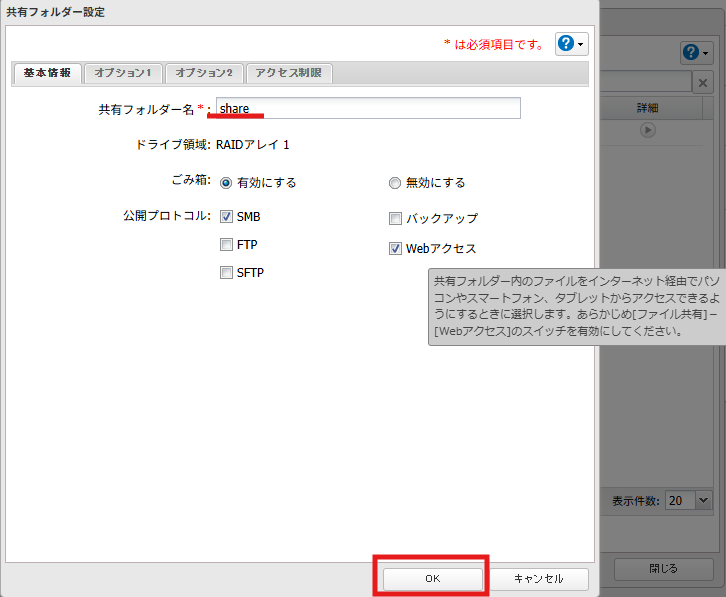
共有フォルダー名に任意の文字列(share等)を入力してOKをクリックします。
これでNASとしてPC各機器で認識するようになりました。
【検証と手順】NASをエミュレータの母艦にする具体的な設定
さて、ある意味ここからが本題です!!
当サイト、ぬまげーむずは検証と実験をしてその情報をここを見てくれているあなただけに伝える”1次情報”しか扱っておりません!
という前置きはさておき…『結局NASにエミュレータとROMを置いて遅延が発生したり、まともにプレイできるのか?』というところが気になりますよね?私自身も気になったので実際に検証を行いました!
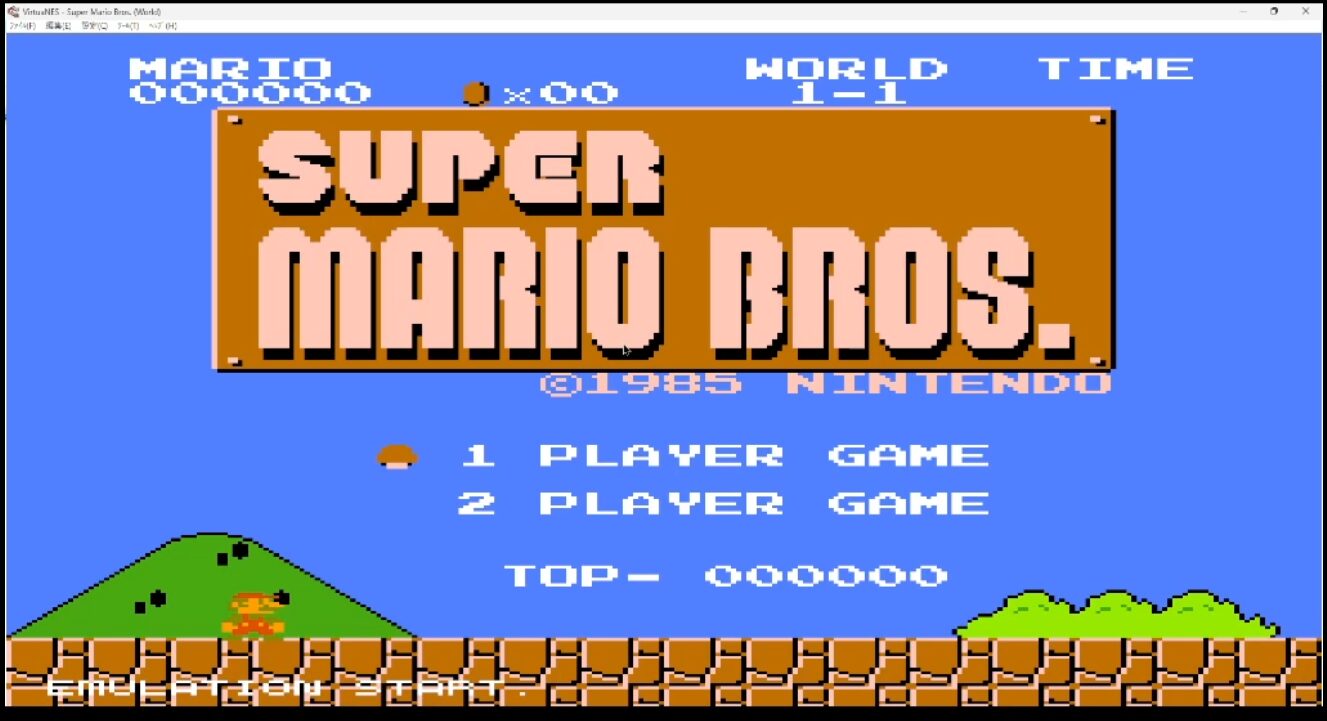
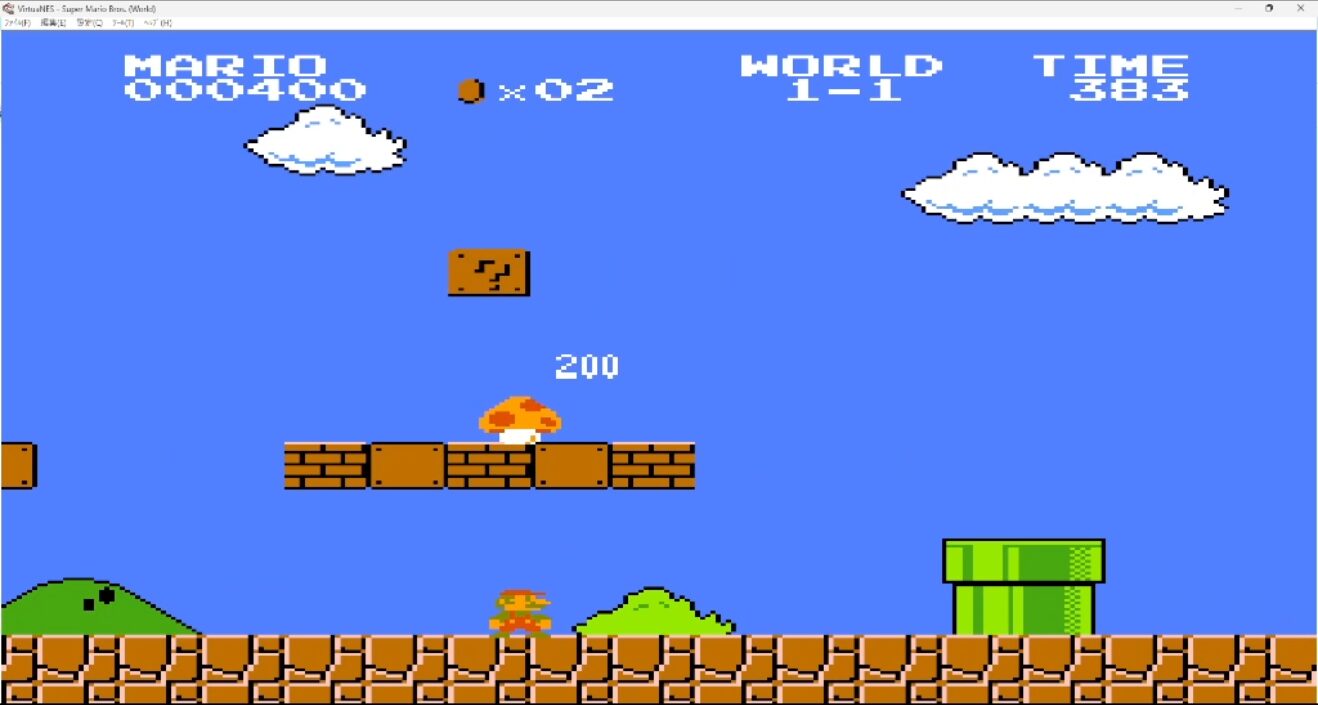
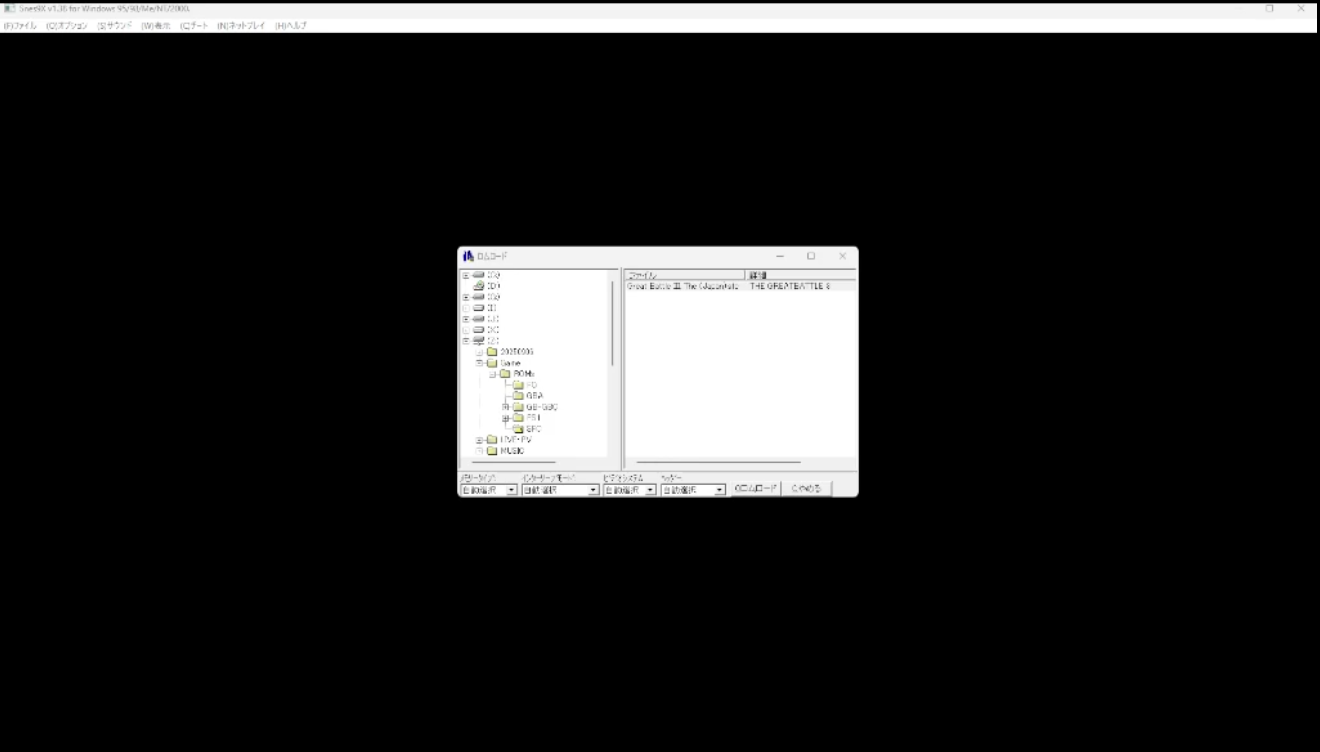
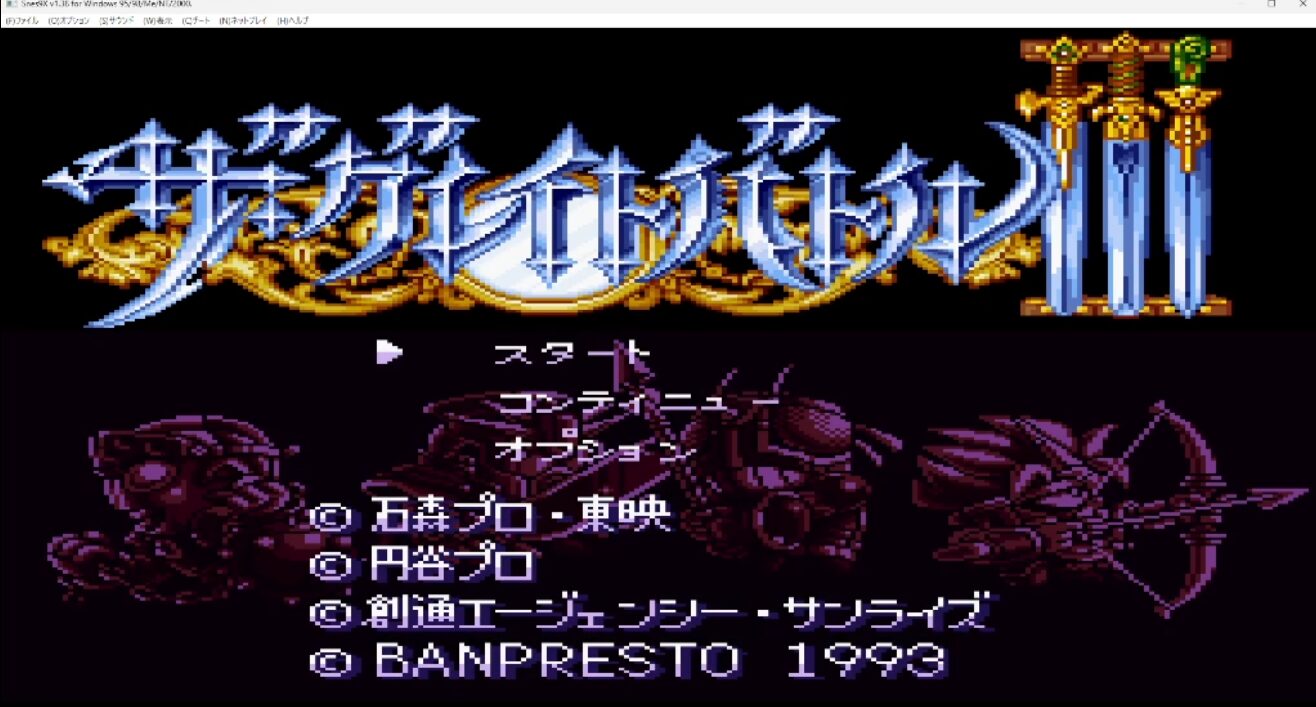
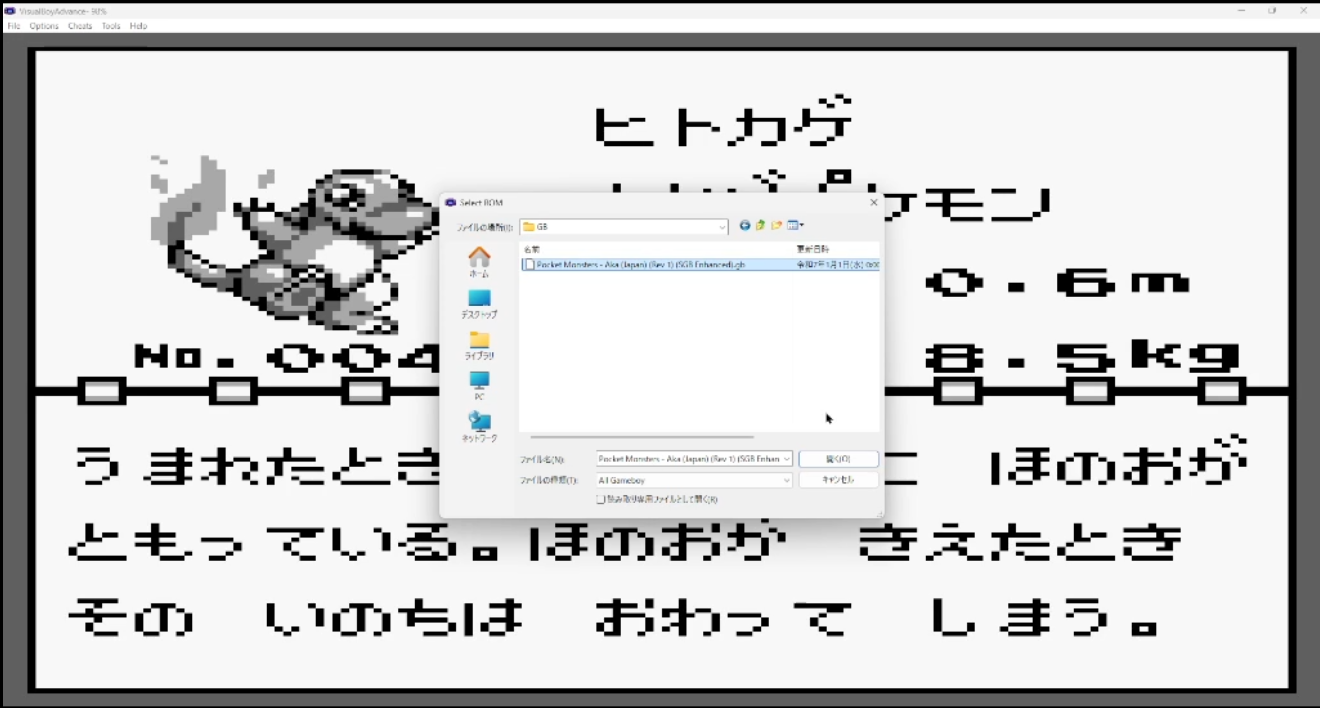
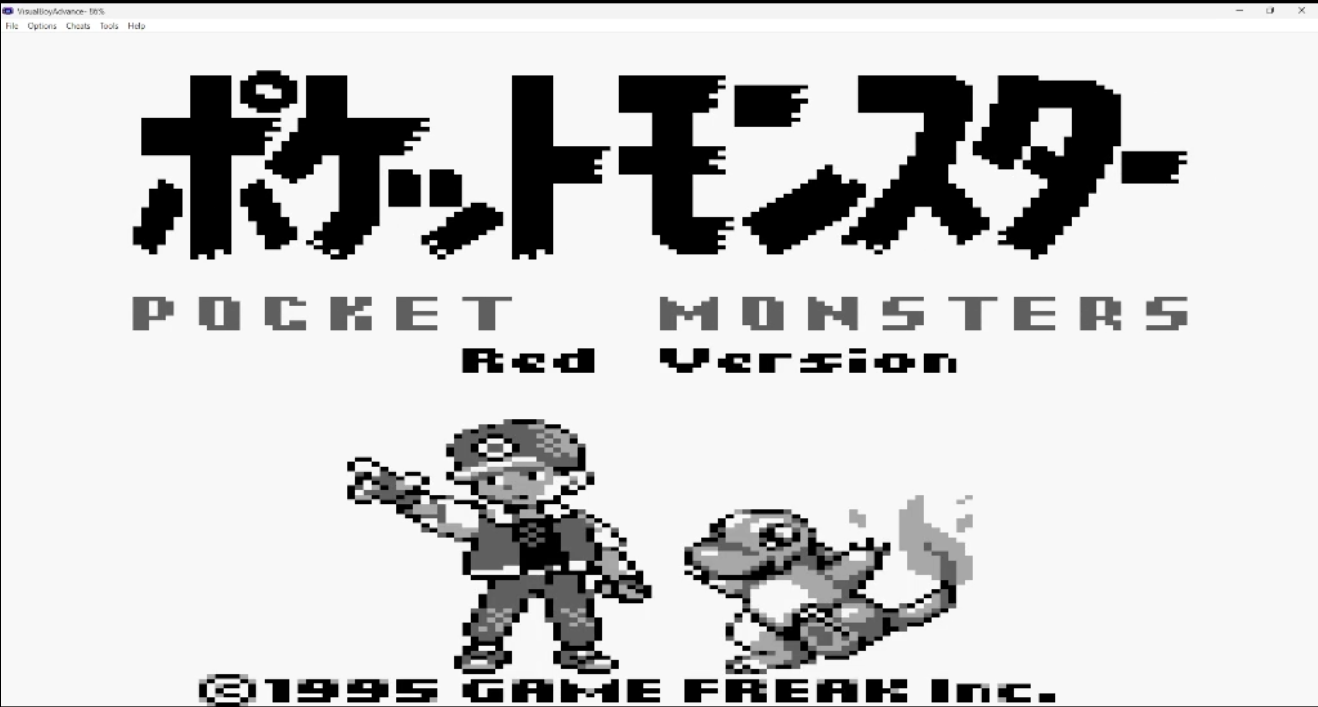
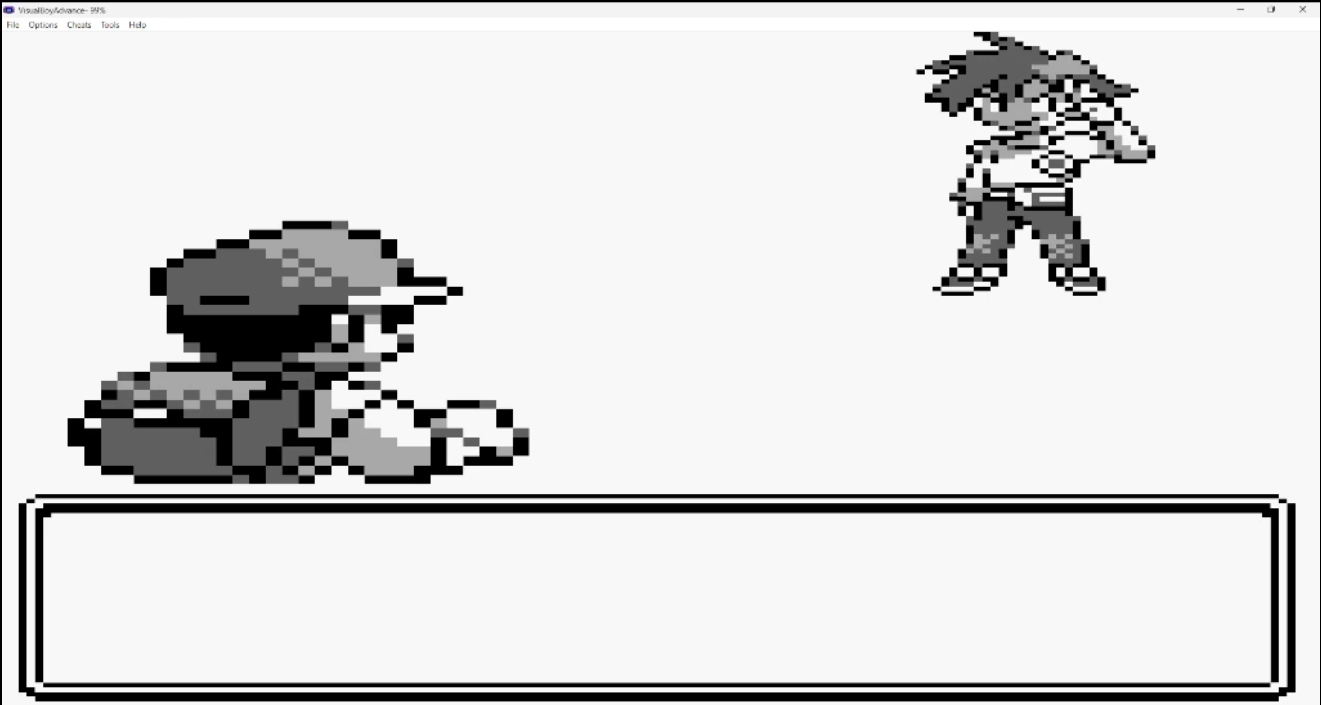
なお、検証として当サイトの主力であるDuckStation(PS1)、VisualBoyAdvance(GBAとGBとGBC)とVirtuaNES(FC)、Snes9XW(SFC)を用いて検証を行っていきます。
手順1:NAS側に専用のディレクトリ(階層)を構築する
まずはNAS(LS720D)の中に、エミュレータ専用の整理されたフォルダを各機器分作ります。
- Z:\share\Game\ROMs\PS1
- Z:\sShare\Game\ROMs\Saves
- Z:\share\Game\ROMs\FC
- Z:\share\Game\ROMs\SFC
- Z:\share\Game\ROMs\GBA
- Z:\share\Game\ROMs\GB-GBC
※上リストはあくまで私の環境ですので随時対応していただければと存じます
上記のようにROM本体とセーブデータを明確に分離し、パスを整理しておくことが後々のトラブルを防ぐので名前やフォルダ分けは怠らないように!これがインフラの基本です!
そして、吸い出したROMファイルを各フォルダに入れていきます。
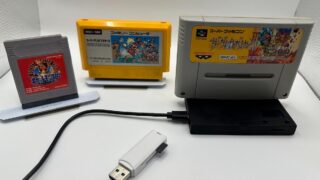
なお、ゲームソフトの吸い出しはRetoroRomReaderを使用しています。
以下の記事で詳しく解説しておりますので、興味のある方はこちらを御覧ください。
手順2:WindowsでNASをネットワークドライブとして割り当てる
エミュレータ側からはローカルのHDDと全く同じように扱えます。
普通のNASとして運用する際に、PCドライブとして設定する方法を知っておくと後々便利なので手順をご紹介します。
サブPC、もしくは家族のPC(Windows)でNAS(LS720D)を認識させるには、NASの”IP”と先程設定した”共有フォルダー”の名前を知っておく必要があります。
ちなみにIPは、NAS Navigator2を起動して表示されてる”LS720D”をクリックすると右下に情報として出ますのでIPアドレスを控えておいてください。
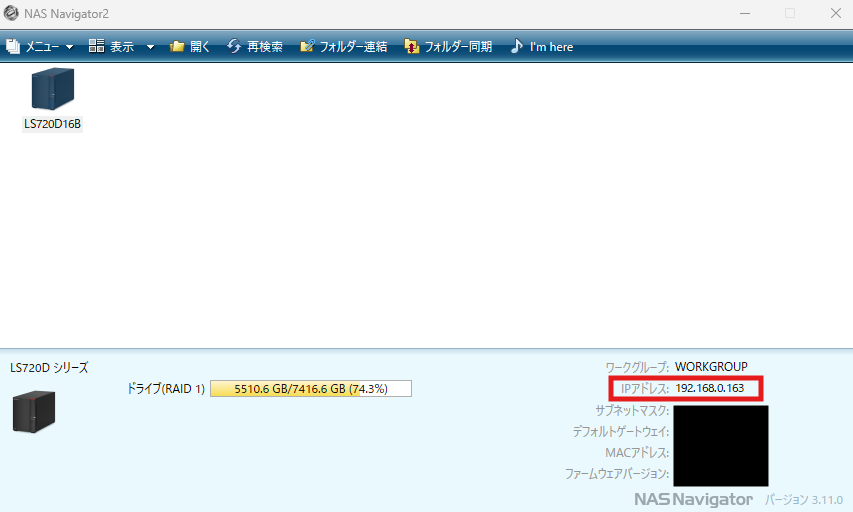
IPアドレスと共有フォルダの名前の2つを知っておけば、PC側で簡単に設定できますので、覚えておきます。
まず”PC”を右クリックします。(Windows キー + E キー、左側のナビゲーションパネルにある「PC」でもOK)
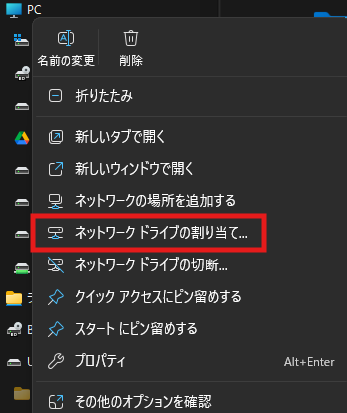
ネットワークドライブの割当をクリックし、ドライブは任意なものを(私の場合は「Z」を指定しました)
フォルダーのところには
\\NASのIPアドレス\設定した共有フォルダ名
と入力します。
例として以下のようになります。
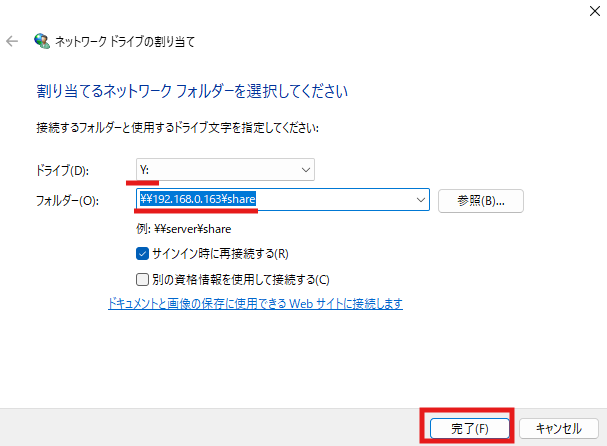
※IPはご家庭によって変わるのでご注意を。
完了を押す。
するとユーザー名とパスワードを聞かれます。
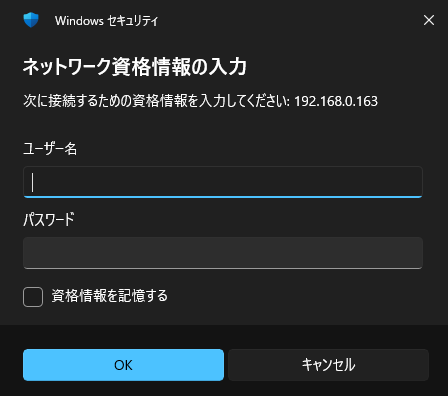
初期設定のままであればadminとpasswordですが、良い子のあなたはパスワードを変更していると思いますので、その設定したパスワードを入れて資格情報にチェック(※任意、パスワード保存するかしないかです)を入れてOKを押すと…
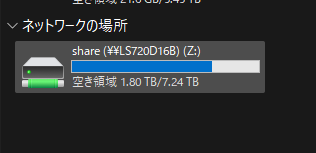
無事ドライブとして認識されます!
今回の方法を知っておくと、お伝えした通り、他のPCや、(少しコツがいりますが)スマホやタブレット等でもアクセス可能になりますので、是非ともご活用ください。
手順3:エミュレータ側のディレクトリパスを変更する
DuckStationを起動し、設定画面から以下のようにパスを変更して検証します。
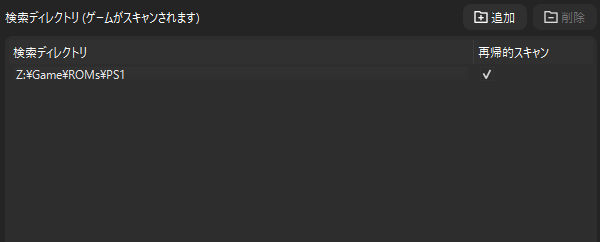
ゲームディレクトリ(ROMの場所):Z:\ROMs\PS1 を指定
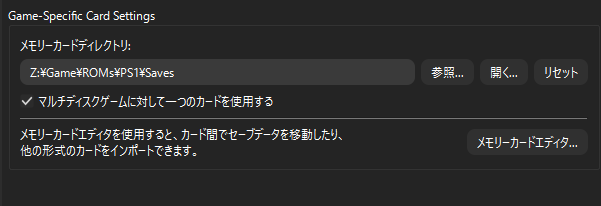
メモリーカード(セーブデータ):Z:\Game\ROMs\PS1\Savesに指定
検証結果
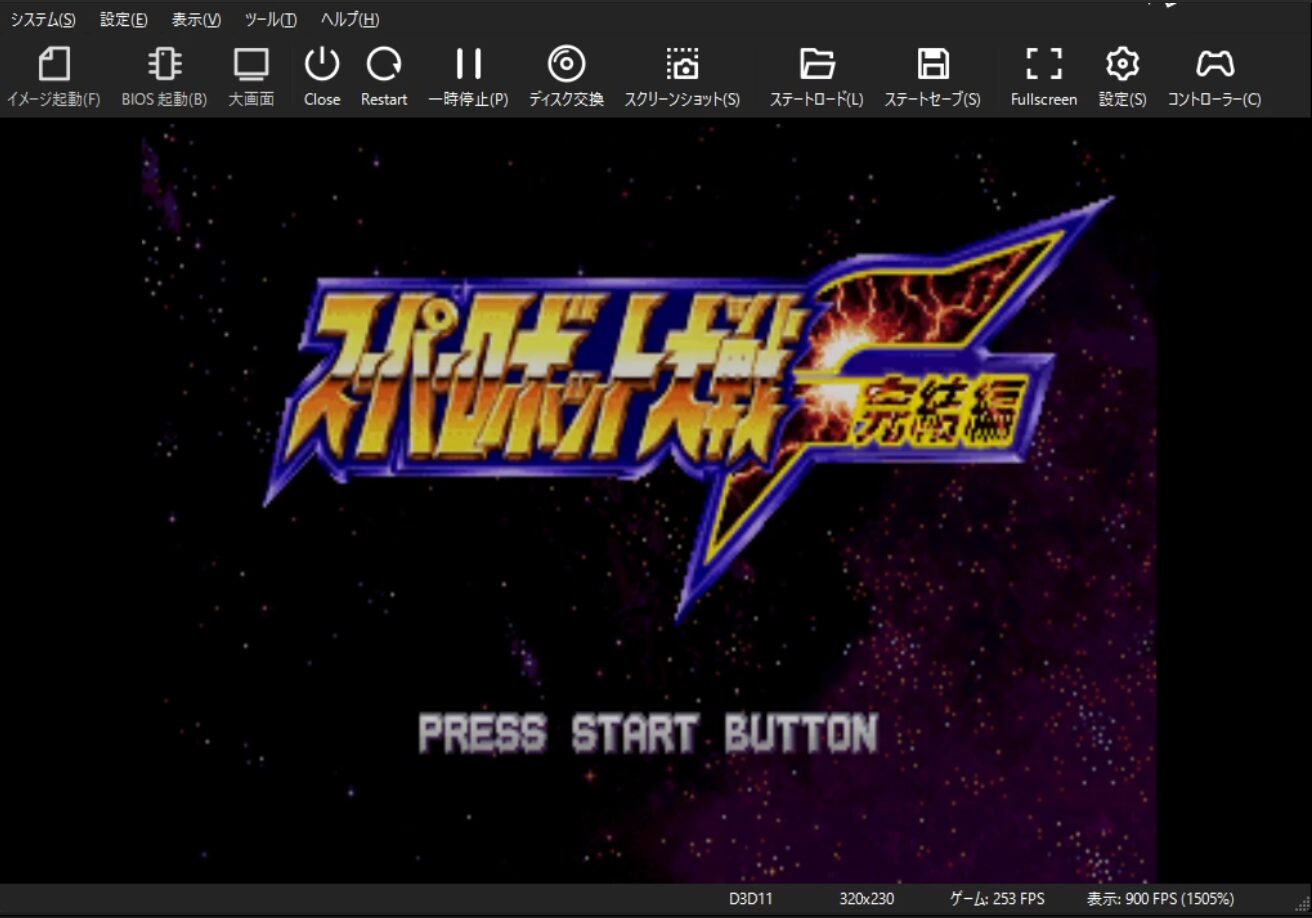
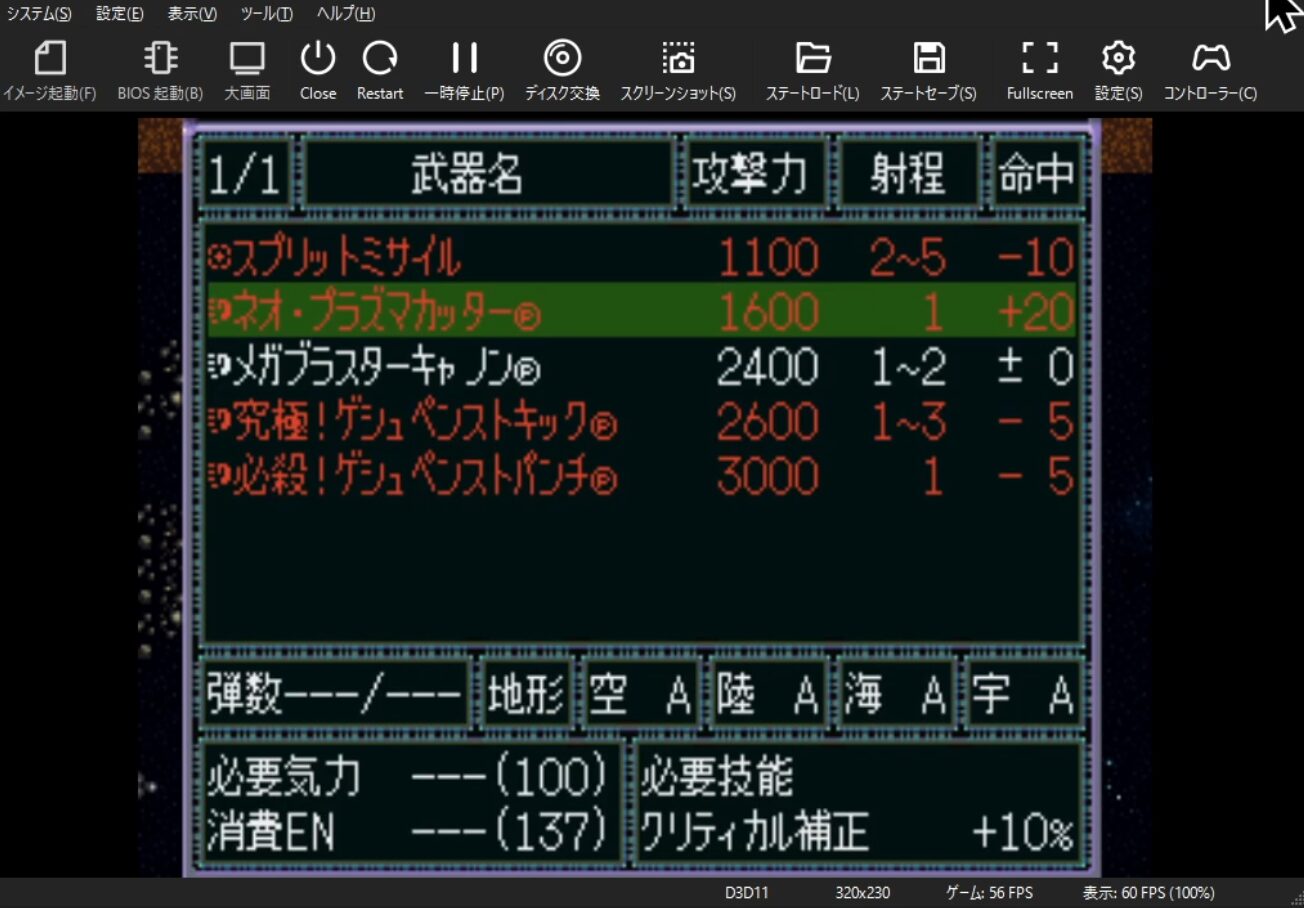
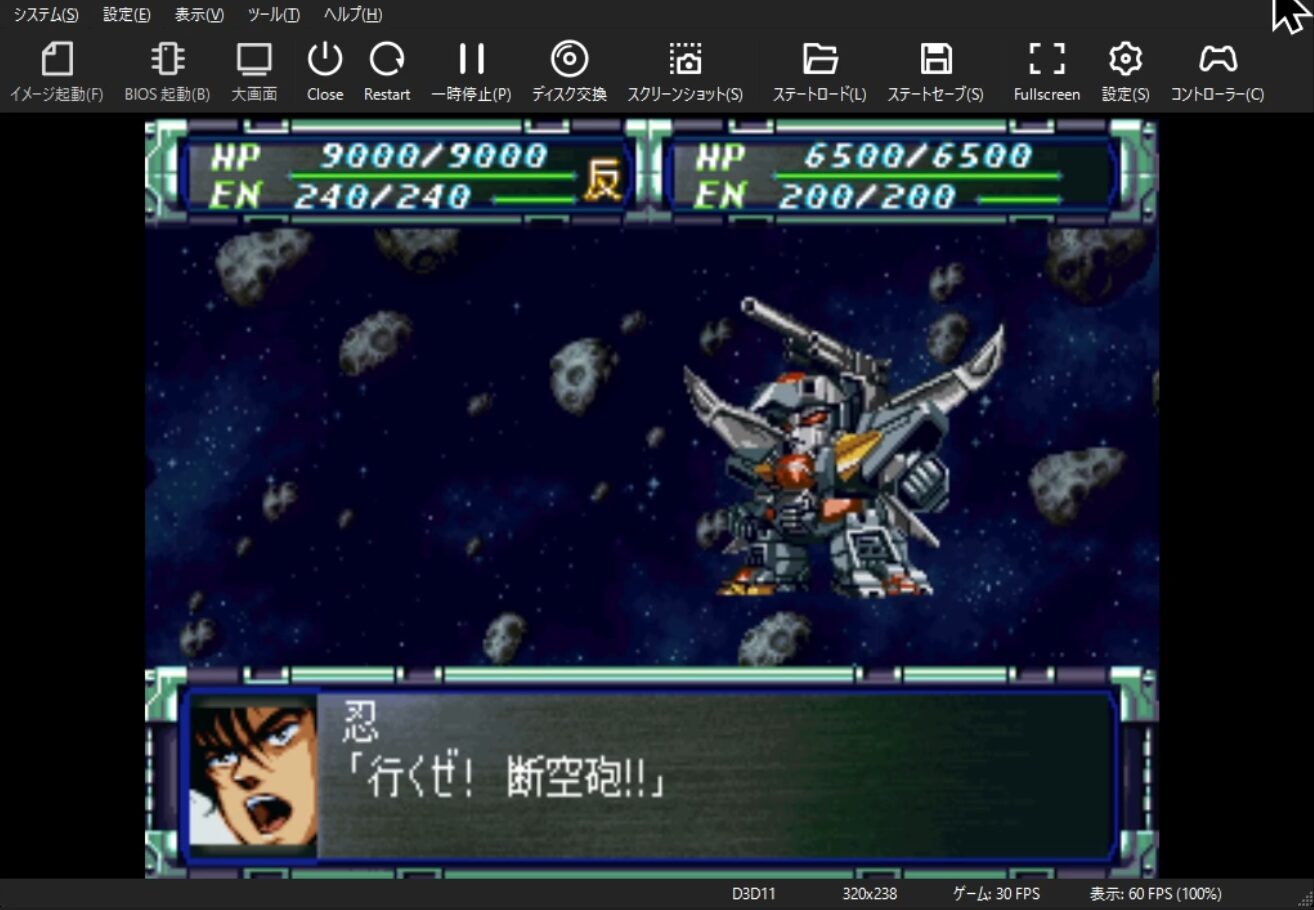
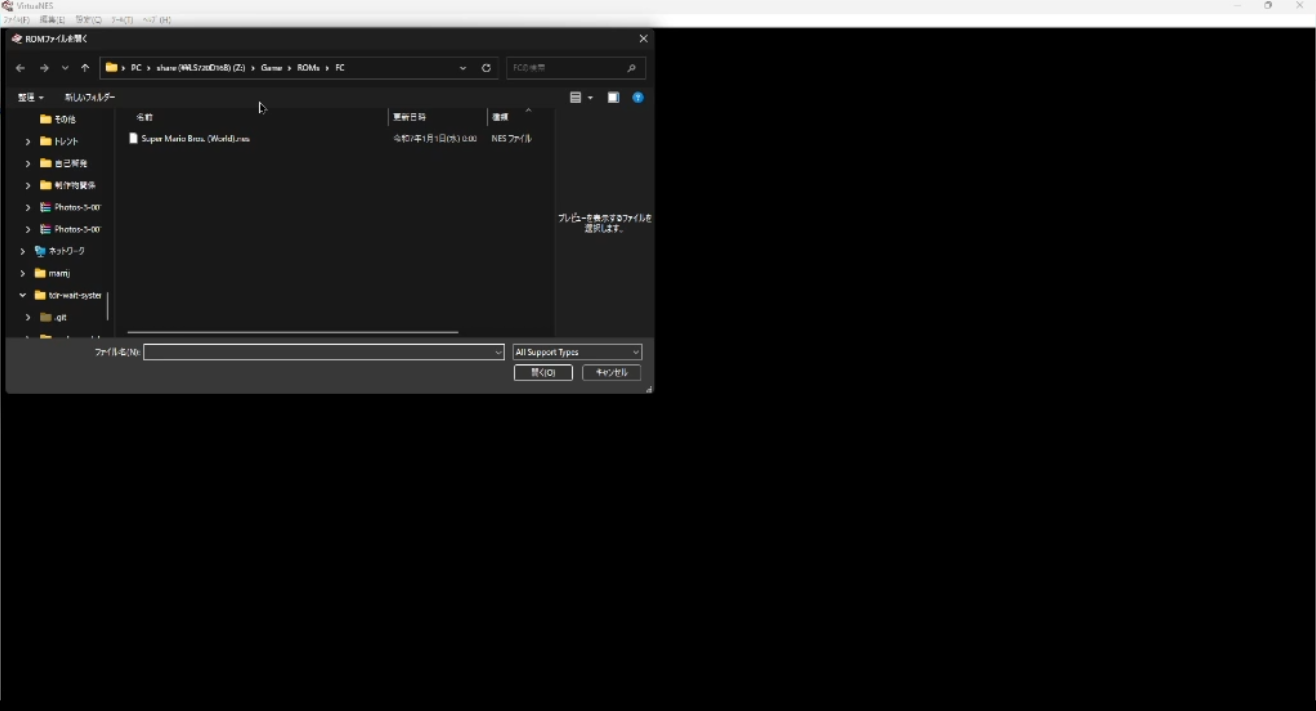
結論として、起動は全く問題ないですね!それぞれどんな感じかご紹介!
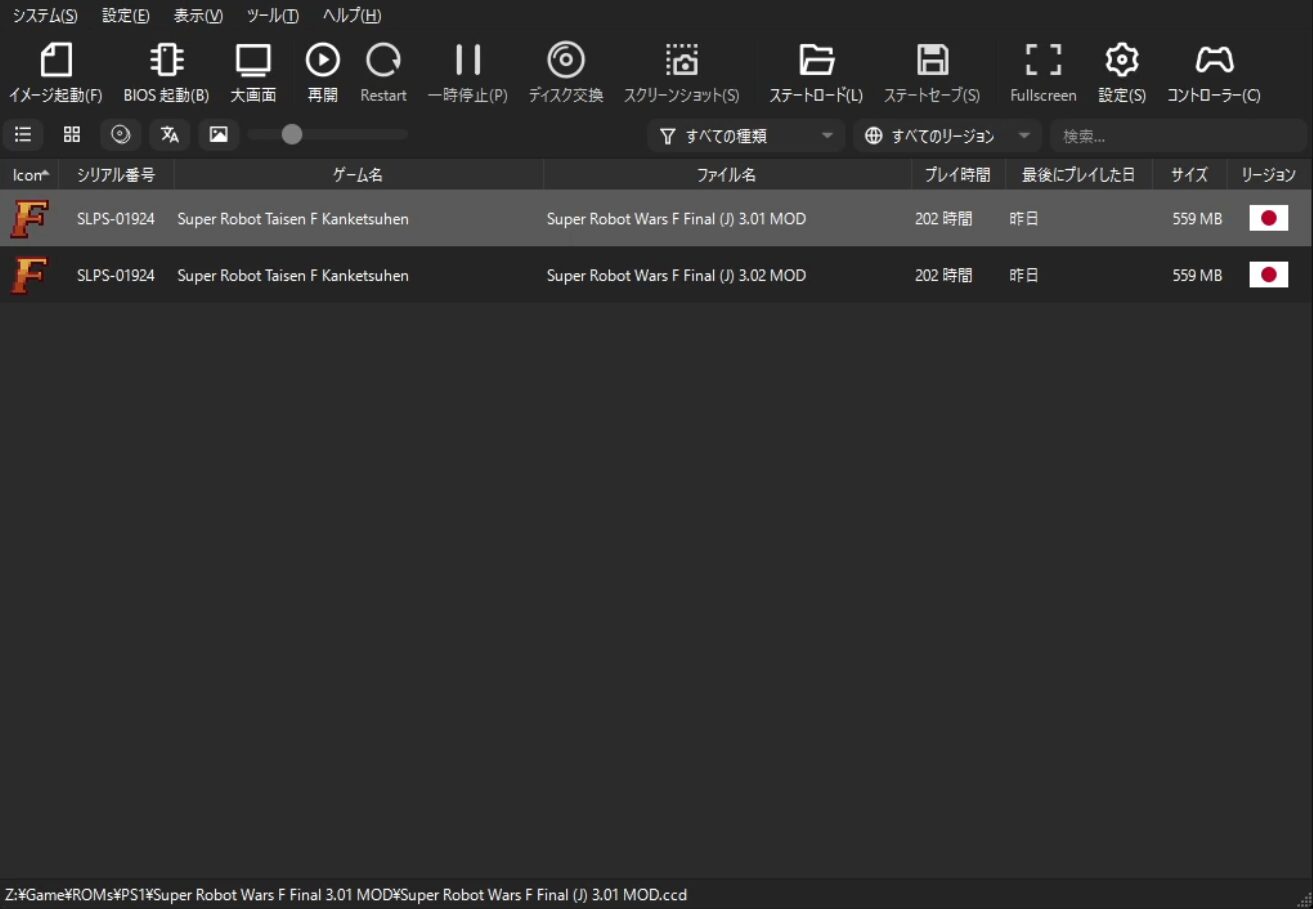
DuckStationで動かすSRW FF MOD
VirtualNESで動かすスーパーマリオブラザーズ
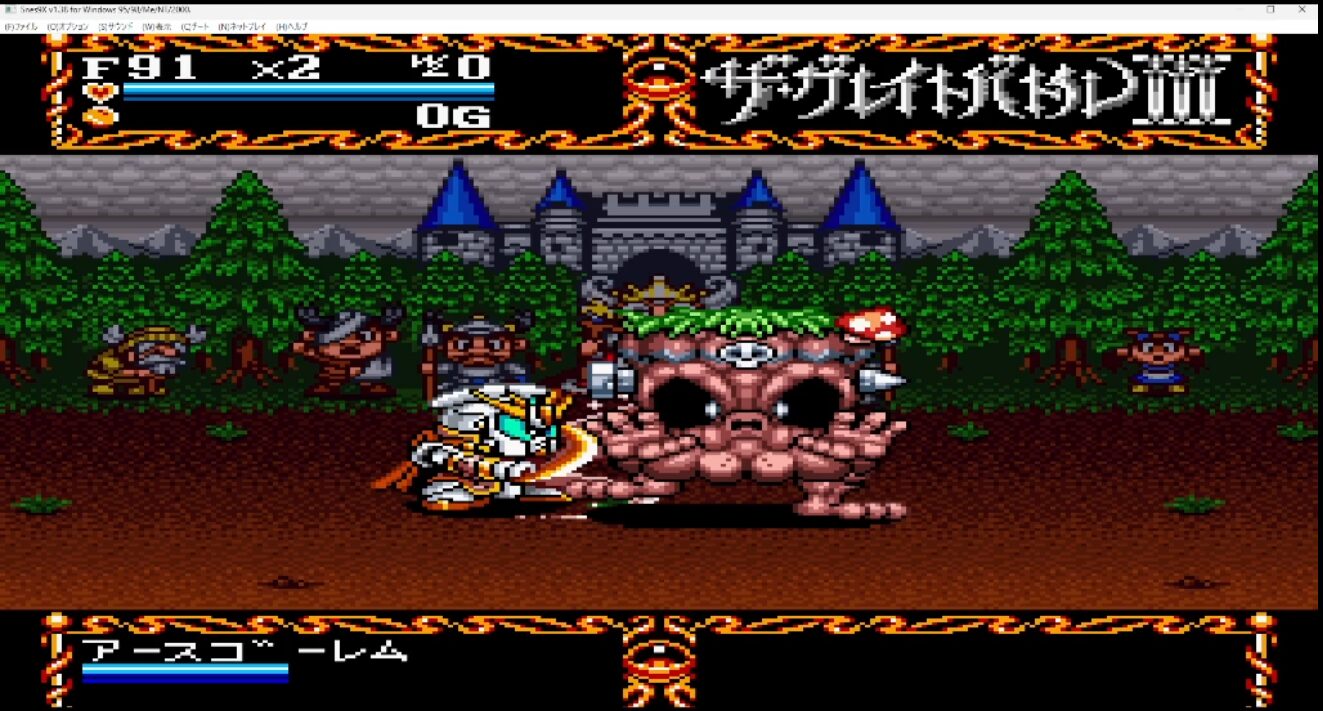
snes9xで動かすザ・グレイトバトルⅢ
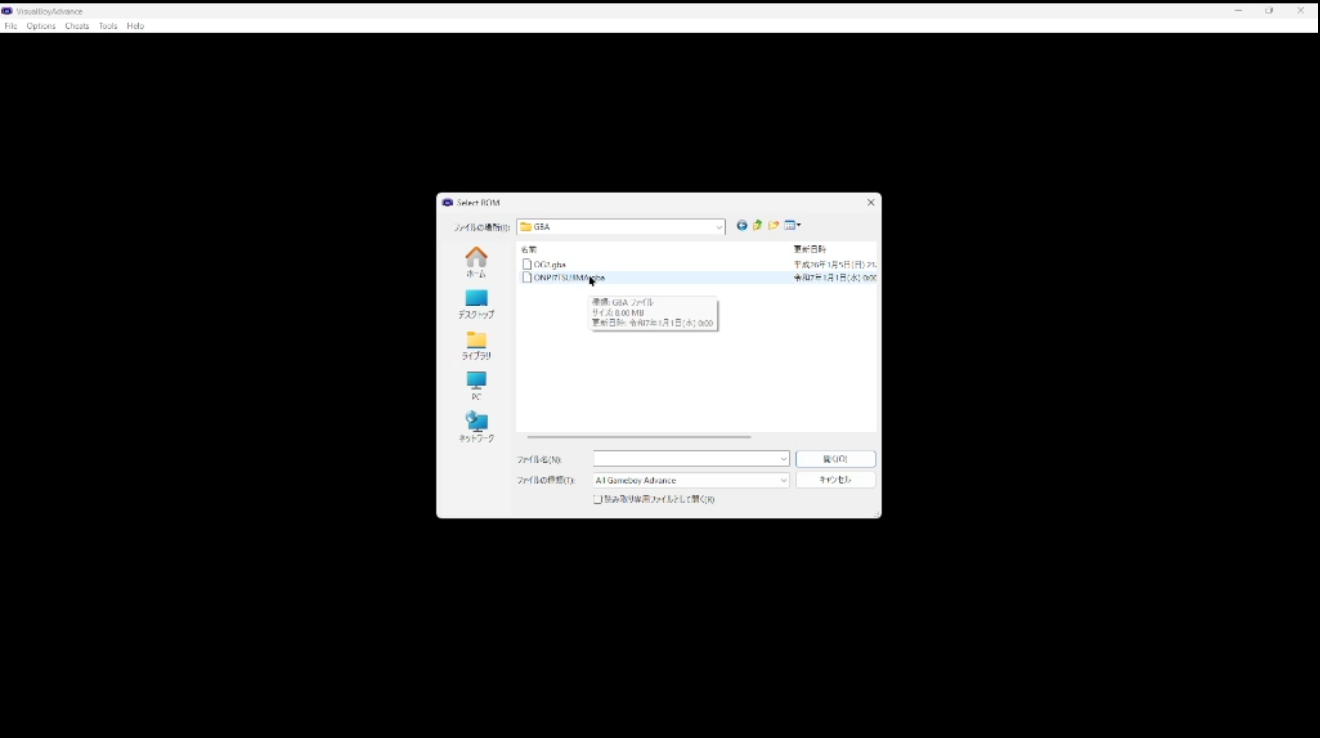
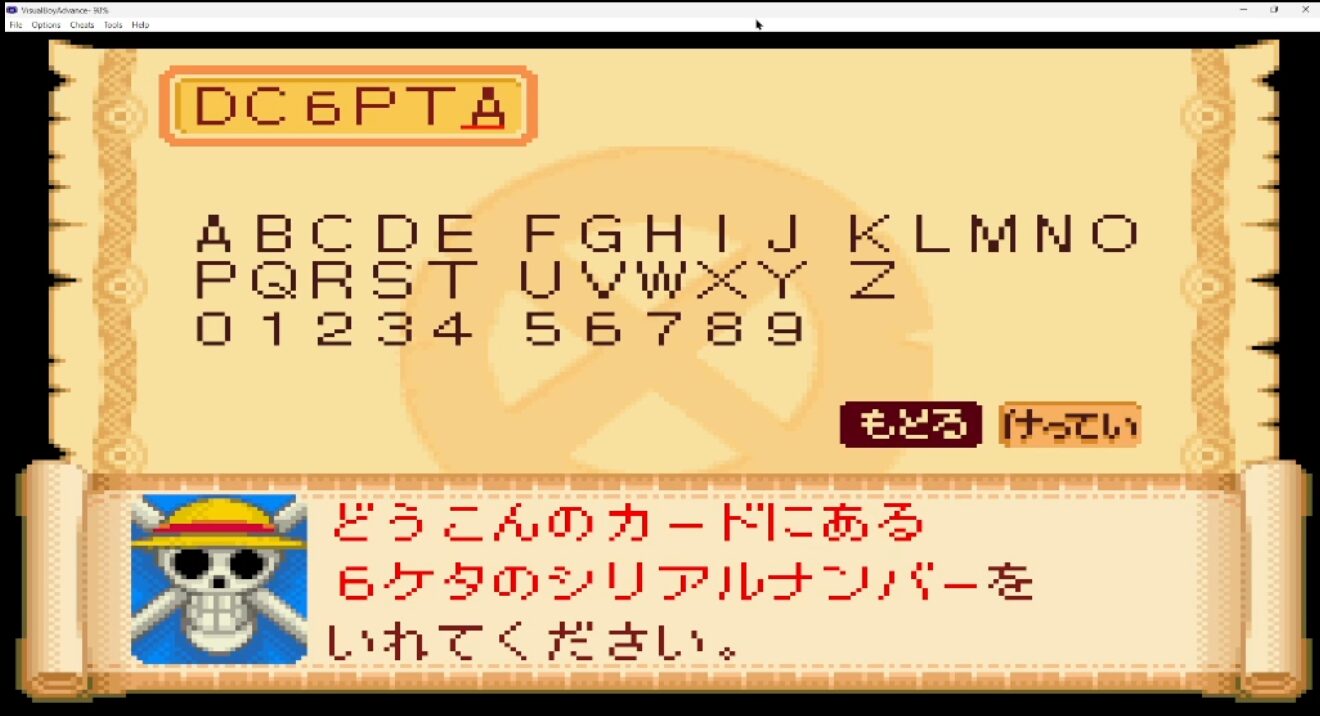
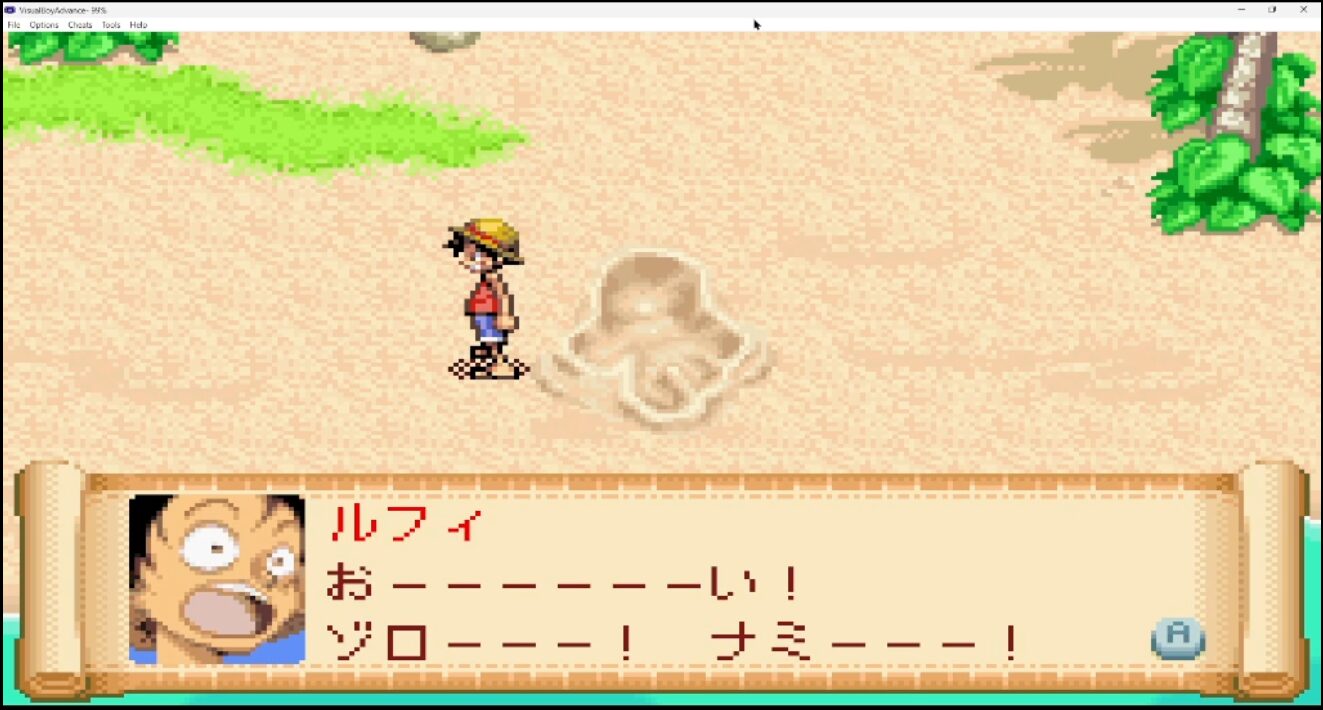
VisualBoyAdvanceで動かすゲームボーイアドバンス:ワンピース
VisualBoyAdvanceで動かすゲームボーイ:ポケモン
VisualBoyAdvanceで動かすゲームボーイカラー:ワンピース
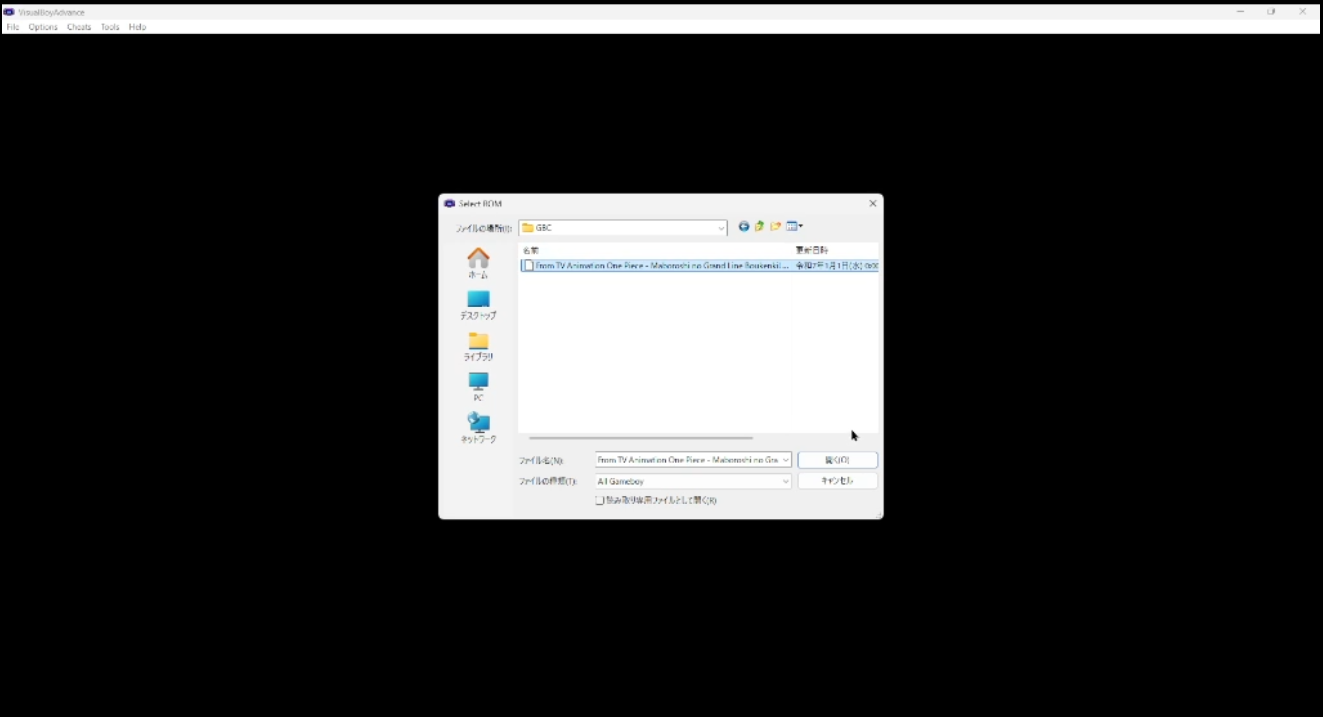
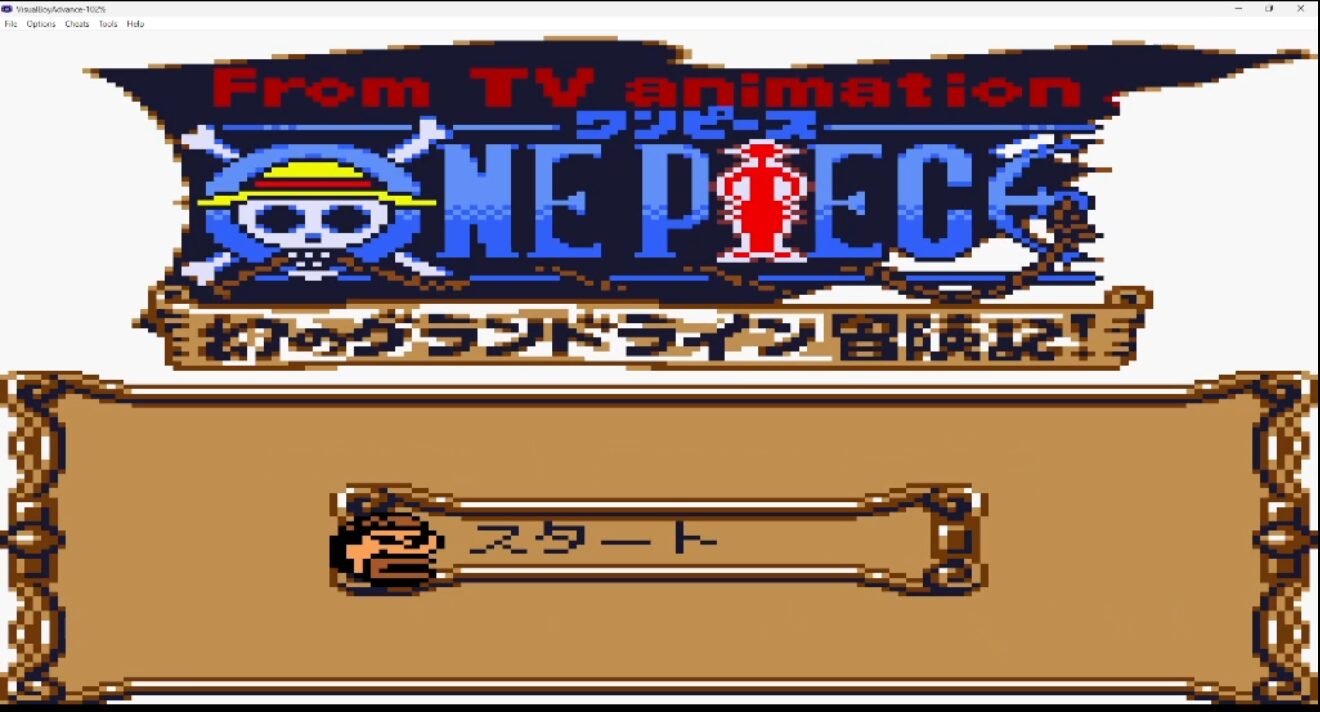
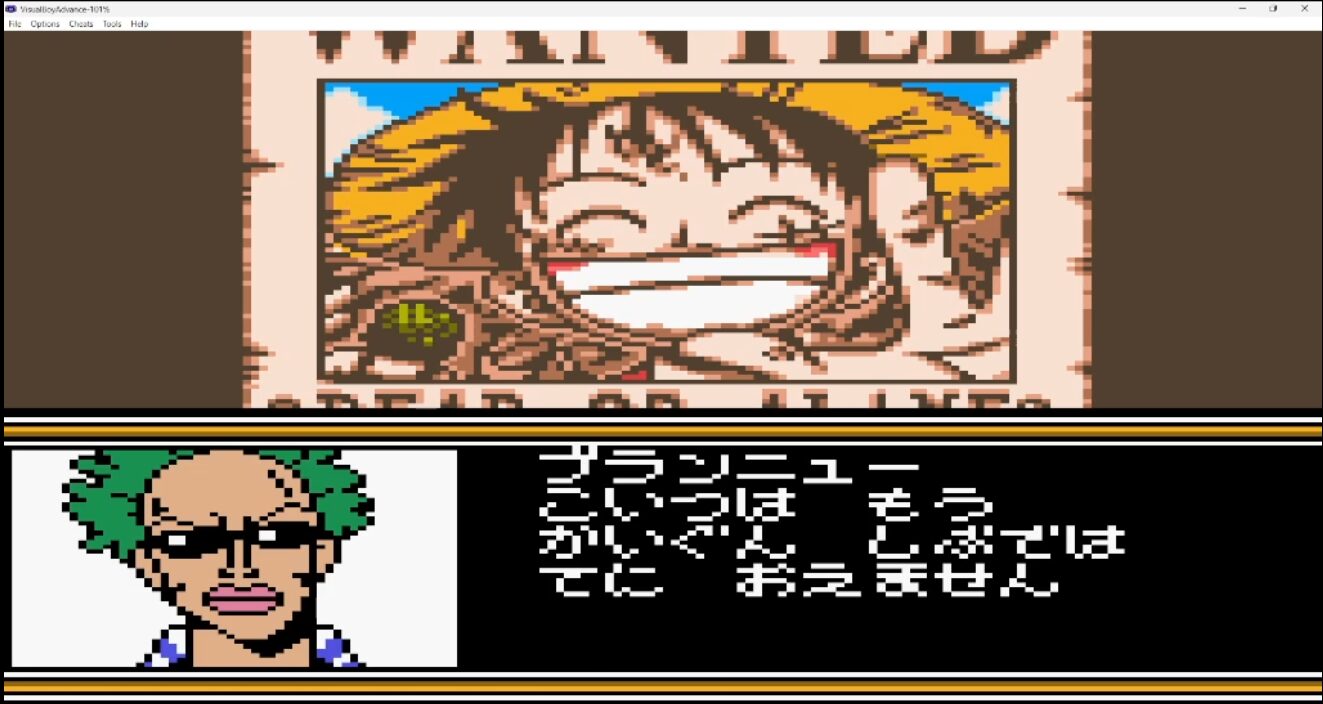
どれも全く問題無しで、一番NASの影響を受けやすいと思ったDuckStationでしたが、全く問題なくプレイできたので本当に嬉しいですね!
バックアップとしてNASに置いておきつつ、プレイする時はエミュレータで起動って言うことが可能になりましたので万々歳です!!
なぜ16TBのRAID0ではなく8TBのRAID1での運用なのか
『8TBのHDDを2台積んだのだから、合計16TBとして使いたい!』…と考えるのは自然なことです。設定画面でも16TBのRAID0という選択肢が提示されます。しかしながら、私は迷わず容量が半分になる”8TBのRAID1″を選択しました。
理由は極めてシンプル。
RAID0は、2台のHDDにデータを分散して書き込むため、速度と容量は最大になりますが、どちらか1台のHDDが壊れた瞬間…16TBすべてのデータが完全に消失するからです!!これはデータ保存において最悪のギャンブルですよね。。。?
一方、RAID1はミラーリングと呼ばれ、2台のHDDに全く同じデータを同時に書き込みます。最大のデメリットとして使用できる容量は8TBになりますが、片方のHDDが物理的にクラッシュしてもシステムは稼働し続け、データは完全に保護されます。
壊れたHDDを新品に入れ替えるだけで自動的に元の状態に復旧します。(多少の設定は必要ですが、それも超絶簡単です)
二度と手に入らないかもしれないレトロゲームの吸い出しデータや、数十時間を費やしたセーブデータを保管する場所に、ギャンブル要素を持ち込んではいけません!
大切なデータが消失して約6万~8万円が一瞬にして泡と消えるのか、約3万~4万円の損失で損切りなのか、どう考えても容量半分にしても大切なデータを守りたいと思いますよね!?(圧)
容量を半分捨ててでも、耐障害性を極限まで高めるのがインフラエンジニアとしての鉄則なので、今回はあえて大容量の16TBではなく半分の8TB(+安心バックアップ)にしたというわけですね。
■RAID 1:耐障害性を高められる
RAID 1(ミラーリング)は、2台のHDDに同じデータを書き込む方法です。全く同じデータを複数のストレージに保存するため、一方に故障や障害が発生してもデータが残り、すぐに復旧できます。
ただし、どちらのHDDにも全データを書き込む必要があり、保存できるデータ容量はHDD1台分に限られるのがデメリットです。2台に同じデータを保存する分、分散して書き込む場合に比べて処理速度も遅くなります。
まとめ:データ消失という最悪の事態に備えましょう
NASを導入することで、あなたの大切なゲーム資産を物理的破損から守る”鉄壁の環境”がLS720Dを構築することで手に入ります。
microSDカードやPCのローカルドライブにデータを放置し、いつ壊れるかわからない状態でゲームをするというのは今日で終わりにするのが吉です。
一度この環境を構築してしまえば、家中のPCやPS Vita(Vitaの場合は都度DLする必要あり)からシームレスにROMデータへアクセスでき、ハードウェアの故障という理不尽なバグから完全に解放されます。
そして何よりROMだけでなく動画や大事な書類などを置いておくと更に安心できますのでデータの保存を課金なしで構築できるのは最高ですね!
残念ながら機材の価格は年々変動しています。。。データの安全性を担保するためにも、手遅れになる前にインフラへの投資を決断することを強く推奨いたします。
またコメント欄で質問いただければ出来る限り答えていきますのでお気軽にコメント残していってください!
それでは最後まで御覧いただきありがとうございましたノシ
