ドーモ!PSVitaを極め抜いてしまい、右に出るものはいない!・・・が、左にズラッと並んでいるでおなじみのぬま畑でございます!
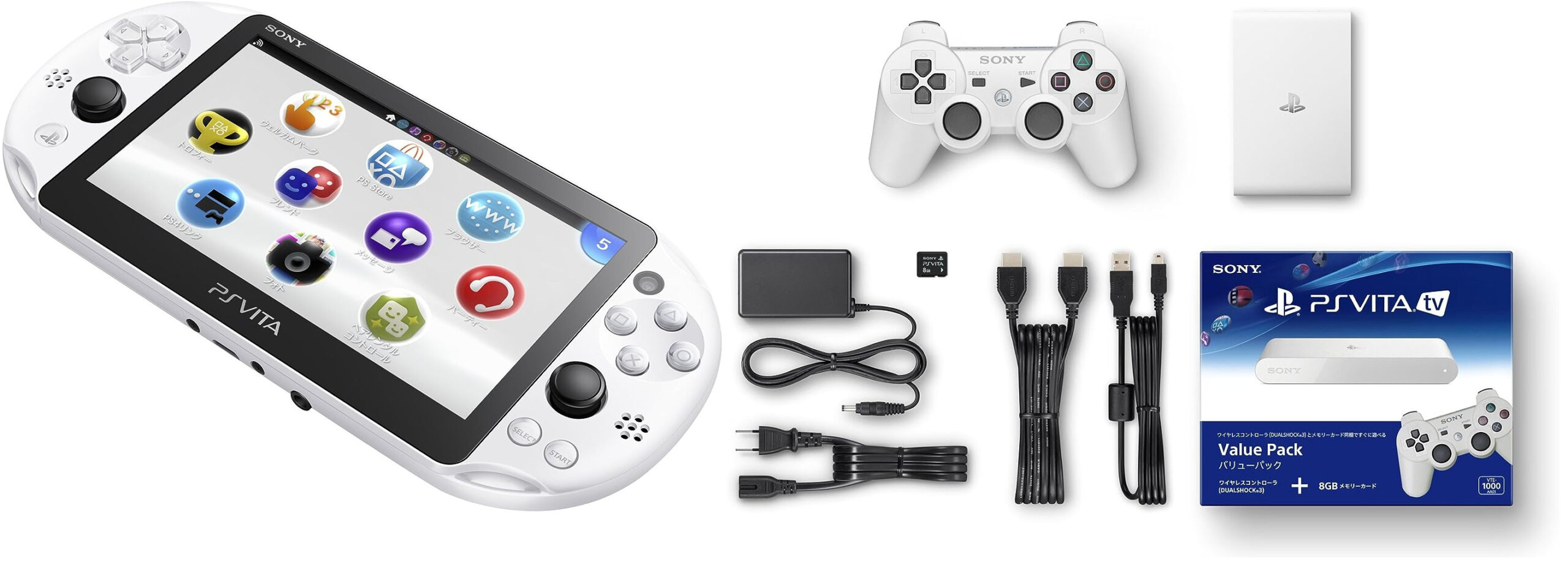
はい、今日はタイトルの通りです。神ハードである『PSVitaTV』を改造(HENkaku導入)して大画面(もしくはプロジェクター)でダウンロード版として販売されていないPSPゲーム(その他レトロゲー)をプレイする方法というテーマでお話ししていきます。
ちなみに、PSVitaを改造して何ができるか?という記事も書いていますので、宜しければそちらも参照いただければ幸いです。
さて。
今回のお話として、こういう悩みを抱えてる方は参考になるかと思います。
- プレイしたいPSPのゲームがそもそもDL版に存在しない
- 既に手元にPSPソフト(UMD)があるけど再度DL版で買うのはちょっと…
- 手元にあるPSPソフトを活用したい!
- とにかくPSPを大画面でプレイしたいんや!
この辺りを考えてる方は今回の記事を参考にすることで解決できます、ぜひ最後までご覧いただけると幸いです。
なお、最初に言っておきますが、この記事は俗に言う『割れ』を助長する記事ではなく、あくまで手元にあるものでやりくりするというコンセプトなので、曲解はせず、然るべき所で機器やソフトは手に入れてください。
ちなみにPSPの本体として『PSPGo』では、意味がありません。

というのも、UMDからデータの吸い出しをしないといけないので、そもそもUMDドライブの搭載がないPSPGoを手に入れてどないすんねんリョウ!って話です(;’∀’)
※「覇王翔吼拳」を使わざるを得ない
って、ここまで書いておいてなんなんですけど・・・以前の記事ではPSPソフトをUMDからISOとして取り出す方法は「気力がない」といって割愛していました。Σ(゚Д゚)
…が!
気力が出たので、最新の手順を記事にしました!!(笑)
もし、まだ手元に吸い出したデータ(ISOファイル)がなく、これから押し入れのPSPを引っ張り出して吸い出そうと考えている方は、以下の2記事を参考に準備を済ませてください。
2026年現在の最適解をまとめています!
上記の記事でISOデータを吸い出し終わったら、またこの記事(VitaTV編)に戻ってきてください。そのデータをVitaTVに転送して、大画面で遊ぶ方法を解説していきます!
うだうだ言っててもあれなので、まず用意するものから行きましょう。
用意するもの
結構あります(笑)
基本的にはお伝えした通り、手元にあるものが前提なので、買い揃えるとなると大変ですが、ゲーマーであるあなたなら・・・大丈夫ですよね??(゚∀゚)
–以下、改造のためのアプリやソフト–
- FFFTP
CMA(コンテンツ管理アシスタント for PlayStation®)またはQCMA- Final h-encore v1.93(3.74対応)
- PSVitaファームウェア3.65(PSP2UPDAT.PUP)
- modoru.vpk v2.3(3.74対応)
- enso.vpk
- adrenaline.vpk
- retroarche.vpk
あとはPCがネット環境にあることと、wi-fi環境もしくはPCと同じネットワーク内に有線LANとPSVitaTVが接続されていることが前提でお話します。
出来ればですが、極力PCもVitaTVも有線LANで接続することをおすすめします。
※Vitaは有線できないので致し方ありません
wi-fiでも問題はないのですが、容量が大きいファイル、もしくは容量は少ないけど数が多いファイルを転送する時にwi-fiだとかなり時間が掛かるので、有線LANでご対応頂ければと存じます。
問題ないとは言いましたが、大きすぎるファイルが有るとデータ容量の制限がかかり、途中でエラーが出て先に進めない可能性もあるので、失敗を防ぎたいならwi-fiは選択せず有線で対応しましょう!!
VITAの改造方法
上記のリンクで落としたファイルは全てわかりやすいところにDLしておいてください。(PCのデスクトップとかドキュメントやダウンロードフォルダ等でOKです)
(00)FFFTPとQCMAをインストール
FFFTPとQCMAは先にPCにインストールしておけば煩わしくなく作業出来ます。
※2026年1月現在:CMAはDLできますが、インストールが出来ません
CMAのDLページはあるものの、既にサポートが終了しているのでDL出来てもインストールできない状態になっております。
「Microsoft Visual C++ 2008 SP1 Redistributable」のインストールエラーが出て、先に進めません。新規でインストールする方はQCMAを選択してください。
余談ですが、2025年1月にこちらの改造を試したのですが、その時は問題なく改造できました。・・・が、既にCMA自体をPCにインストールされていて、上記のエラーに気がづきませんでした…申し訳ございません。
今から改造を行うという方は、QCMAでご対応ください。
※ただ、こちらも古いソフトで更新も2018年で止まっているので注意が必要です。使用しない時はアンインストールしましょう
FFFTPもQCMA、どちらのソフトも次へ次へと押していくだけでOKです。
FFFTPの設定についてはまた後ほど。
そしてPSVitaTVを起動しておきます。
(01)QCMAを起動
それでは、まずQCMAを起動しておきます。

今回、僕の環境ではQCMAを使用させていただきました。起動だけしておいてください。
(02)h-encore(Final h-encore v1.93)起動
次にh-encore(Final h-encore v1.93)を起動します。
7Zという圧縮ファイルになってるので解凍してください。
7-zipやwinRARとかを使用すれば解凍できます。
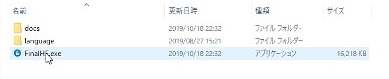
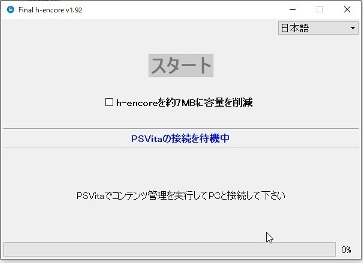
h-encore起動時に下記のような
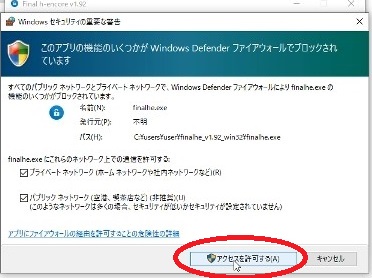
セキュリティの重要な警告がポップアップされる場合は、そのまま『アクセスを許可する』をクリックしてください。
起動したら一旦そのままにしておいてください。
※追記 PSVitaと接続できない時は?
この問題はコメントで言われてハッと気づきました。
PCの環境によってはPSVitaと接続できないという問題にぶち当たるかもしれません。
2つほど邪魔するものがあります。
- ファイアウォール
- 各セキュリティソフト
セキュリティソフトは正直なところ色んなものがあるので各自で調べていただいて、一時的に無効にしてください。無数にあるセキュリティソフトを一つ一つ言及するのは現実的に難しいので・・・ここでは割愛します。
次にファイアウォールです。
これは(2)で解説した『セキュリティの重要な警告』のポップアップが出てこない時があります。
その場合ファイアウォールが邪魔をして、PSVita(TV)と接続できないという可能性があります。
ですので、ファイアウォールを切ってから再度接続を試してみてください。
やり方は簡単です。
まずはPC画面左下(Win11の場合は画面下)の検索窓にコントロール(コントくらいまで入れたら出てきます)と入力し、でてきた『コントロールパネル』アプリを開けます。
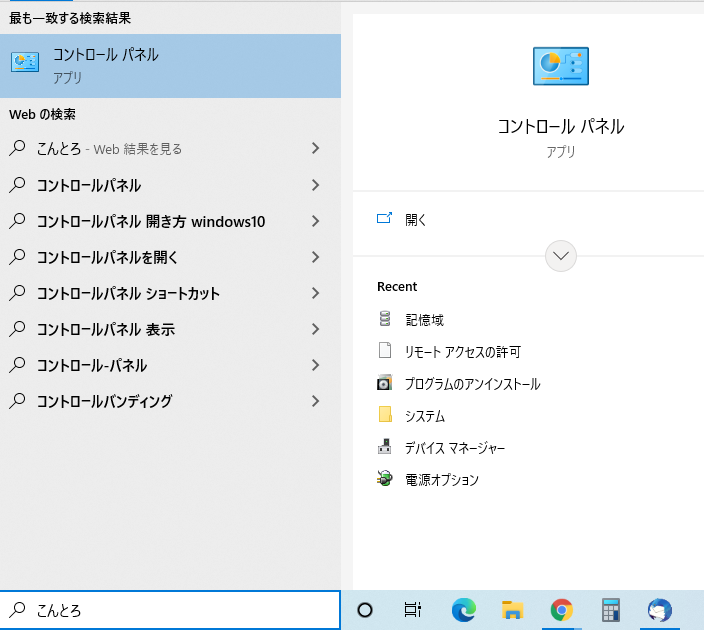
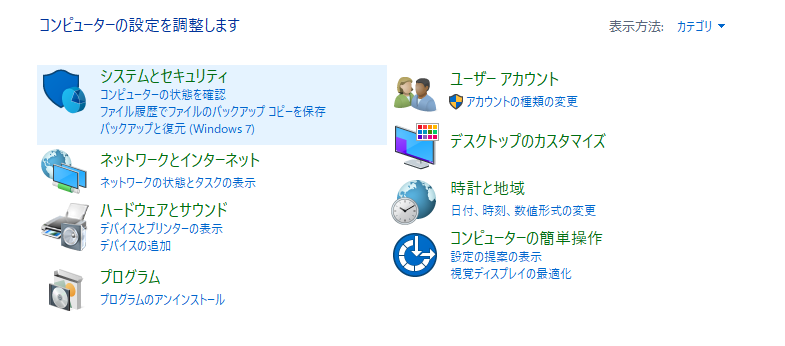
『システムとセキュリティ』を選択
『Windows Defender ファイアウォール』を選択
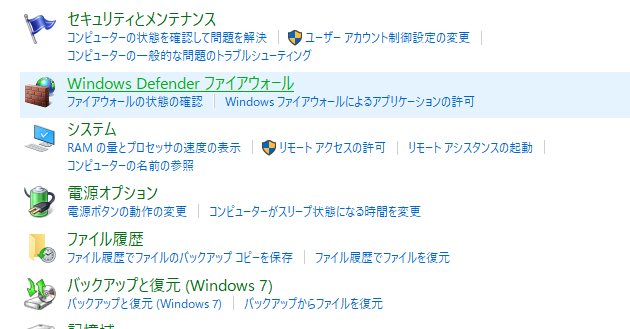
左一覧にある『Windows Defender ファイアウォールの有効化または無効化』をクリック。
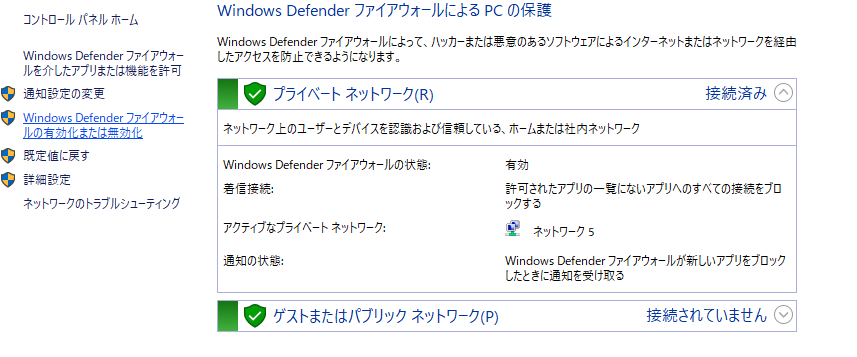
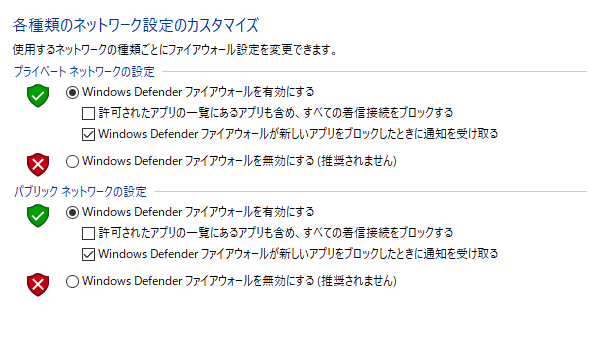
以下の状態にしてください。
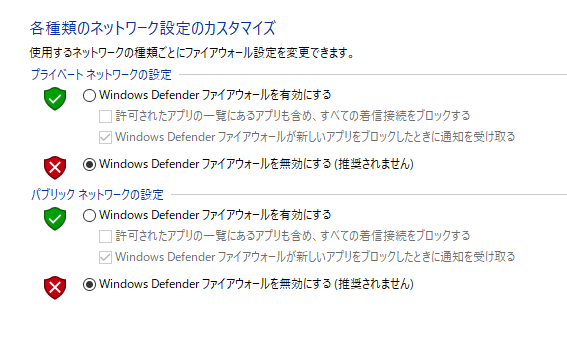
この状態にしたら下部にあるOKをクリックしてください。
プライベートネットワークの設定もパブリックネットワークの設定も
『Windows Defender ファイアウォールを無効にする(推奨されません)』
を選択します。
※これは上記(02)のセキュリティ警告のポップアップが出てこなかった場合に試してしてみてください。
※さらに、このPSVita(TV)の改造が終わったらきちんと元に戻しましょう!!
上記の逆をしてください。つまり無効を有効にすればOKです!
これを一時的に無効にするのであればまだマシなのですが(それでも一瞬とは言え危険です)、ずっと無防備の状態になり悪質なハッカーに、最悪データを引っこ抜かれる、もっと悪いとそのPCを媒介して悪さをされて、いらぬ疑いや罪を着せられる可能性が大いにあります!!
くれぐれも作業が終わったら無効を「有効」に戻すようお願いします!
(冒頭でもお伝えしてますが、あくまで自己責任なので十分ご注意ください)
(03)PSVitaTVを起動、コンテンツ管理を開ける
PSVitaTVを起動します。
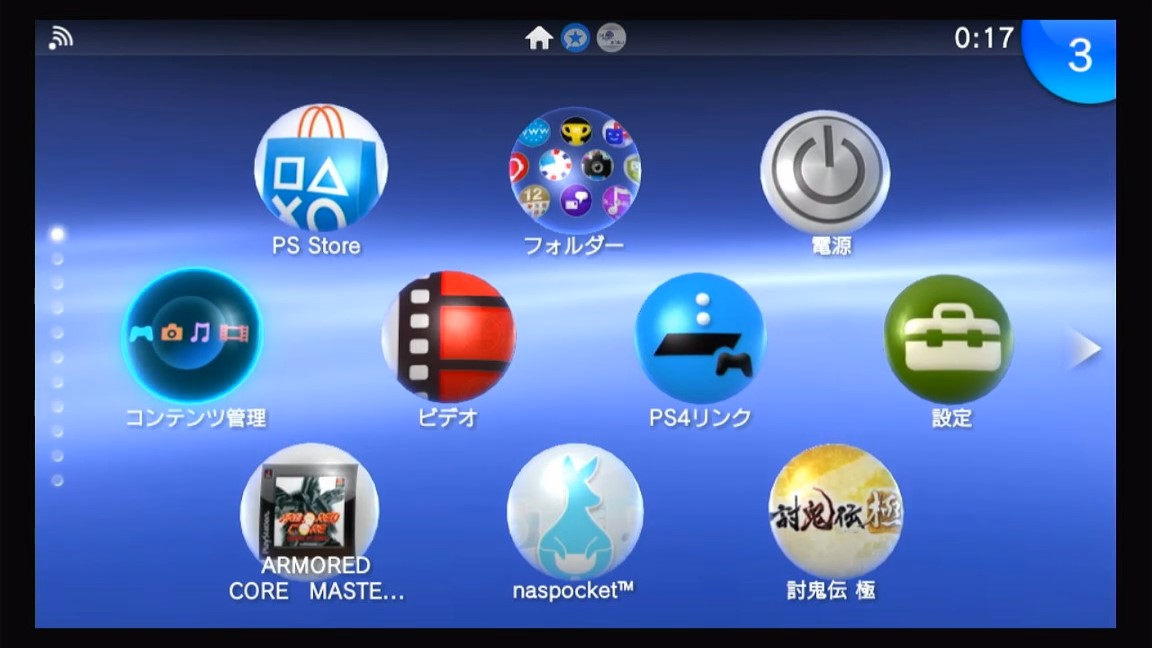
コンテンツ管理を開けて
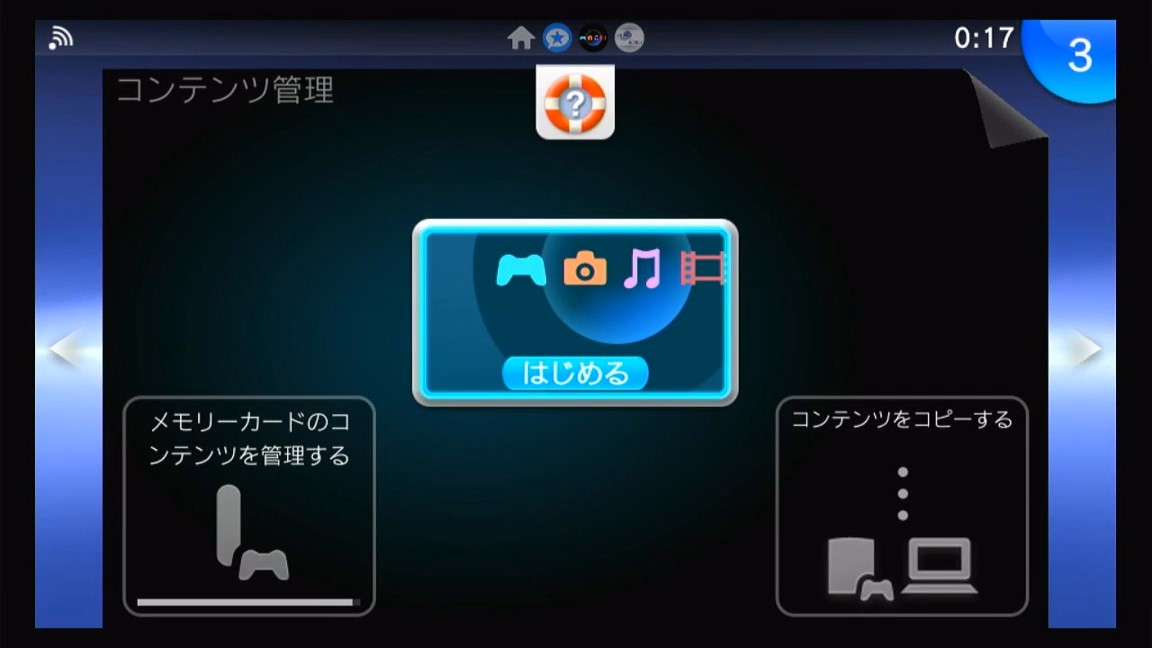
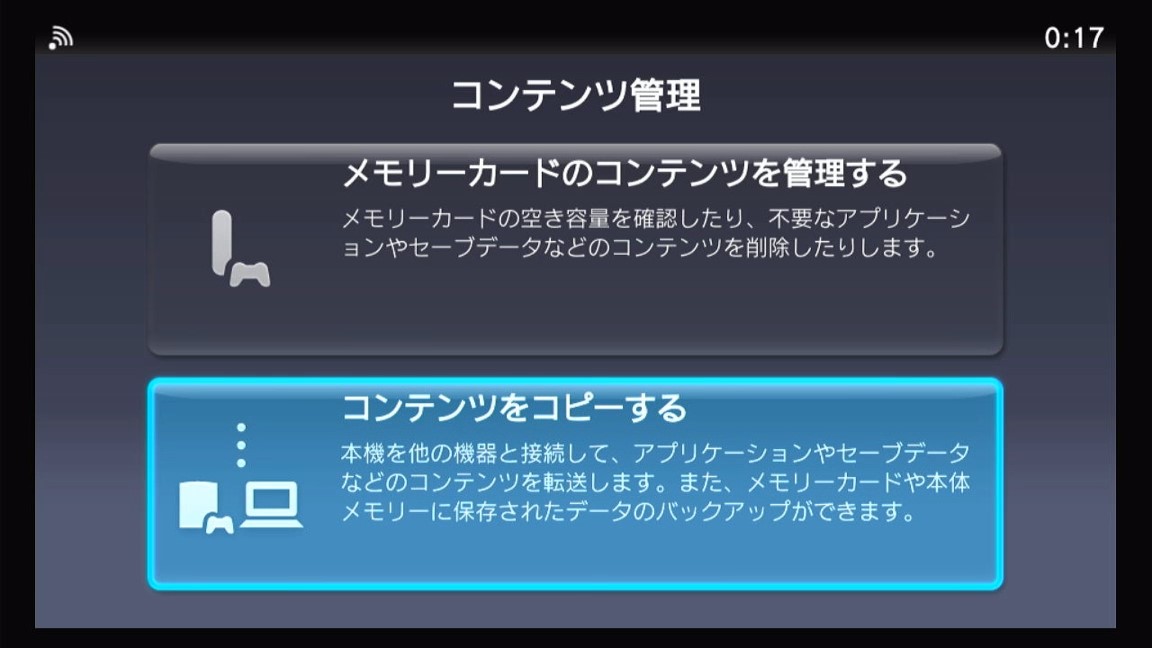
コンテンツをコピーするを選択
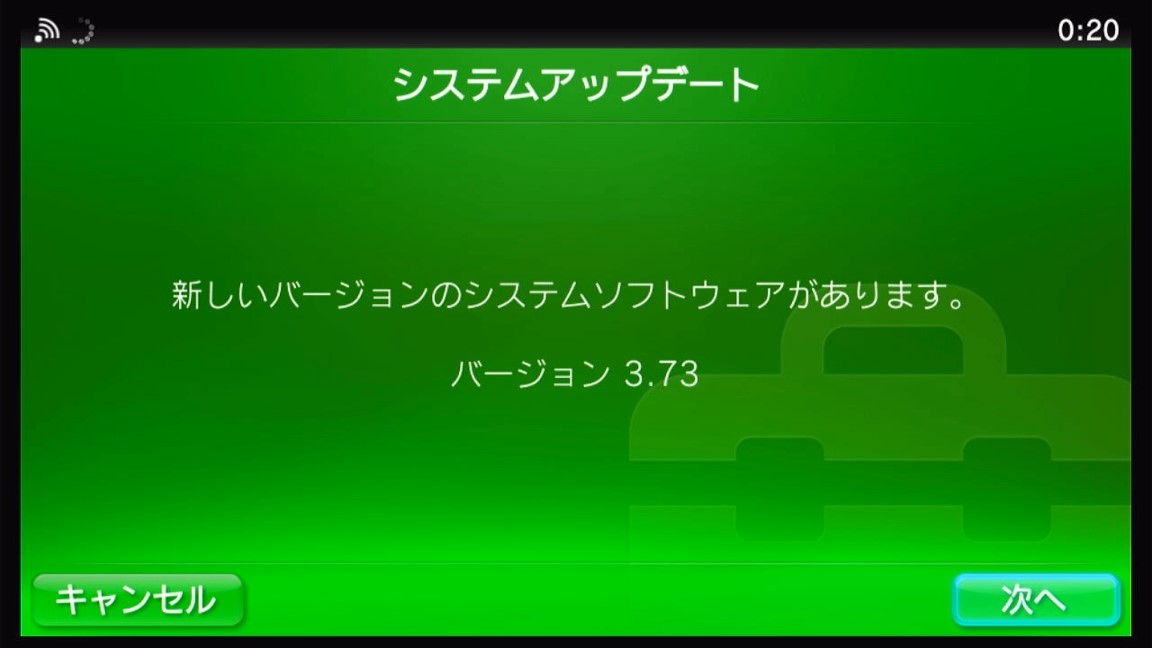
※上記の画面に行く前にバージョンが最新ではない場合、アップデートを促してきます。本当は無視したいところですが、CMA(もしくはQCMA)に接続するために最新にしないとそもそも接続できないので最新バージョンにしておきます。
ここで少し余談ですが・・・PSPのCFWについて知ってる人が見たら『最新バージョンにして大丈夫か?』って人は、ある意味”手練”かもしれません(笑)・・・が、今回問題はありません。最新バージョンにしてください。
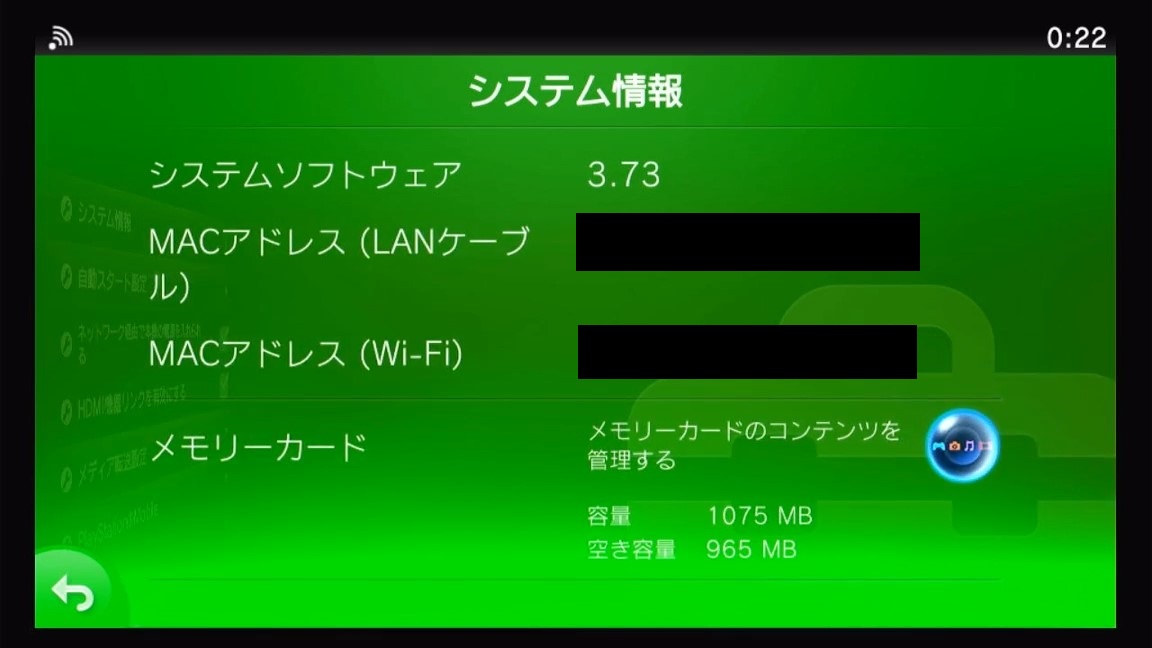 ※画像では3.73となってますが、2023年5月6日の時点では最新バージョンは3.74ですね。3.74でもOKです。
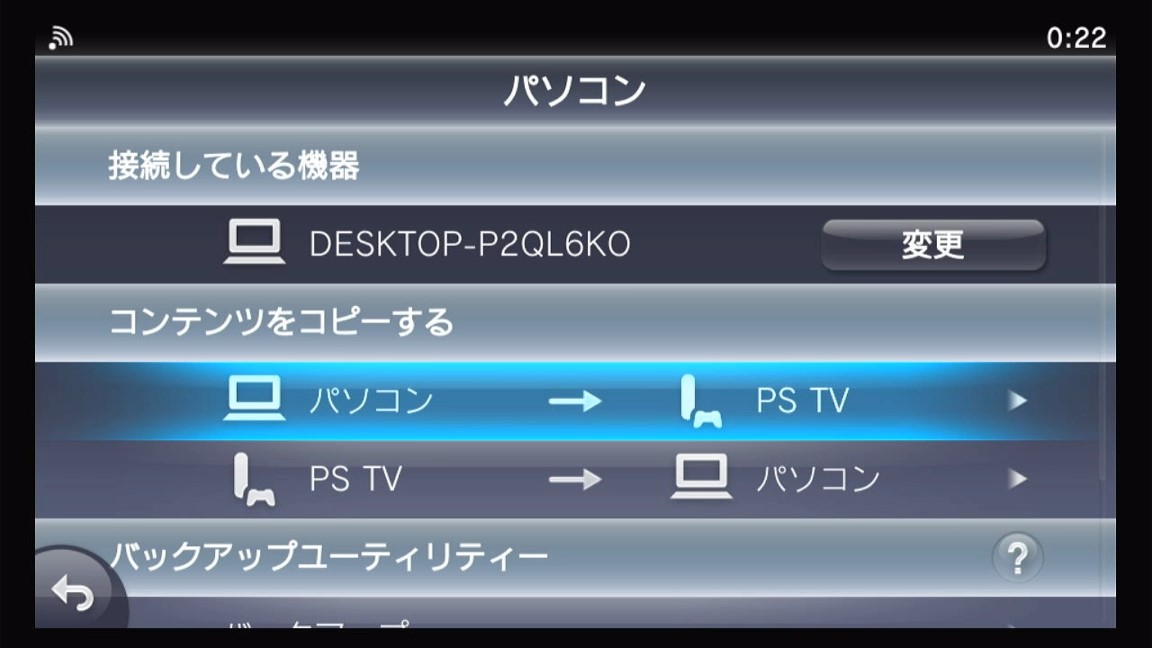
PSVitaTVは↑の画面にしておきます。
(04)h-encoreが『PSVitaと接続中』であればスタート
PCに戻り、h-encoreを見て『PSVitaと接続中』になっていれば『スタート』のボタンを押します。
※接続中と出ていなくても接続できている場合もありますが、『PSVitaと接続中』となっていなければQCMA(CMA)とPSVitaTVを接続し直してみてください。
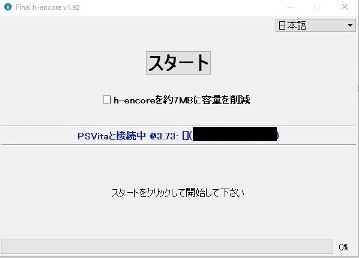
すると自動でダウンロードや設定を行ってくれます。
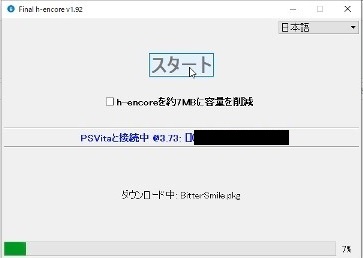
2~3分で完了します。
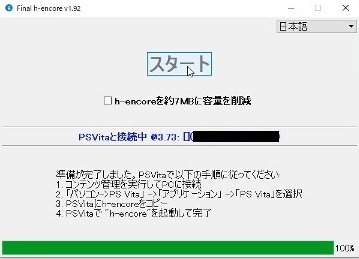
上記になったら完了で、記載の通りコンテンツ管理を実行し、PSVitaTVをCMA(もしくはQCMA)でPCに再度接続します。・・・って言っても、もう既に接続されているはずですが、切れていたら再接続してください。
(05)h-encoreをPSVitaTVにコピー
PSVitaTVの画面に戻り、(03)の状態になっていると思います。
『パソコン→PS TV』→『アプリケーション』→『PSVita』を選択し、PSVitaTVにh-encoreをコピーします。
※h-encore²が無いとか、表示されない場合は失敗しているので、もう一度はじめからやり直してみてください。
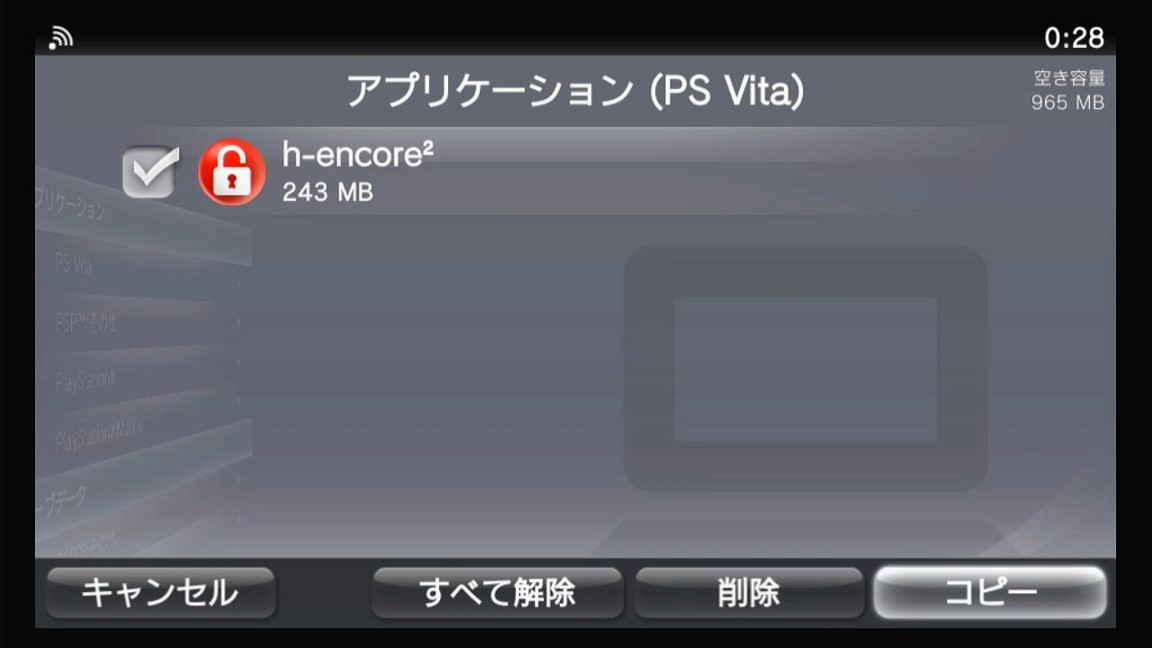
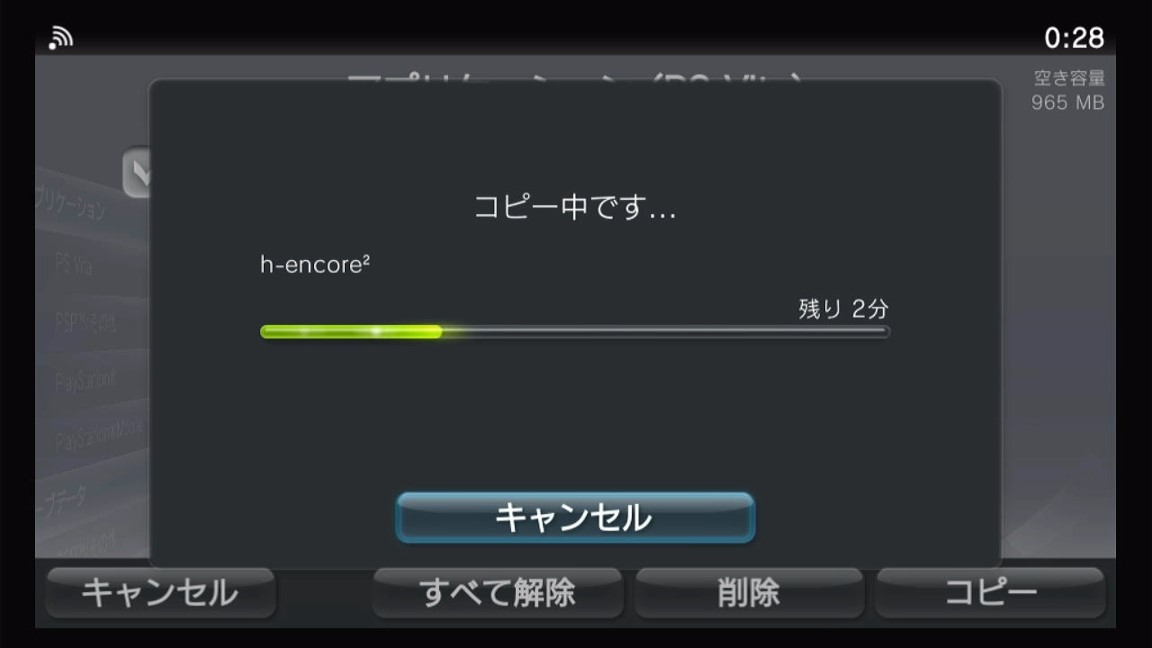
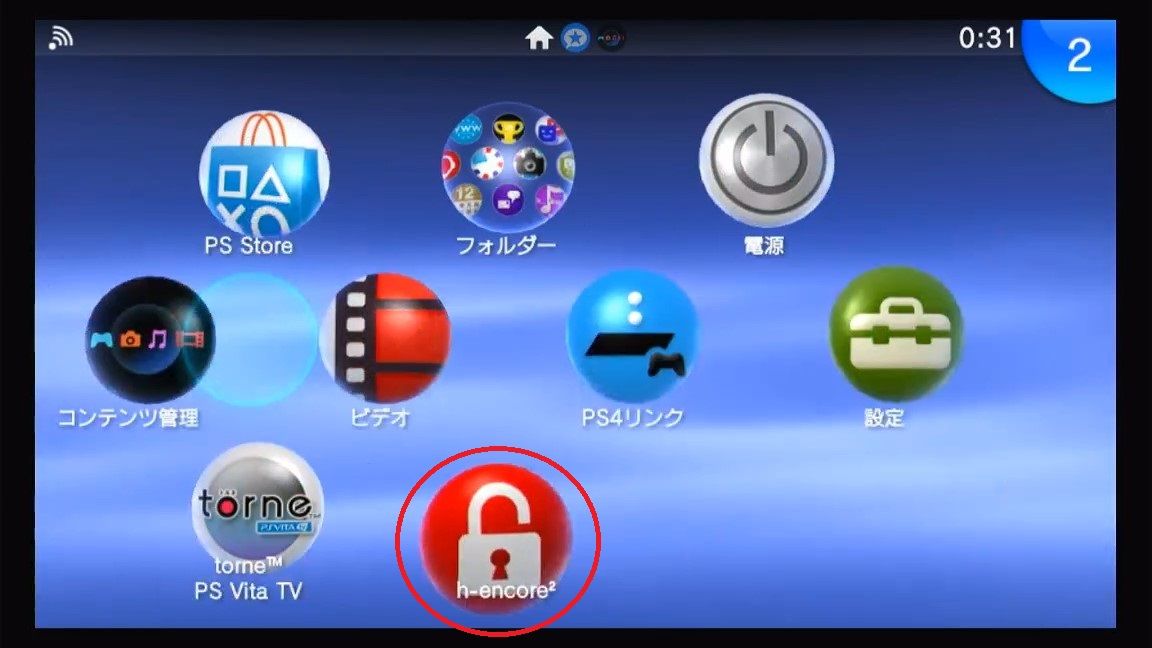
上記が完了しましたらホーム画面に戻り、h-encoreがきちんとインストールされているのを確認します。
(06)HENkakuの起動(起動しない場合の対処方法)
h-encoreを起動してPSVitaTVを早速改造します。
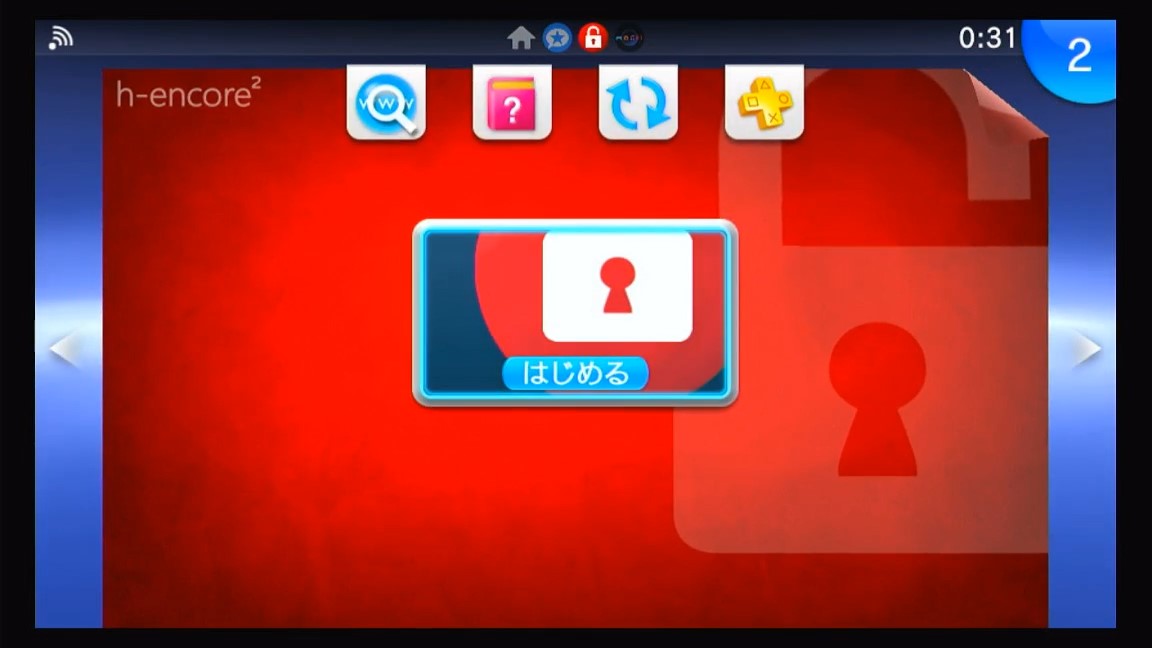
※ここで問題なければ
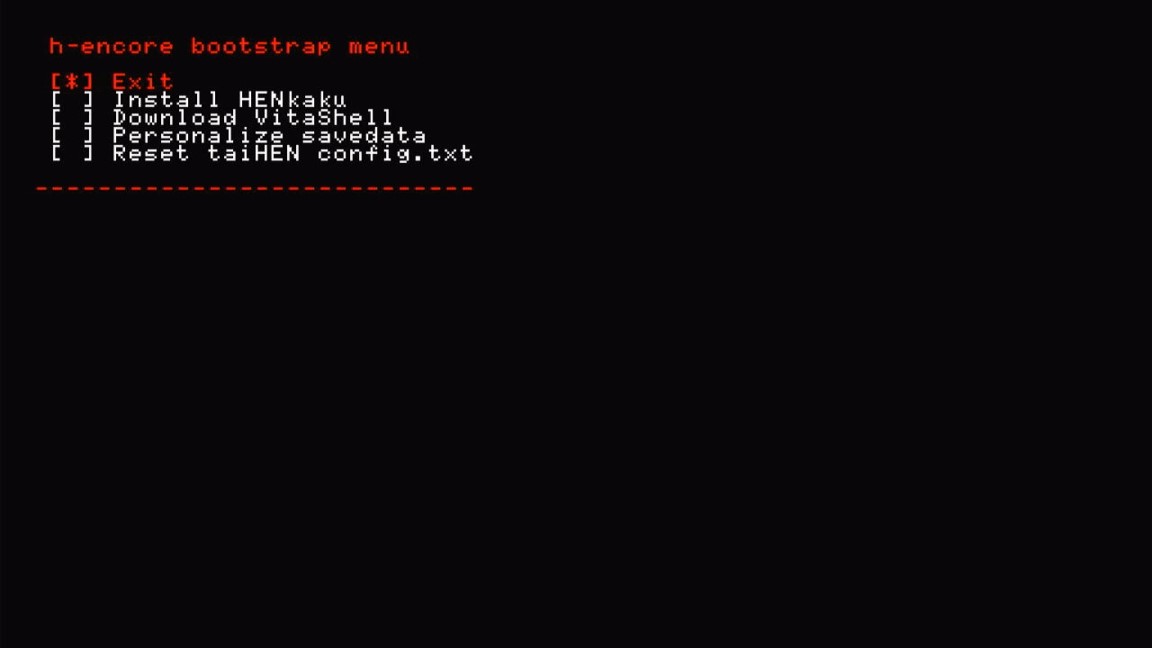
このような画面になるのですが、僕の環境だと何故か100%の確立で起動せず、再起動してしまいます。
h-encoreを再度作成してみたり、コピーし直したりしたんですが、解決せず・・・うだうだやってる内にあることに気づきました。
その『気づいたこと』つまり解決策なのですが、以下の方法で対応すると起動します。いくらやっても起動しないって方は一度試してみてください。
下記の画面になったら
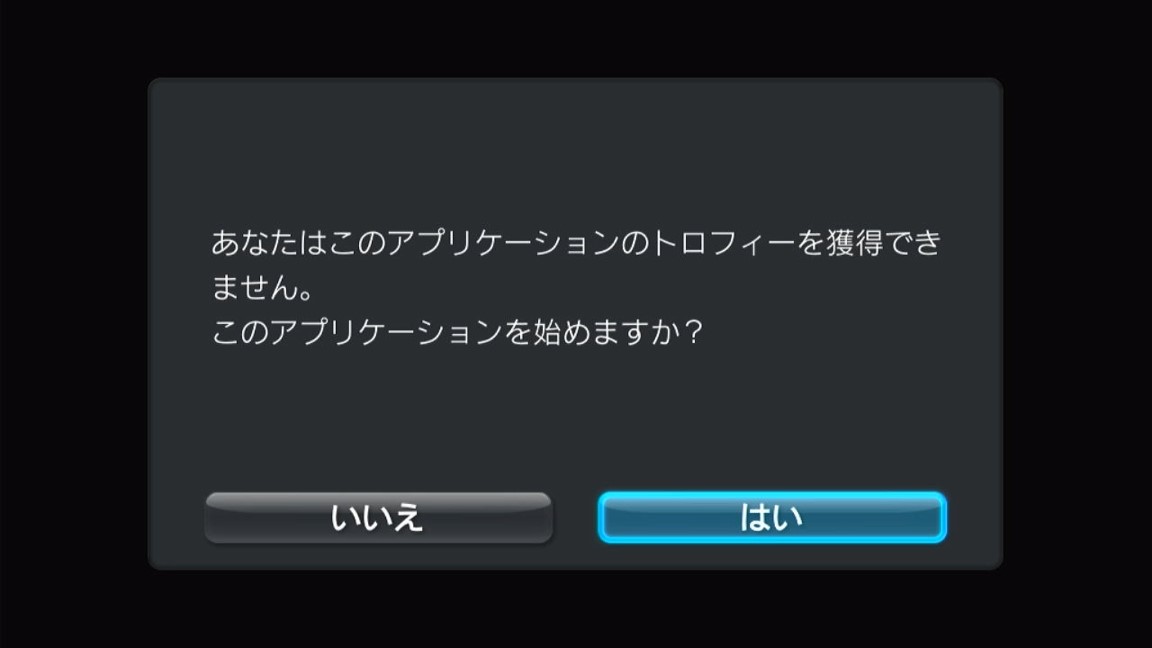
これで『はい』を選択した後すぐに、コントローラーのボタン全て(十字キー、◯△◻×、L1L2R1R2)をガチャガチャ押しまくります。
そうすると紫色の画面(本当に一瞬だけ)になり

ブランクソフトが起動し
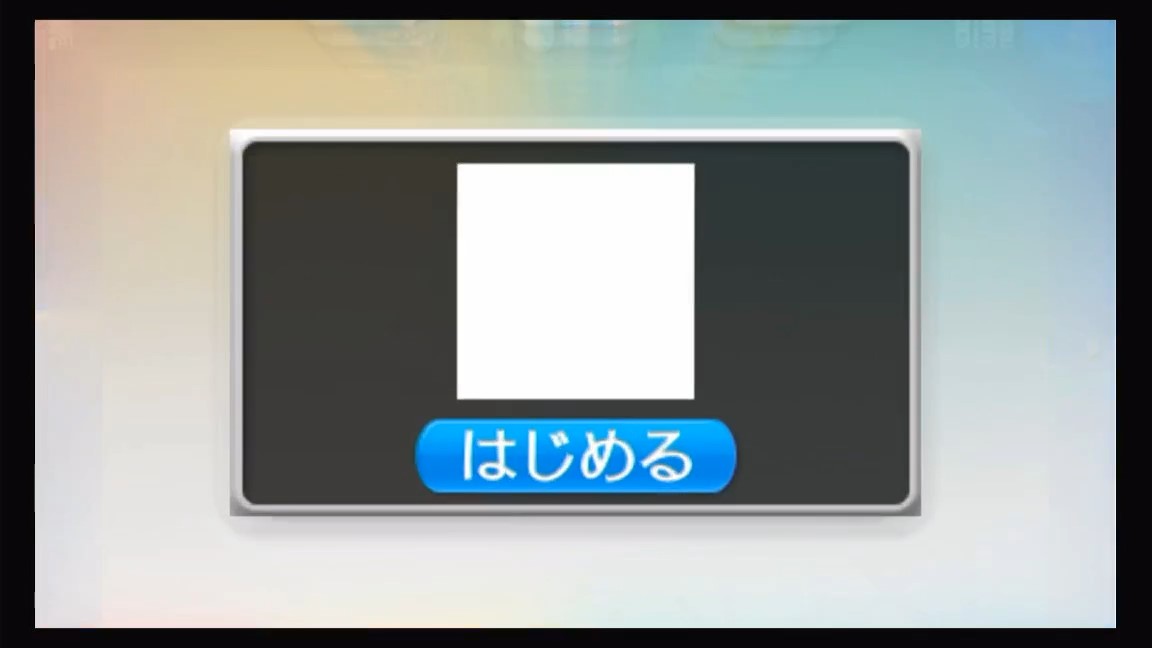
h-encoreの画面が表示されます。
そのまま何もせずにh-encoreを選択して起動する人は構いませんが、一向にh-encoreが起動せず再起動を繰り返すという方は『トロフィーが獲得できません』の画面で『はい』を選択後、コントローラーの全てのボタンをガチャガチャ押しまくってみてください。
(07)HENkakuのインストール
十字キー下を押して『Install HENkaku』を選択し◯を押します。
すると
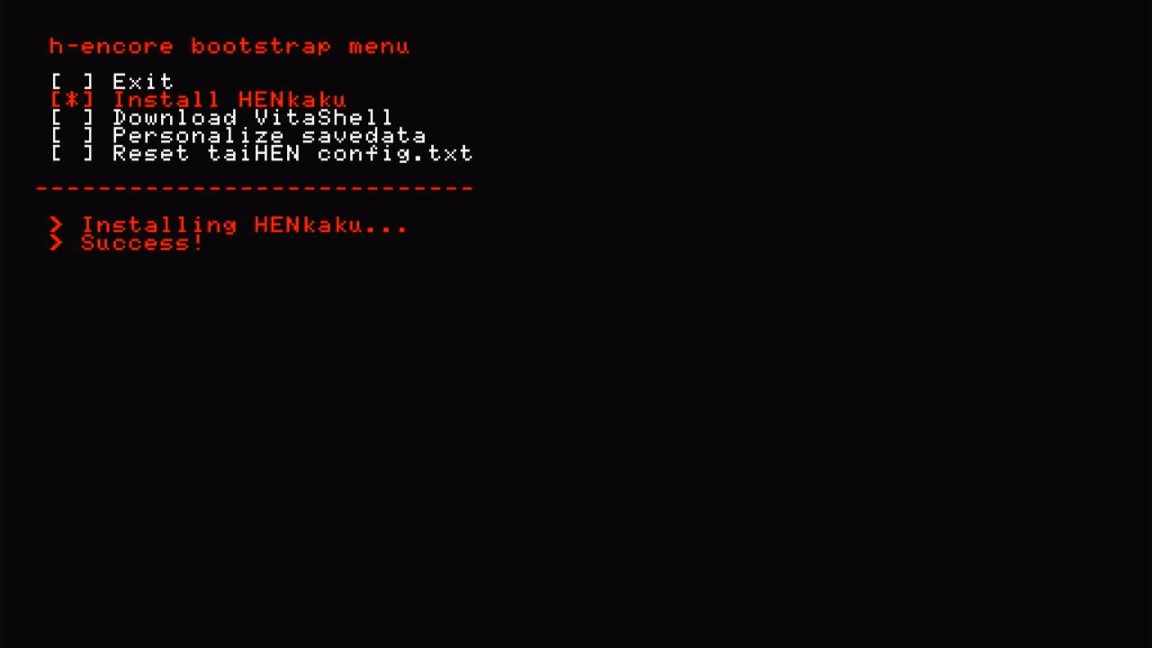
Installing HENkaku…
Success!
となって晴れてPSVitaTVが変革し、レトロゲーマシン(タイトル回収的にはDL版にないPSPソフトを大画面で起動出来るマシン)として生まれ変わりました!
【注意】
・・・ってほどでもないのですが、この時点でPSVitaTVの電源を切ると改造状態が解除されて通常のPSVitaTVに戻ってしまいます。
不意に電源を落としてしまった場合はh-encoreの項目(6)(7)を再度やり直してください。再度h-encoreを入れ直さないといけないとかはなくh-encoreを削除しない限りは何度でもHENkakuをPSVitaTVに入れることが可能です。
ちなみに・・・スタンバイで運用するとか、好きなタイミングで通常のPSVitaTVに戻したいって場合はスキップして下記にある『Adrenaline』の項目まで飛んでいただければいいのですが、電源を落としても改造状態を維持したい場合は下記を順番ずつおこなってください。
(08)ついでにVitaShellもダウンロード
上記で改造自体は完了していますが、ぶっちゃけると、この状態ではPSPのゲームが出来るか?という意味合いだと、実は何も出来ません。もちろん通常のVitaのゲームはプレイ可能です。
PSVitaTVを最強のレトロゲーマシンとして使用するには、有識者たちが開発したVita用の独自ソフトがいくつか必要になります。
というわけで続きまして、同じ画面でDownload VitaShellを選択、◯を押します。
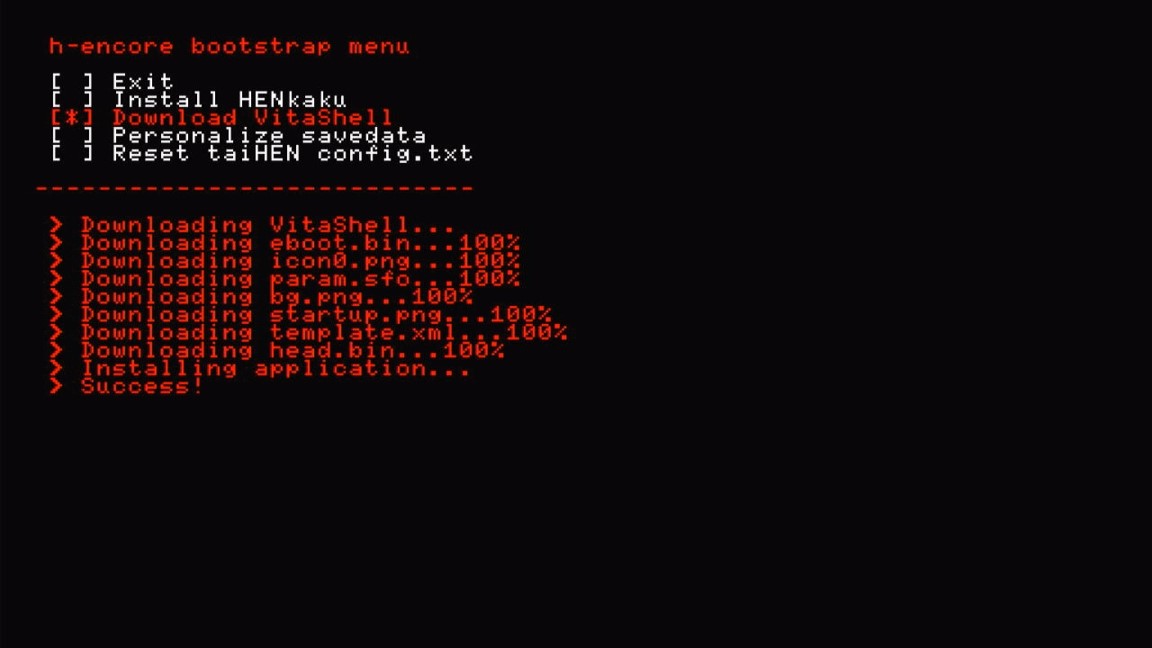
そうすると、上記のように必要なソフトが自動でダウンロードされ、最後Success!となって完了します。
このままだと一見何も変わってないように見えますが、EXITを選択してホーム画面に戻ってみると・・・
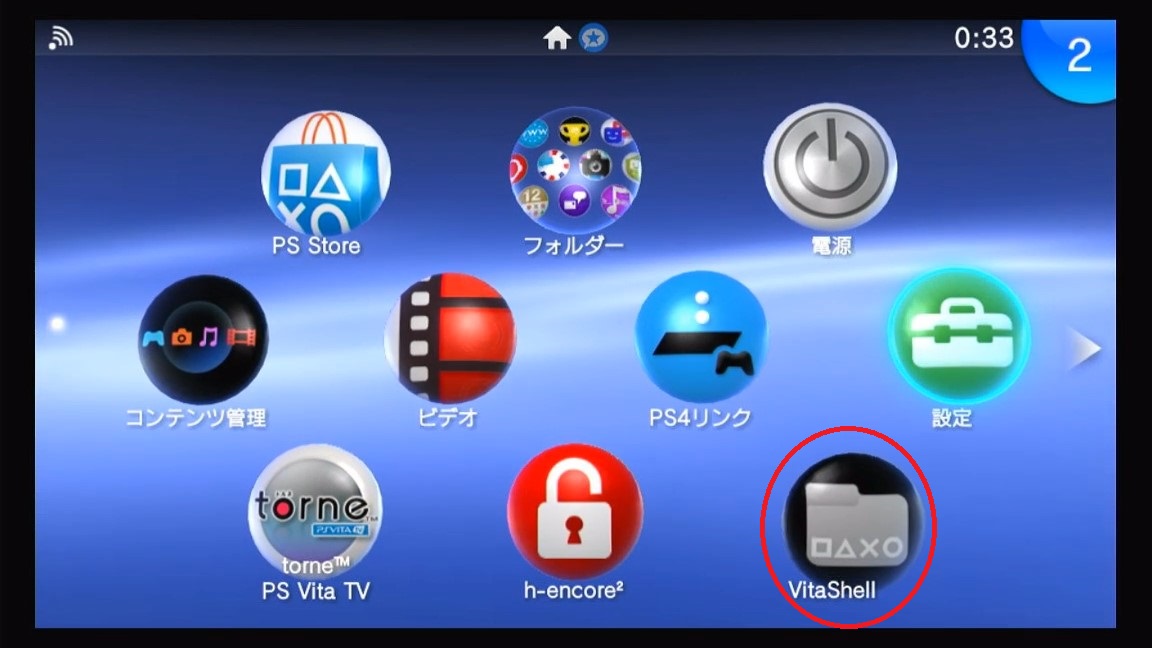
このようにVitaShellと言う名前のソフトが入っています。
これを使って色々と作業をしていきますが、その前に設定を少しだけいじらないといけないのでVitaShellがきちんとホーム画面の一覧に追加されているかの確認ができれば一旦はOKです。
(09)HENkakuが導入されているかの確認と設定
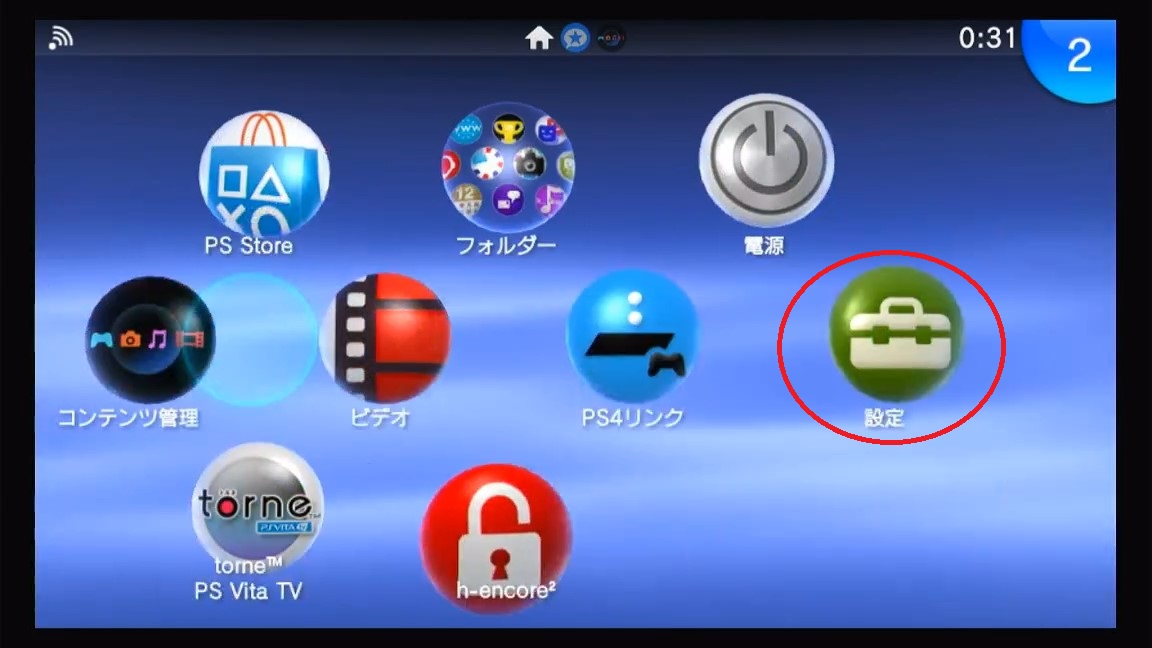
次に、設定を開けると『HENkakuの設定』という項目が追加されており、無事HENkakuが導入されているのが確認できます。
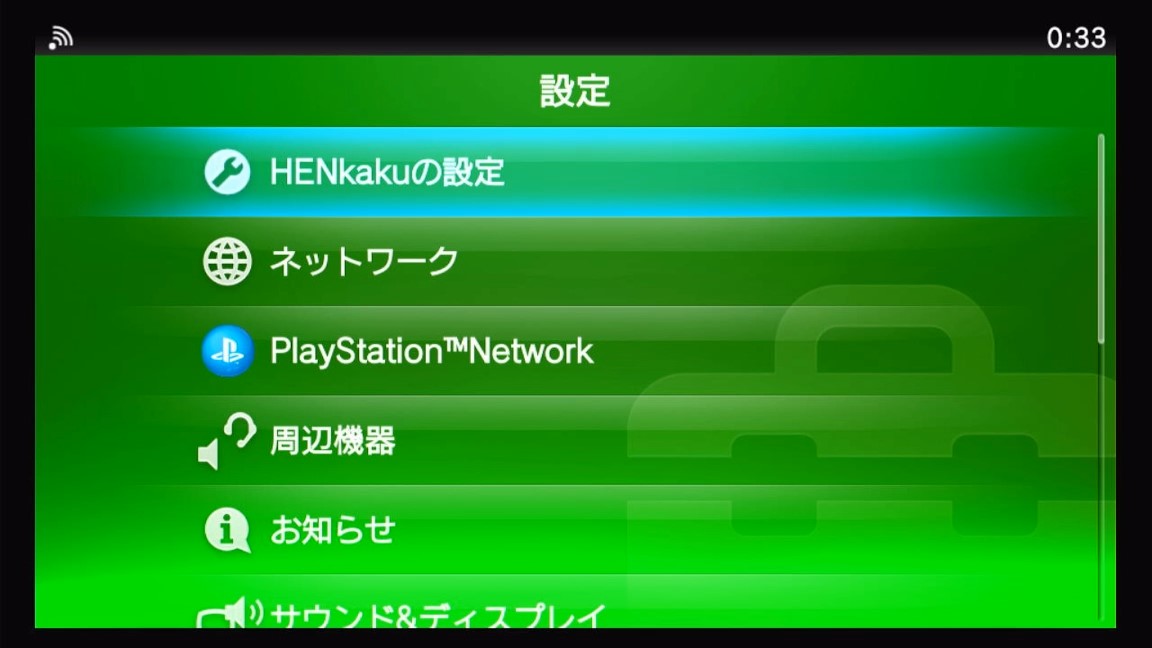
HENkakuの設定を選択し開けます。
この画面(HENkakuの設定)でも色々出来るのですが、今回のテーマである大画面でPSPゲーやレトロゲーをプレイするだけであれば特に設定等必要はありません。
ただ、一つだけしなければいけないのが『リスクのあるユーザープログラムを有効化』という項目のチェックボックスにチェックを入れて有効にしてください。
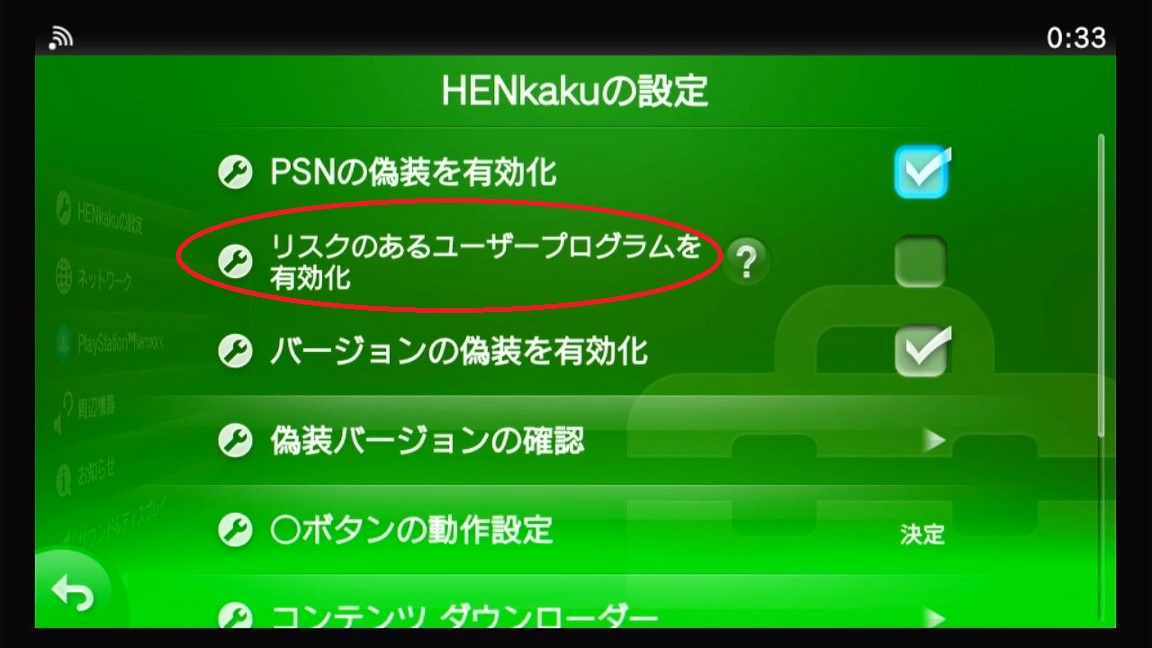
チェックを入れるとこのような感じ。
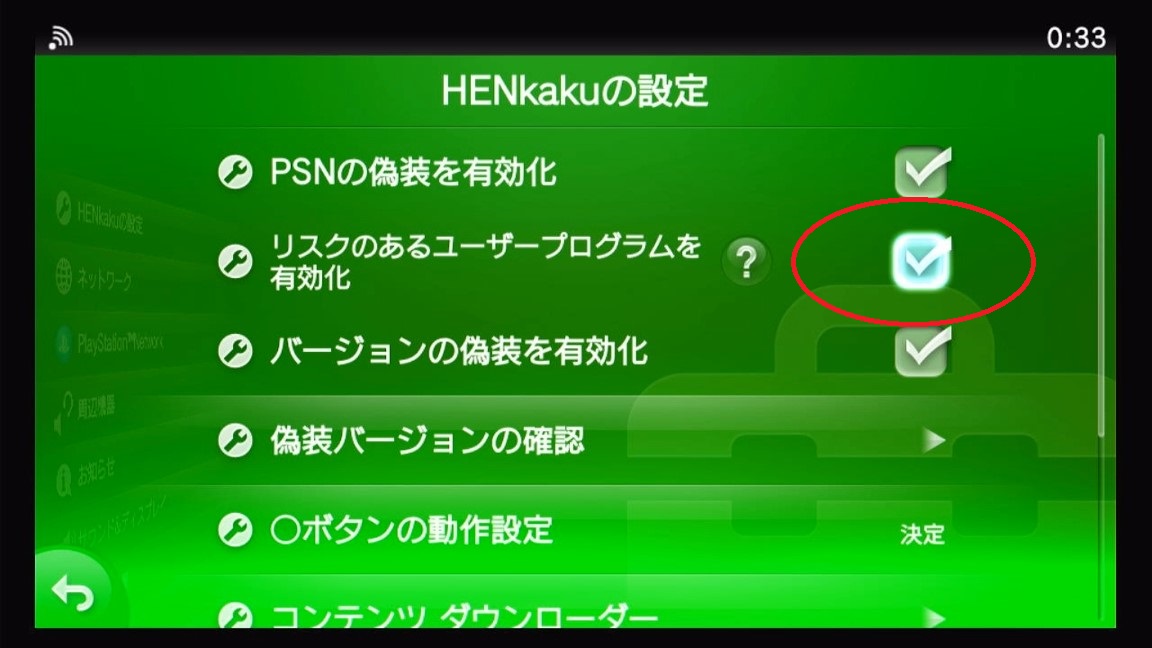
これで完了です。(ってかこれだけ)
これがどういう意味でどういう働きをするかという説明は端折りますが、今からPSPのゲームやレトロゲーをプレイするのにいくつかの独自ソフトをインストール/ダウンロードするのに必要なことと思っていただければと存じます。
余談ですが、設定→システム情報で『システム情報画面』を開くと
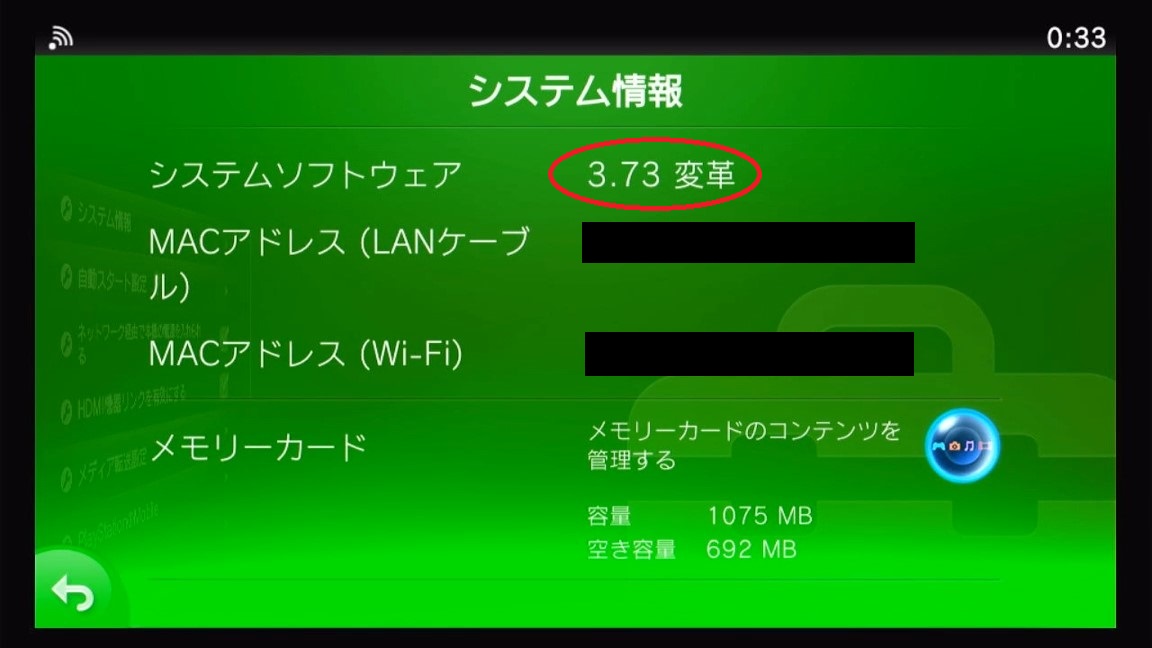
※画像は3.73ですが3.74が最新です
システムスソフトウェア 3.74 “変革”
とでていてます。
こちらで確認することができるってだけなのですが、設定画面に『HENkakuの設定』が出ていれば別に確認する必要もないのです。『変革』というのを見たいって人は覗いてみても良いかもしれません。(えっ)
それではホームボタンを押してホーム画面に戻っておいてください。
※設定は閉じて(終了)しまっても構いません
(10)VitaShellでの作業
次にVitaShellを起動します。
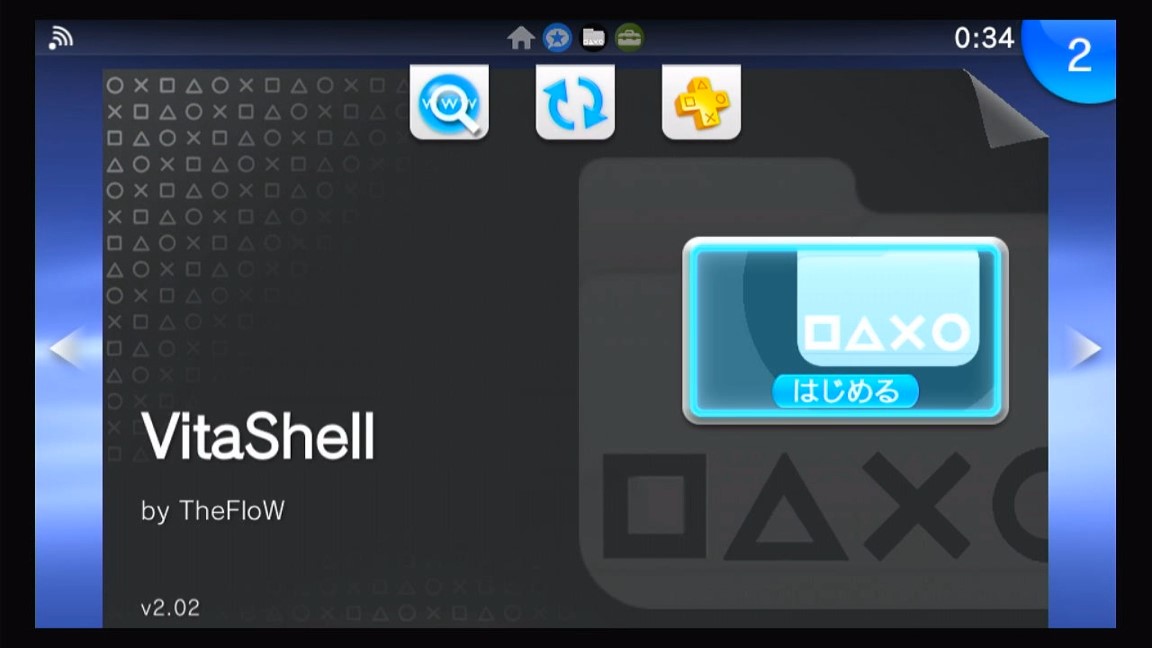
【重要】ここからの作業は慎重に行ってください。
今からの作業は、言うなればPSVita(TV)の中身をいじくることと同義なので丁寧に作業をしないとBRICK(ブリック)、つまりPSVita(TV)が起動しない(電源はつくけど画面真っ暗)なんてことにもなりかねません。ですので十分に気をつけて作業してください。
ちなみに、VitaShellの役割といいますか、出来ることが3つほどあります。
- ファイルの管理、コピー・ペースト・ファイルの移動、削除等を行えます。
- PCとFTP経由で(PSVitaの場合はUSBでも)接続できます、先程インストールしてもらったFFFTPの窓口みたいな役割を担っています。
- VPKというVitaの独自ソフトをインストールする機能です。
とりあえず、これらを知らなくても下記の作業をしていただければ問題ないのですが、念の為お伝えしました。
それでは中身を見ていきます。
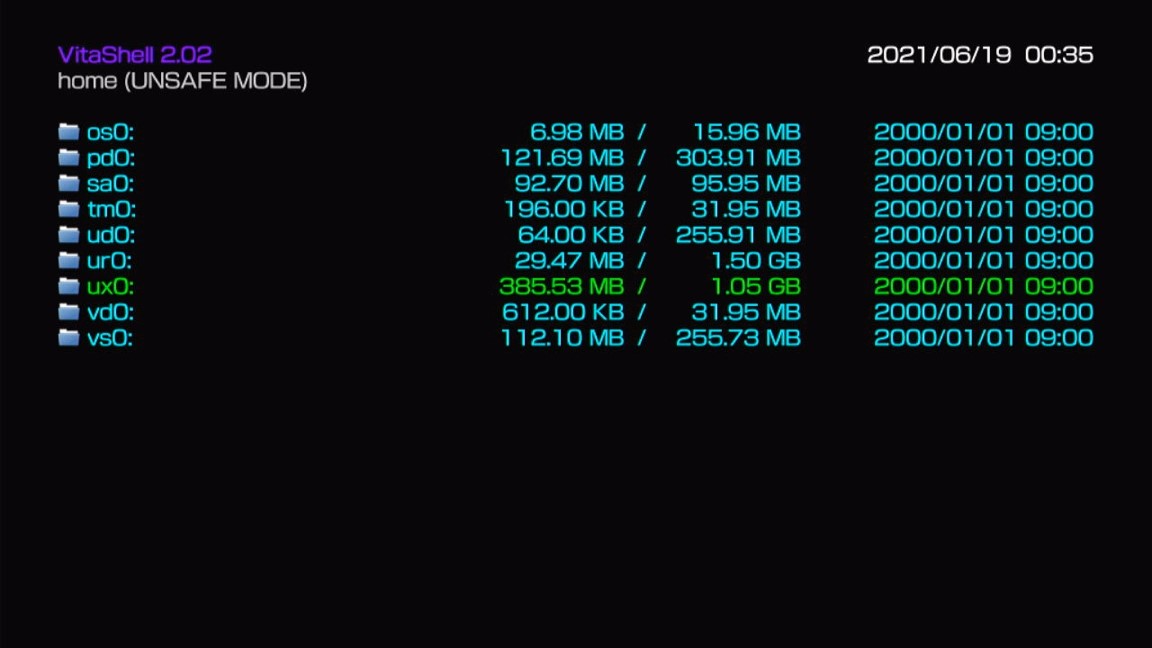
こういう感じになります。
わけわからないかもしれませんが、全く問題ありません。
これはPSvitaの中身を覗き込んでいる状態なのですが、実は『ux0:』以外使用しません。
『ux0:』がVitaのメモリーカードに該当し、何回かお世話になるところなので『ux0:』だけ覚えておけばOKです。
なお、先程もお伝えしたように『ux0:』もですが、変に触るとブリックする、つまり壊れる可能性がありますので『ux0:』以外は触らないように。
それでは次にPSVitaTVのコントローラーでセレクトボタンを押します。(DS4の場合はSHAREボタン)
そうすると
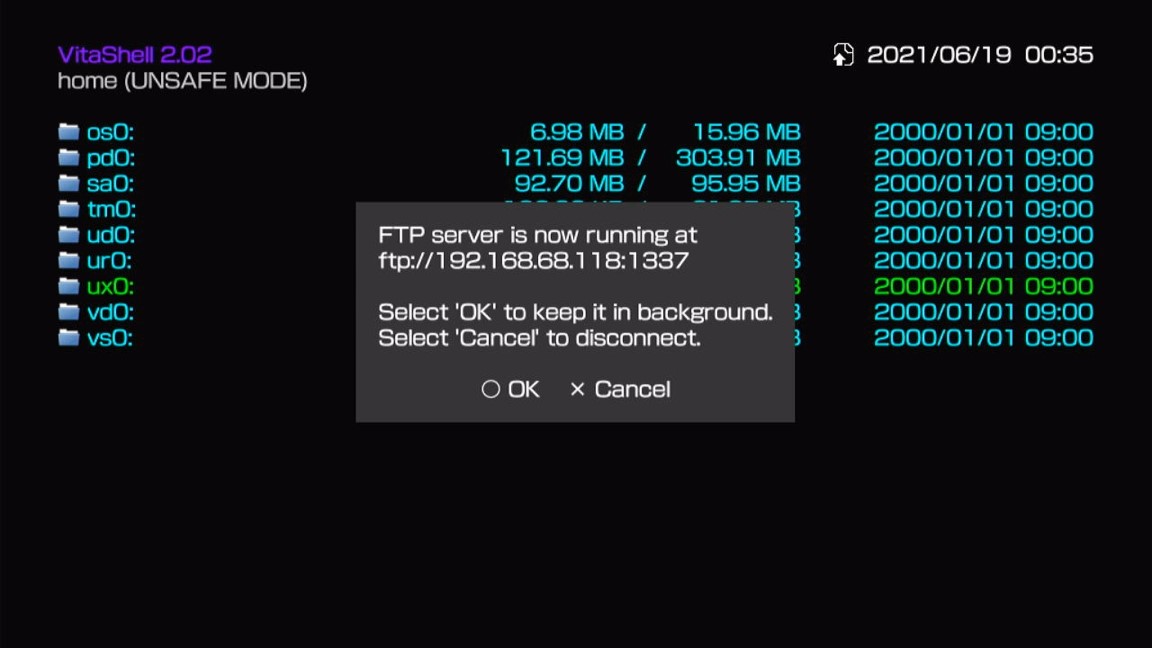
このように『FTP Server ~』って出てきます。
重要なのが
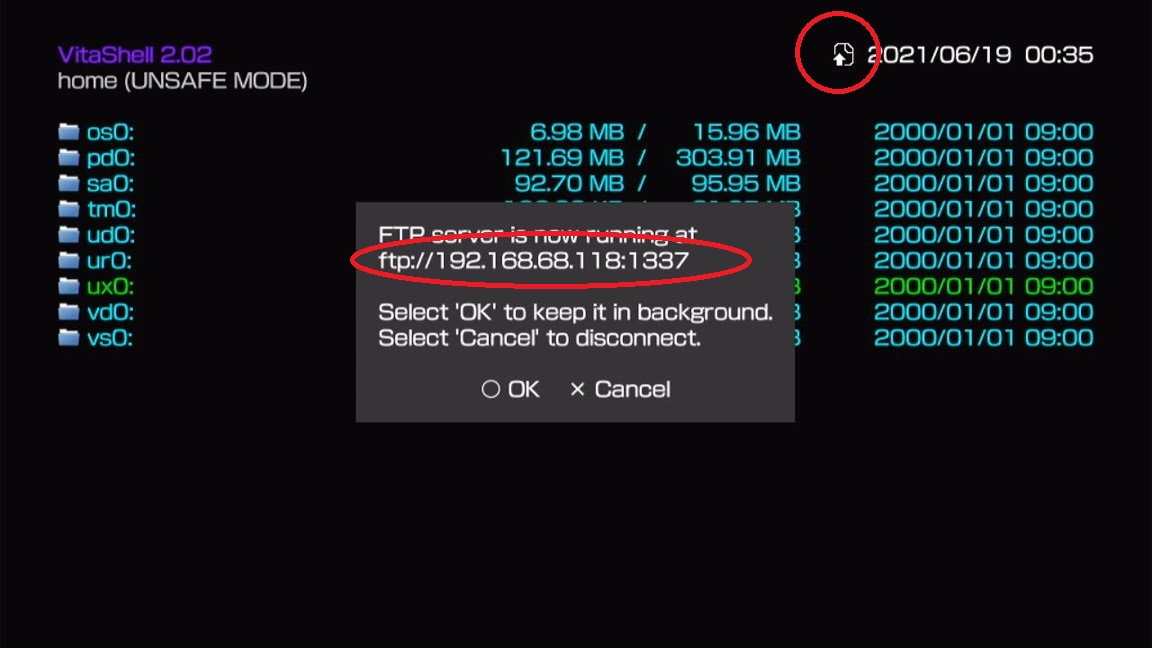
上部にあるマークが表示されているかというのと、この『ftp://192.168.68.118:1337』が重要です。
※勿論この数字は人によって違います
この数字をメモかノートなどに書くか、覚えられる人は覚えておいてください。
(11)FFFTPでの作業
それでは、ここでようやく項目(0)でPCにインストールしてもらった『FFFTP』を使用します。
PCに移り、FFFTPを起動します。
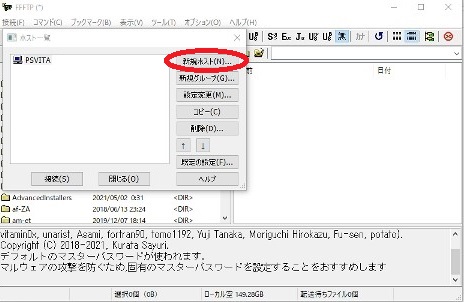
起動するとホスト一覧というのが出てくるので『新規ホスト』をクリックします。
入力する項目は
- 『ホストの設定名』
- 『ホスト名(アドレス)』
- 『anonymous』
の3つです。
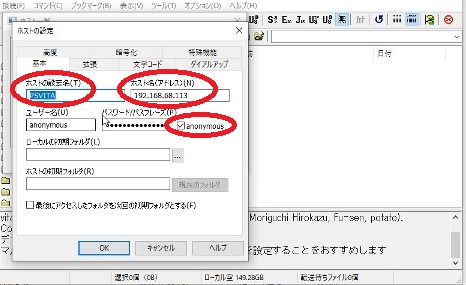
『ホストの設定名』には分かりやすい名前を入れてください。
僕の場合は『PSVita』と入力しました。
次に『ホスト名(アドレス)』には先程書いていただいたメモにある数字、『ftp://』を省いた『:』前までを入力します。
今回で言ったら『192.168.68.118』を入力。
※もちろん人によって違います、VitaShellで表示されている数字ですよ!
そして『anonymous』はチェックを入れるだけです。
次にタブ覧にある『拡張』をクリックします。
拡張を開けて
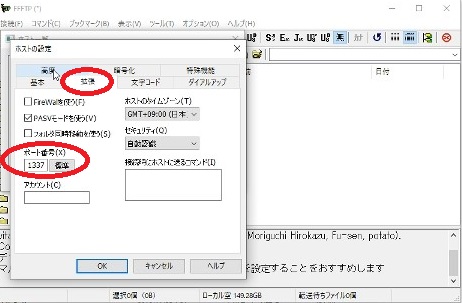
ポート番号に先程のメモ、:以降の数値を入力します。
今回で言ったら『1337』と入力。
※こちらも人によって違うかもしれません、VitaShellで表示されている数字ですのでそちらを確認してください!
『OK』を押して
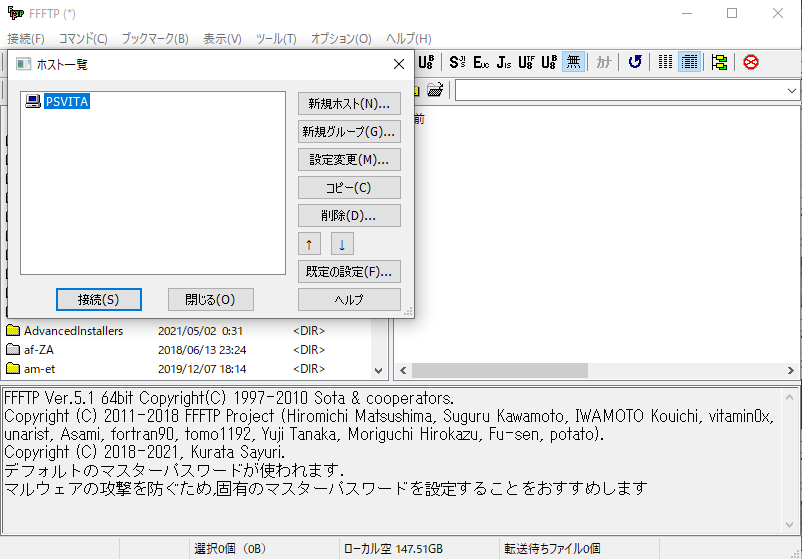
『接続』をクリック。
すると
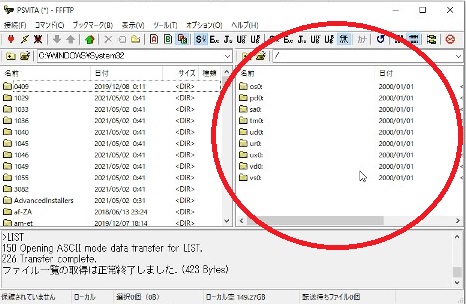
先程のPSVitaTVのアプリ『VitaShell』内の項目が、そのままこのFFFTPに反映されています。
つまり、FTP経由でPSVitaにファイルを追加出来るようになったということです。
ここまで来たらもう勝ったも当然、次に進みましょう!
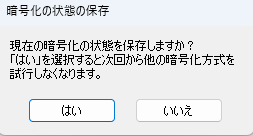
※以下のポップアップが出たら『はい』をクリックしてください。
【追記】※注意点:容量問題でVPKが入れられない
注意点をお伝えします。
これもコメントでいただいたもので、どうやら『容量不足と他プログラム起動によるメモリの減少で失敗するかもしれません。』というもの。
回避するにはPSVitaメモリーカード自体の容量を必要な容量まで空けるしか方法がありません。( ノД`)
これが起こる問題として、他のソフトを大量に入れている状態でこの作業をすると、その仕様が良いのか悪いのかわかりませんが、通常のVitaであれば、例えば、メモリーカードにいっぱいソフトを入れていた状態で、さらにソフトをDLしようとすると警告がでて『容量が不足していて入れられません』と出てきます。
・・・が、FFFTPで接続した場合で、ソフトを入れようとすると容量なんか知ったこっちゃないので、ソフトを強制的に入れようと頑張ってくれます・・・そう、確認がないのです。
したがって『入れられるだけ入れてやろう!と(「さぁ回復してやろう。」ばりのルビカンテの如く、余計なことを)してくれる』ので中途半端にしか入れられず、それをインストールしようとしてもエラーとなるというわけですね。
用意するものでお伝えした推奨の容量が64GBってのはここら辺が関わってきてたりします・・・(まぁ64GBまるまる使う人なんていないですもんね?)
今64GBのPSVitaメモリーカードはネットで買うとバカみたいな値段なので、定価で手に入れるのには結構苦労します。(お店によっては置いてあるところもあるかもしれません。でも中古はやめておきましょう…)
なので改造する場合は、4GB以上のメモリーカードを用意し、容量を最低でも2GB(できれば3~4GB)は空けた状態のものをご用意ください。
(12)modoru.vpk、enso.vpk、adrenaline.vpkをPSvitaTVにインストール
『用意するもの』でDLしてもらったmodoru.vpk、enso.vpk、adrenaline.vpkをPSvitaTVにインストールします。(ついでにRetroarche.vpkも入れます。)
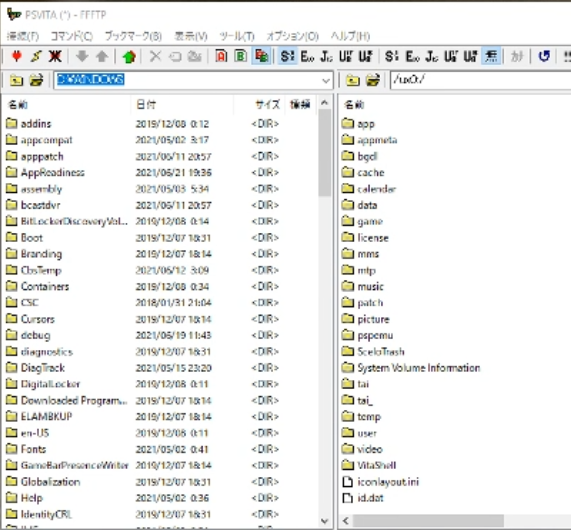
まずは先程のFFFTPでux0:をダブルクリックで開けます。
その中にmodoru.vpk、enso.vpk、Adrenaline.vpk、Retroarche.vpkを入れます。
入れ方は簡単、横にDLしてもらったファイルが入っているフォルダを開けてもらって、FFFTPにドラッグ・アンド・ドロップするだけ。
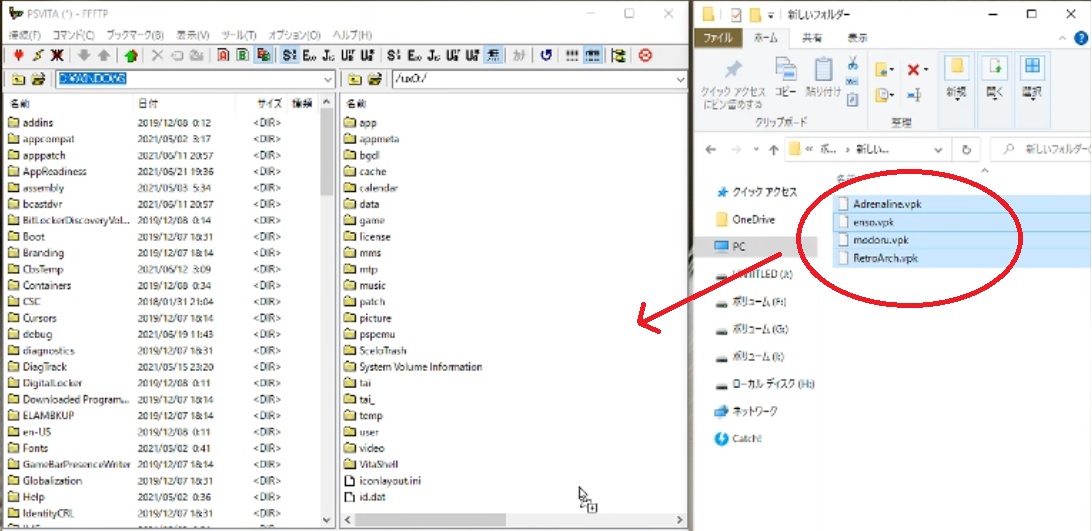
Retroarche.vpkが300MBくらいあるので多少時間かかりますが、5分くらいで終わると思います。
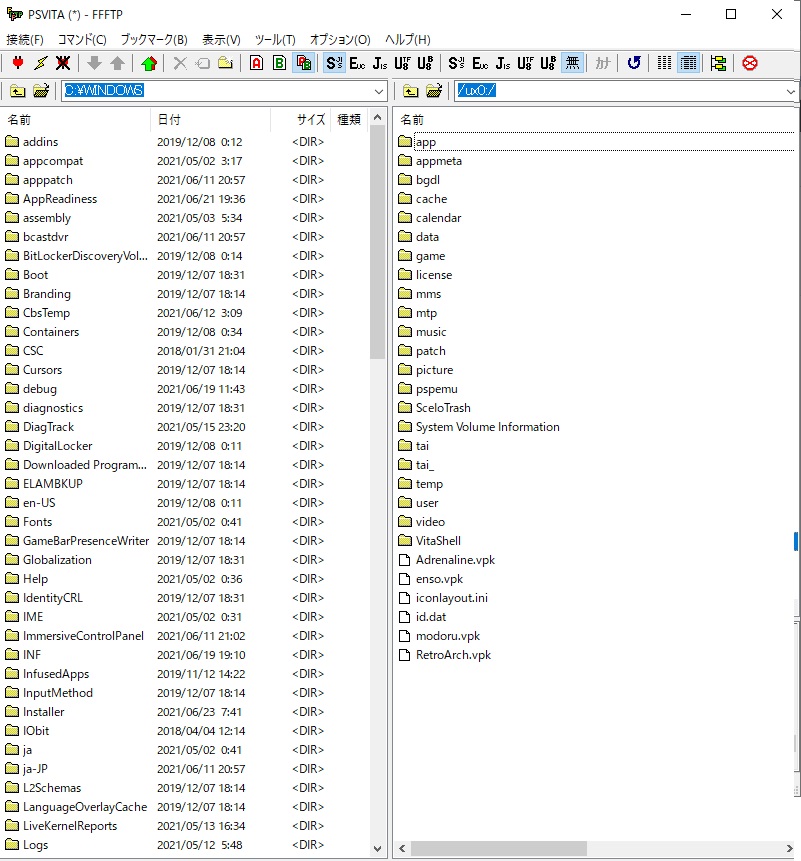
そしておもむろにVitaに戻ってもらって確認してみてください。
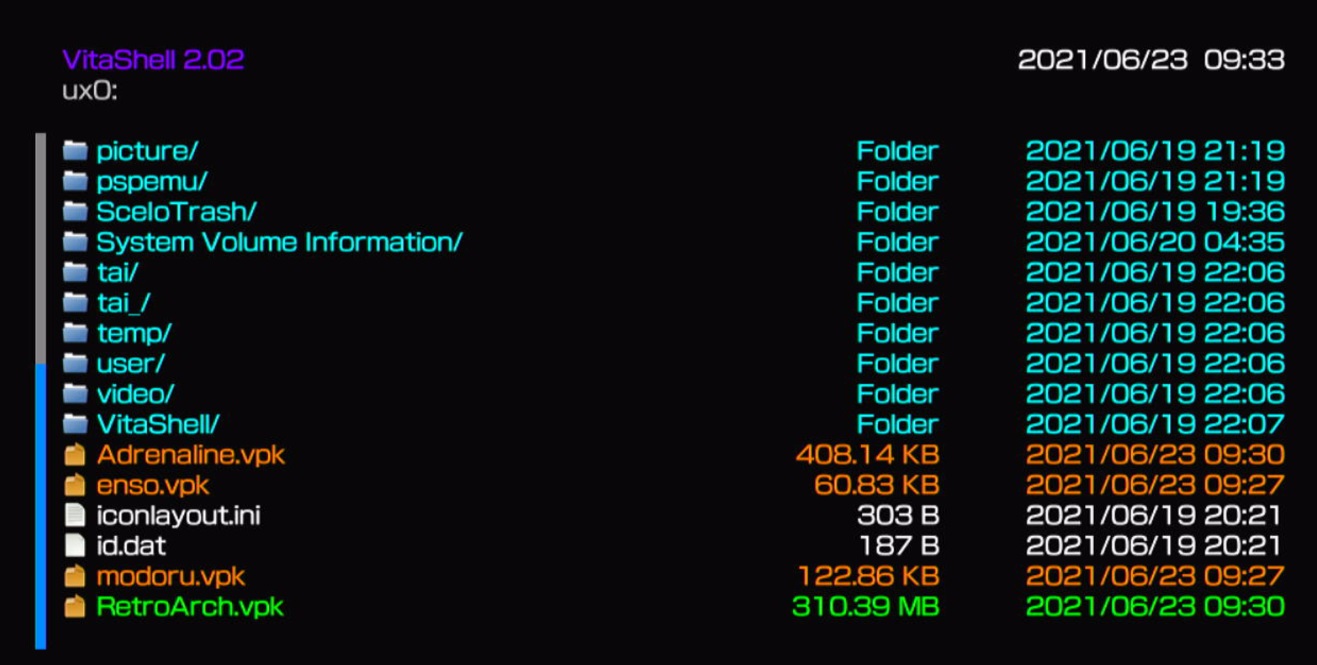
FFFTPの中身と同じ様な構成になってるはずです。
では、入れたmodoru.vpk、enso.vpk、Adrenaline.vpk、Retroarche.vpkをそれぞれ選択します。
複数選択はできないので一つ一つを繰り返し作業を行ってください。
以下はmodoru.vpkを例にしています。
modoru.vpkを選択し◯を押します。
すると
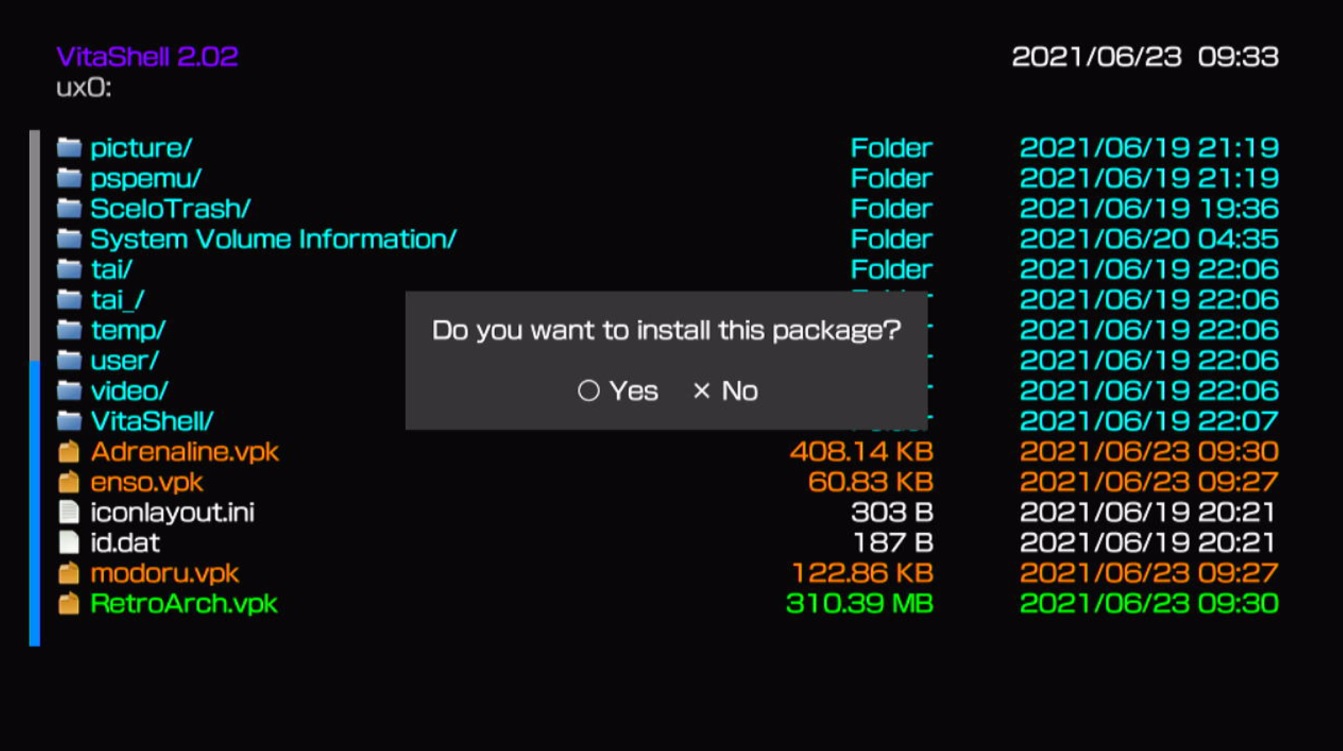
何やら聞かれますが『◯ Yes』を選択、つまり◯ボタンを押してください。
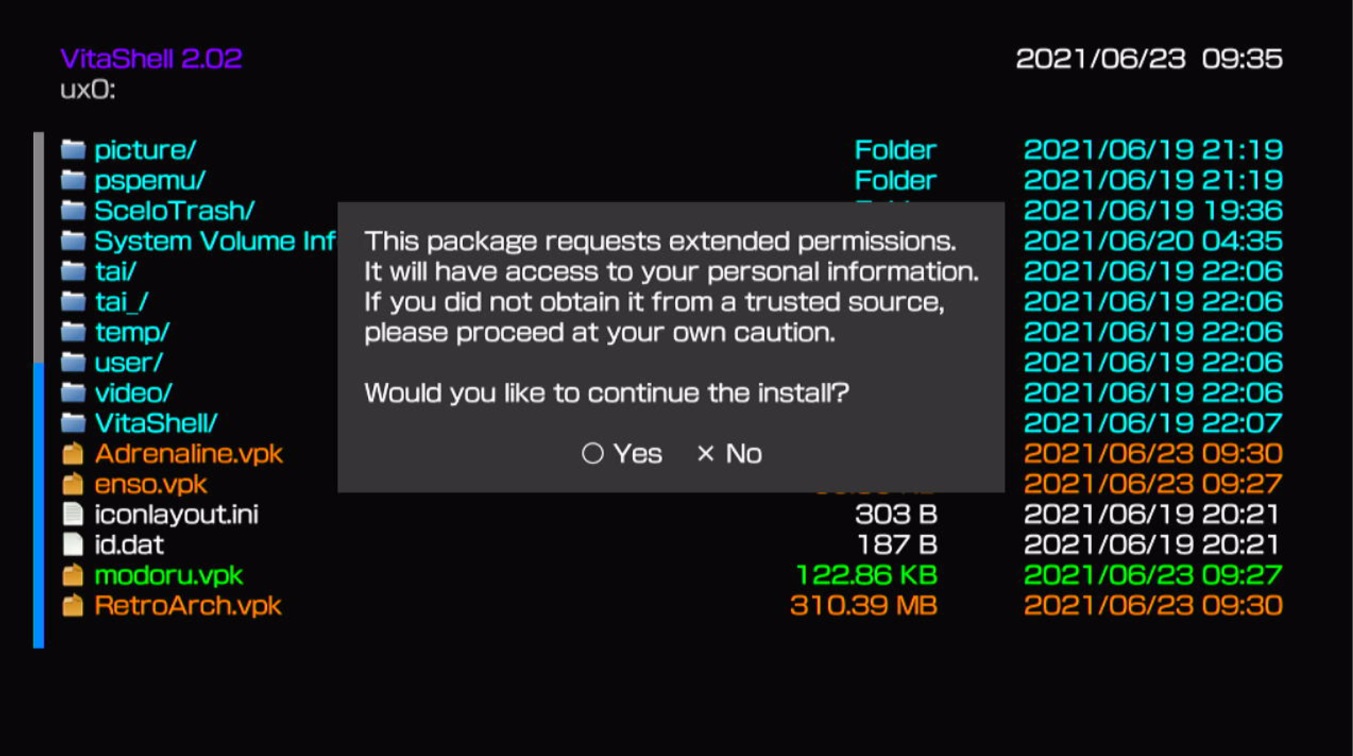
始まろうとしますが、画面が切り替わり、更に上記の感じで『インストール、大丈夫ですか?』的な感じで聞いてきますが、これをしないと先に進めないので、同じく◯ボタンを押してください。
そうするとインストールが始まります。
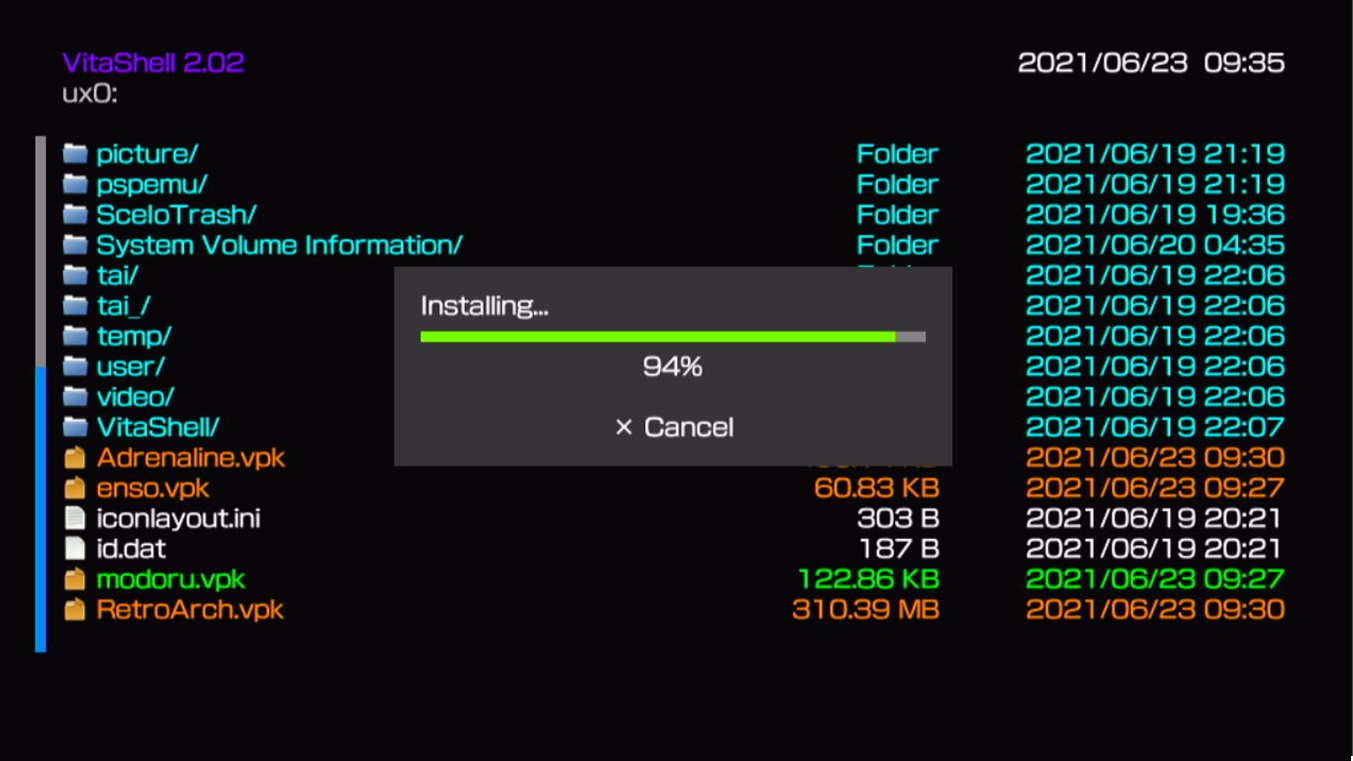
勿論100%になったら完了です。
ちなみにRetroarche.vpkが30数%、次に70%?あたりで止まって『すすんでんのこれ?』って不安になると思いますが、おそらく問題ありません。急に突然100%までいくのでとにかく待ってください。体感3分~5分くらい(500MB超えのvpkファイルの場合は10分以上かかる場合も)ですね。
さて。
4つとも繰り返し、インストールが完了したらホーム画面に戻ります。
4つのソフトがインストールされているかを確認してください。
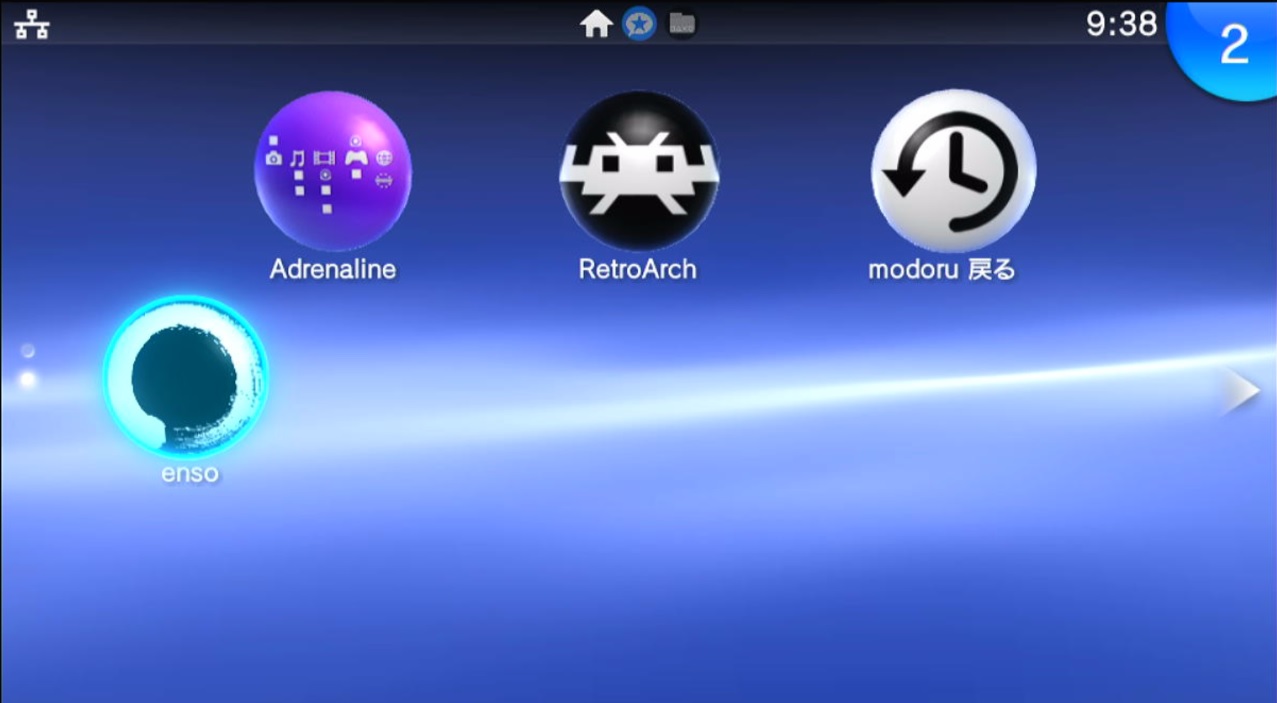
この4つが表示されてればOKです。
(13)modoru(戻る)でPSVitaTVをダウングレードする
PSVitaTVの電源を切ったり再起動しても改造されている状態を維持させるためにenso化ということをします。
ここで詳細な説明は端折りますが、3.74変革ではensoを導入できないのでシステムファームウェアを3.65までダウングレードしてHENkaku後ensoを導入し、電源が切れてもPSVitaTVが変革、つまり改造されている状態を維持するようにします。
まずはダウングレードですが、【用意するもの】の項目で用意してもらった『PSVitaファームウェア3.65(PSP2UPDAT.PUP)』をFFFTPを使用してPSVitaTV(メモリーカード)内に入れます。
FFFTPを開いて
ux0: → app → MODORU000
を開けます。
その中に『PSVitaファームウェア3.65(ファイル名はPSP2UPDAT.PUP)』を入れます。
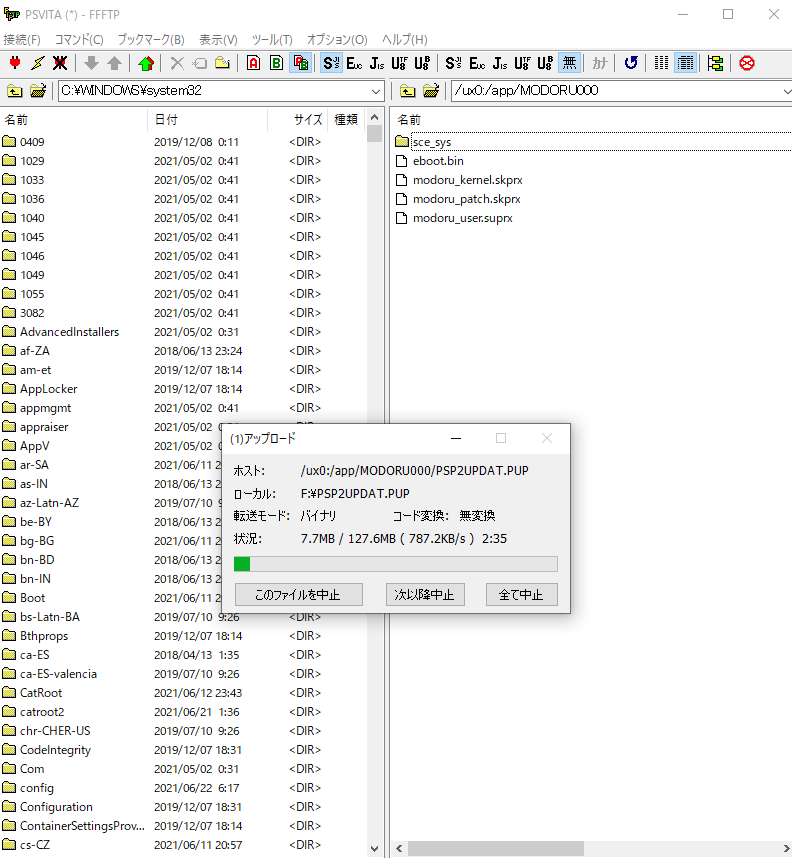
この状態にしてください。
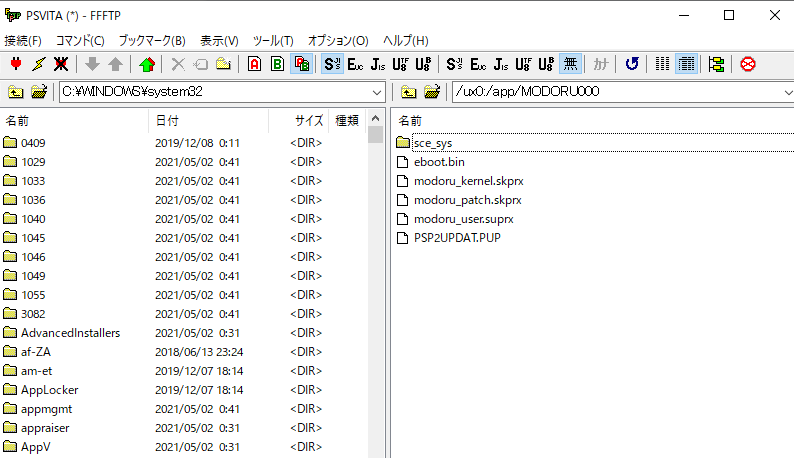
そうするとVitaShellに戻って確認します。
『MODORU000』が無い!
って方はいないかと思いますが・・・その場合、おそらくVitaShellでmodoru.vpkがインストールされていないのが原因かもしれません。再度上記項目に戻り、modoru.vpkをインストールし直してみてください。
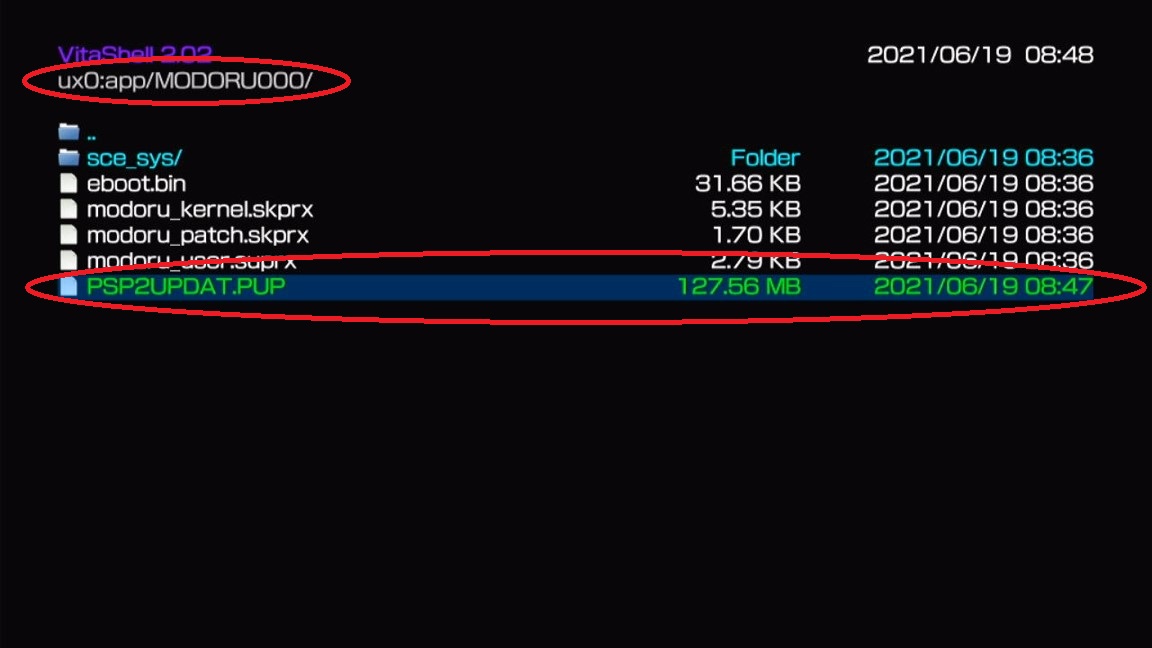
FFFTPで行ったことはVitaShell内でも一緒なのであるのは当然ですが、一応確認です。
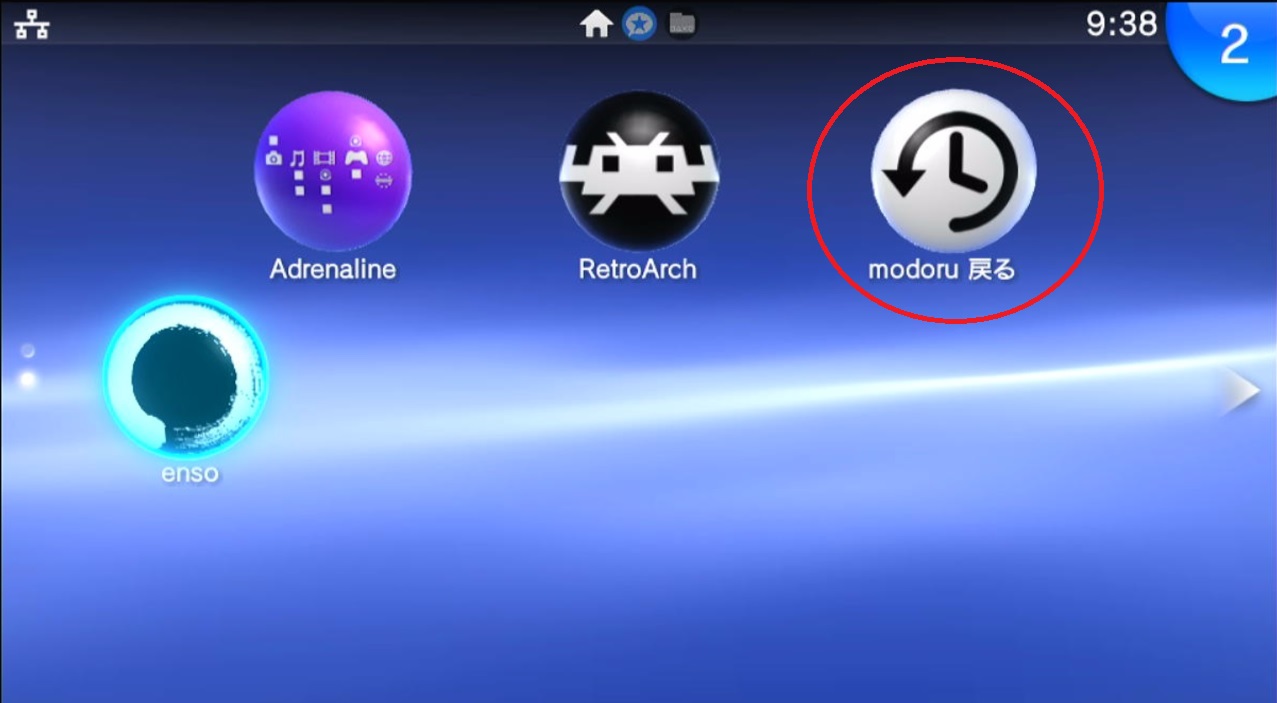
そしてホーム画面に戻り、『modoru戻る』を選択します。
もし、下記のような画面になってる場合、ファームウェアの置く場所を間違えているか、FTP経由での転送を失敗、もしくはファームウェア自体が壊れている可能性があります。
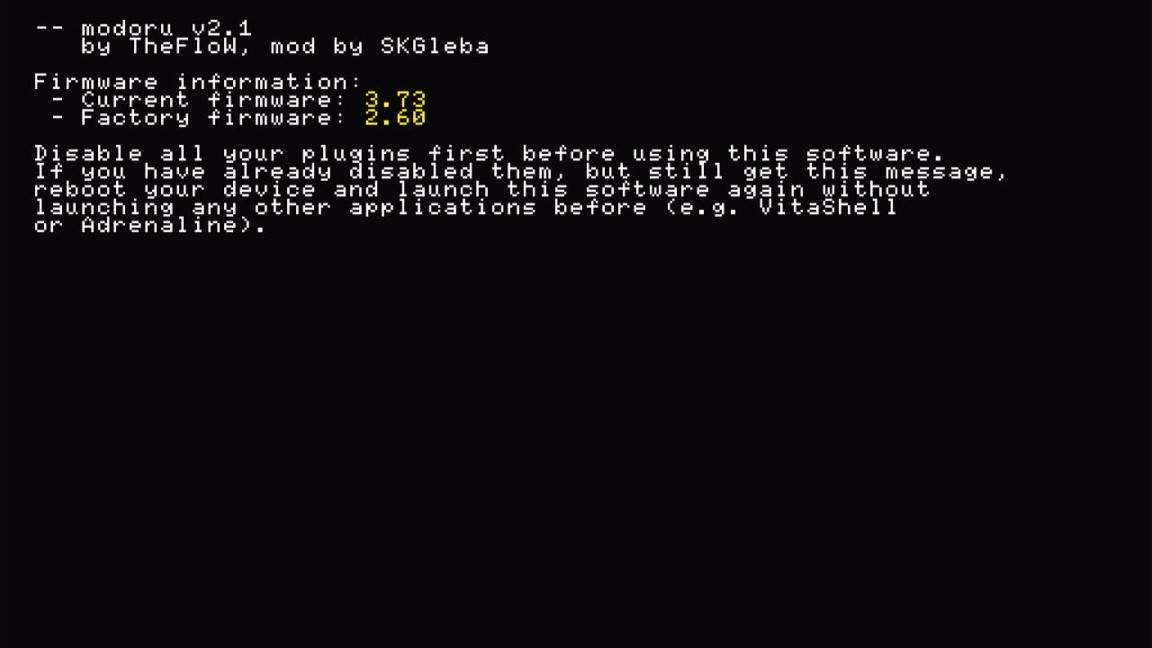
ですので再度FFFTP(FTP経由)でファームウェアを入れ直す、もしくはDLし直してください。
きちんとした場所に正常なファームウェアがあった場合は下記のような画面になります。
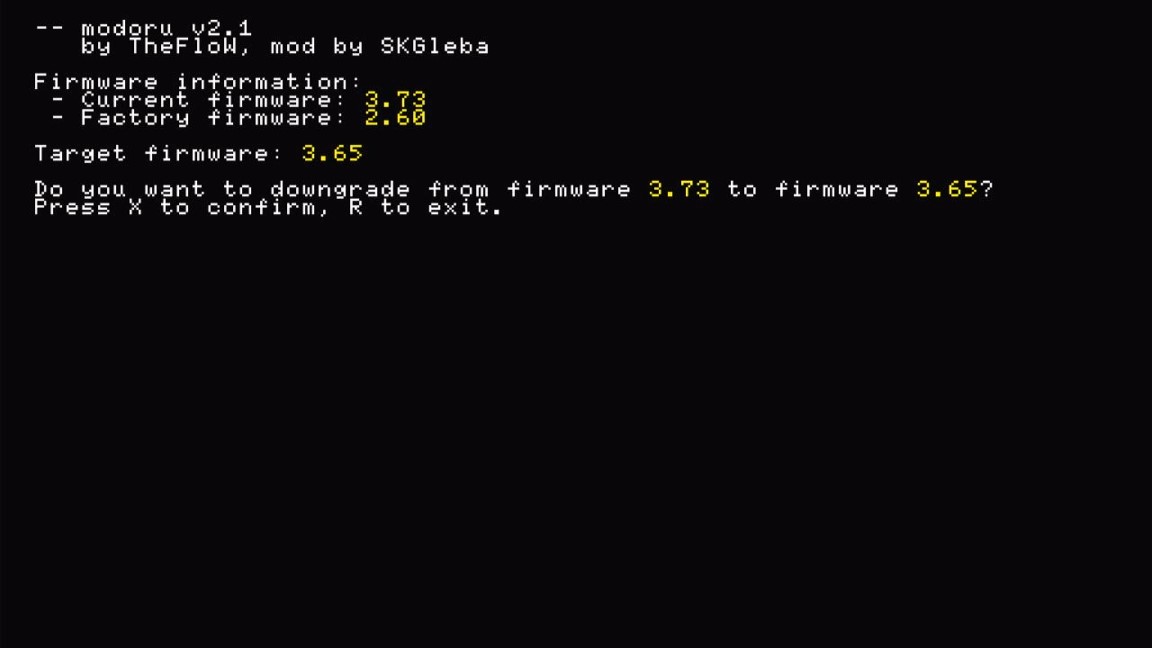
ここで✕を押してください。
そうすると・・・
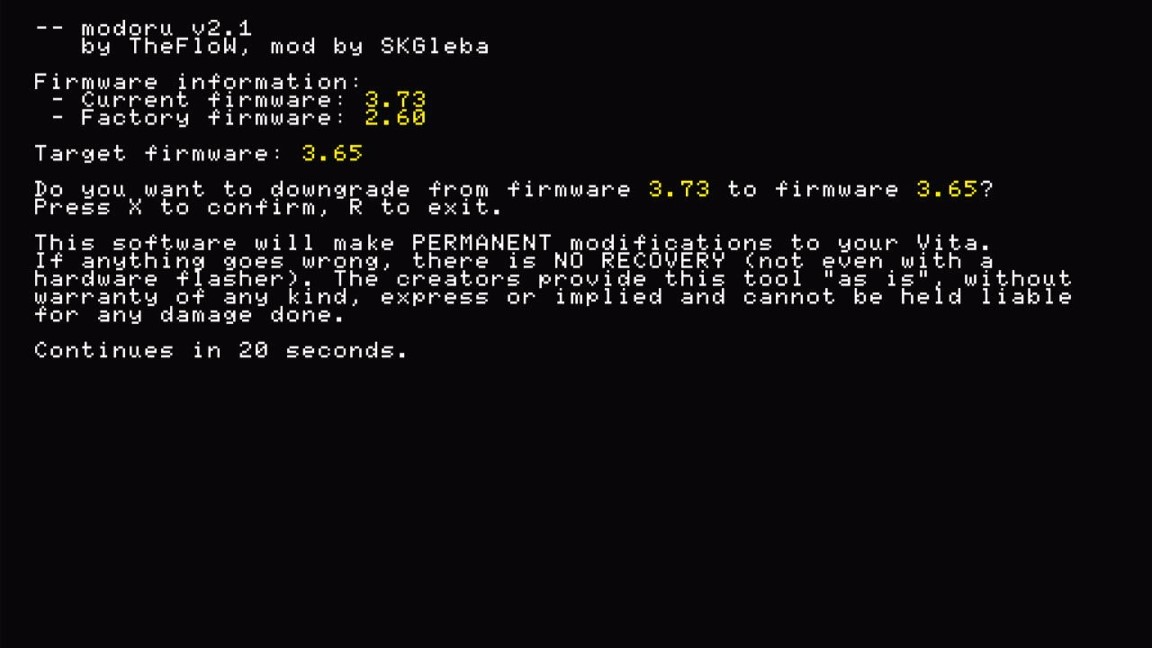
20秒待たされますが、とにかく20秒待ってください。
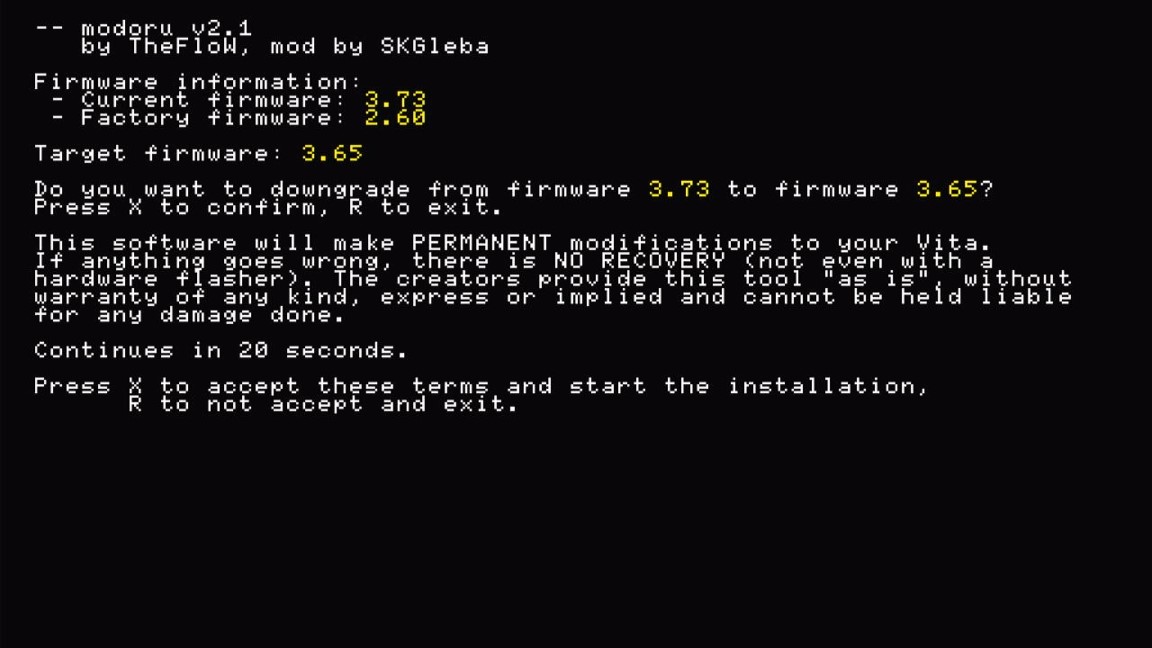
20秒待つと再度聞かれます。
同じく✕を押してください。
そうすれば、後はほぼ自動で3.65にダウングレードできますので放置します。
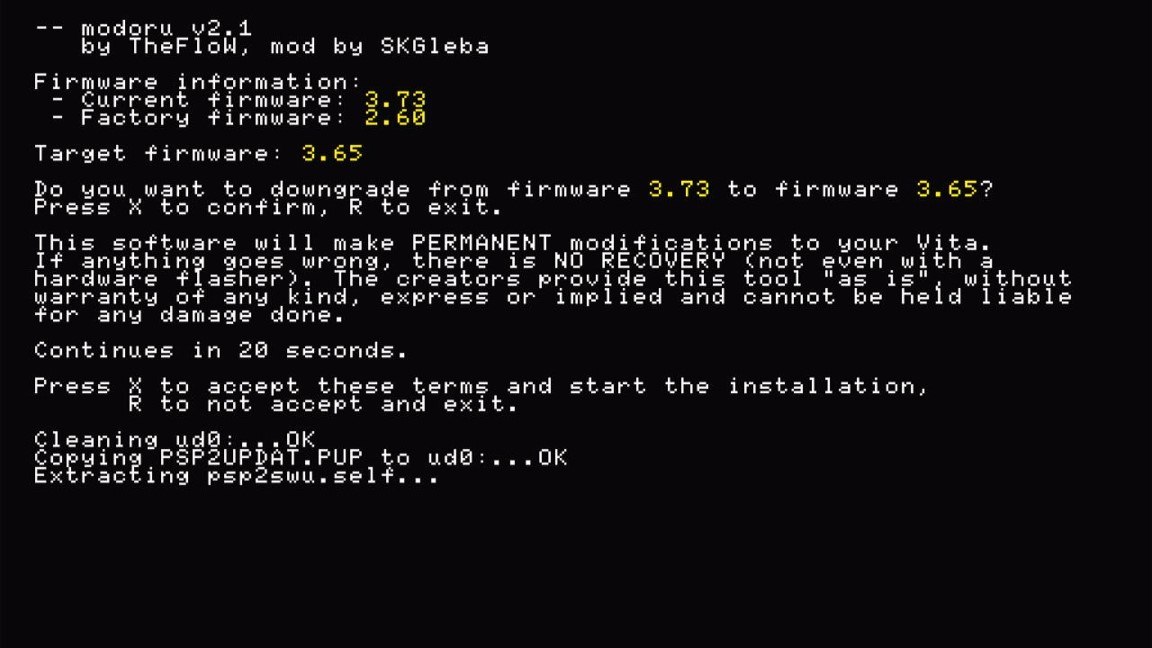
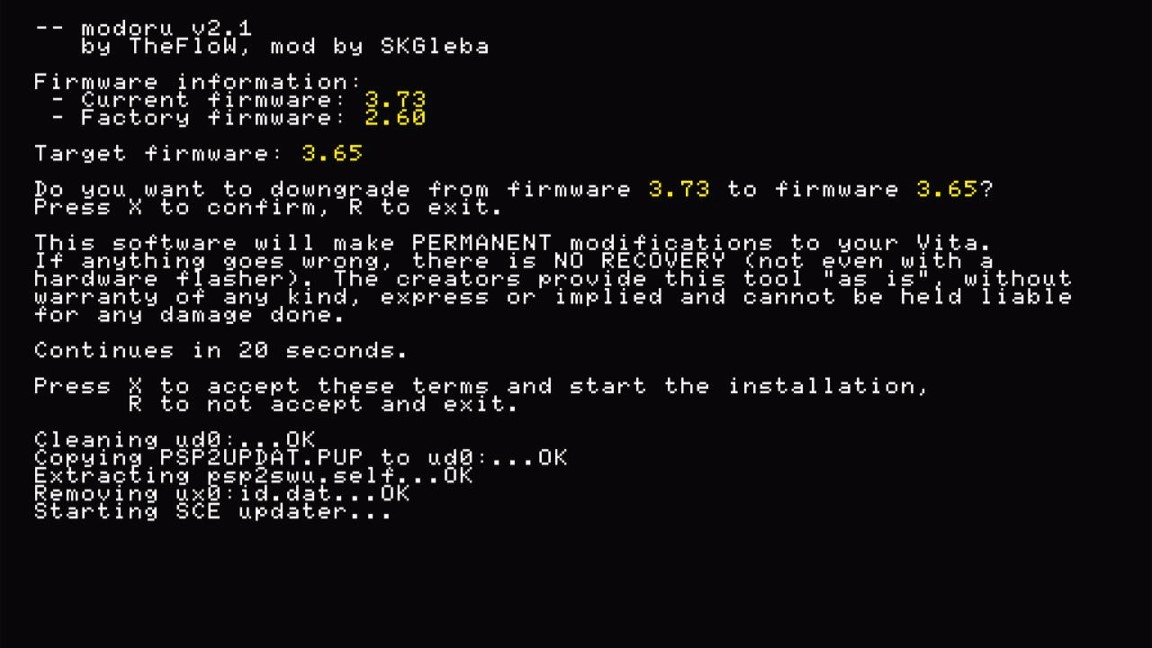
上記が終わると急にブランクソフトの画面となって・・・
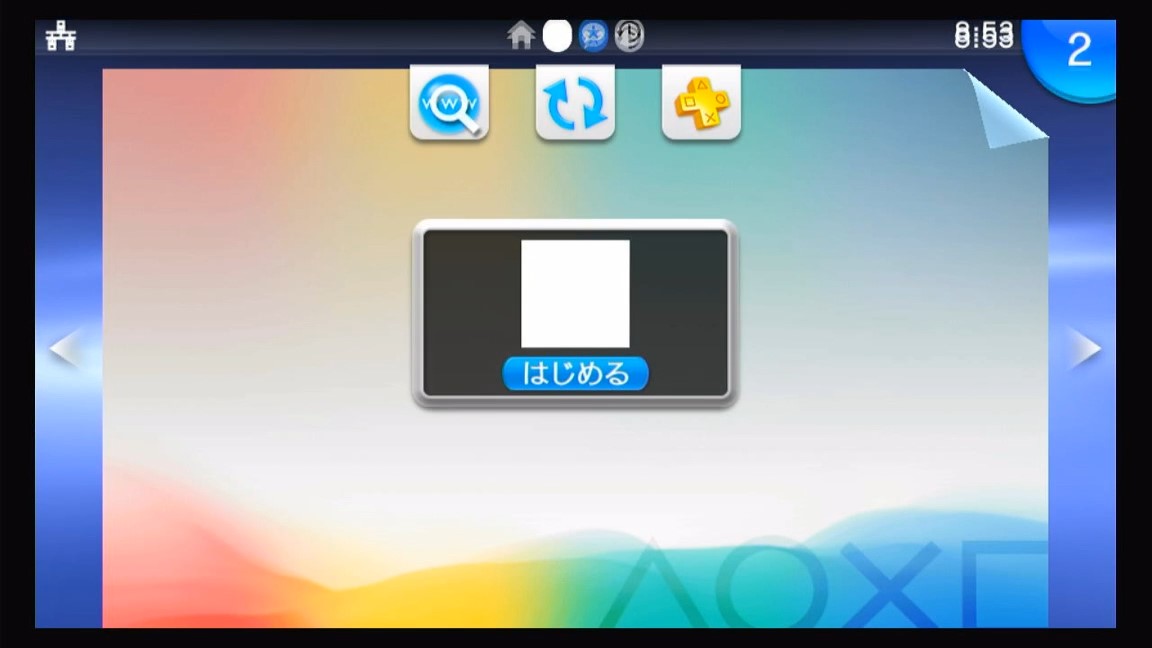
システムアップデートが開始されます。
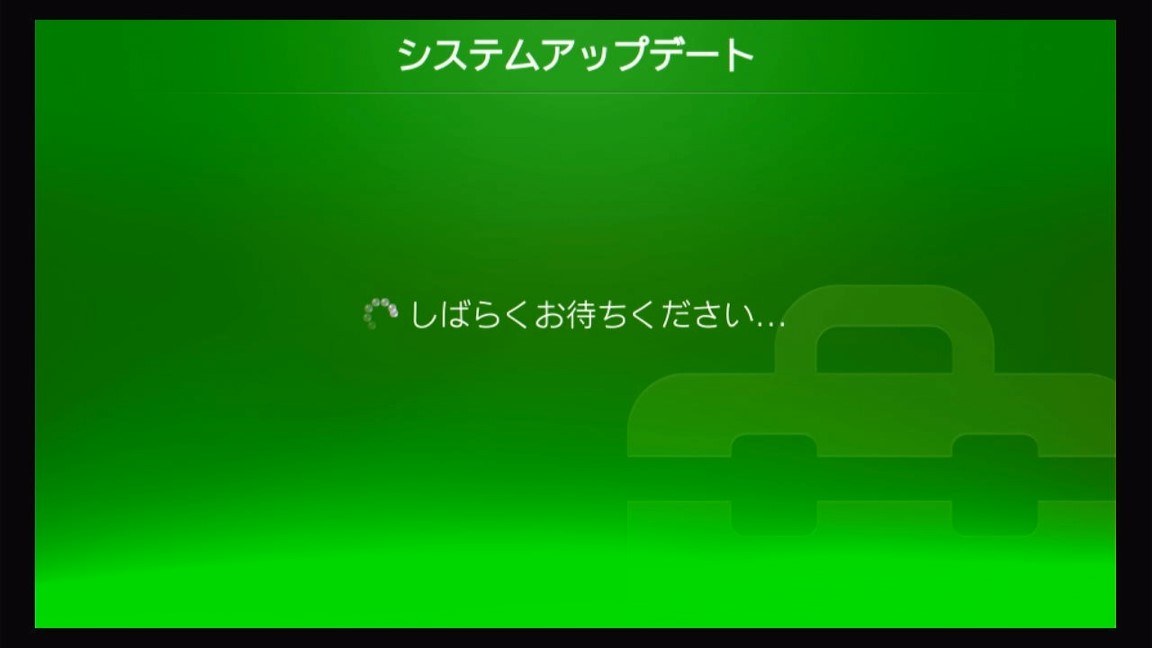
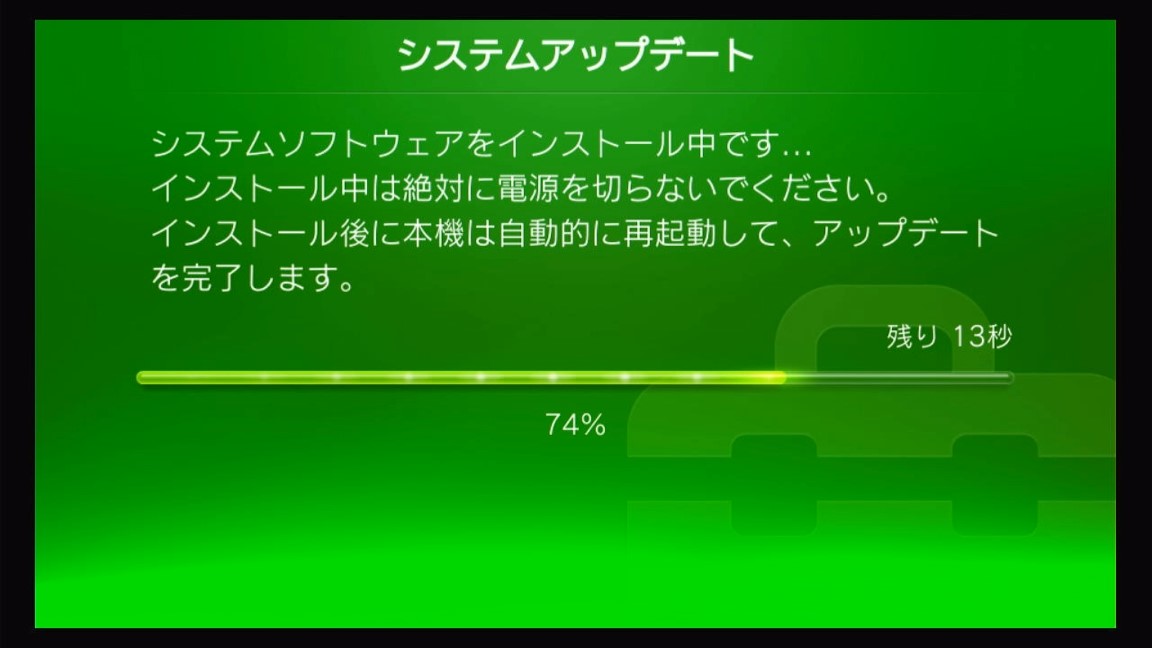
ひたすら待つと再起動され、一見普通のホーム画面に戻りますが
設定 → システム情報
を見てみると
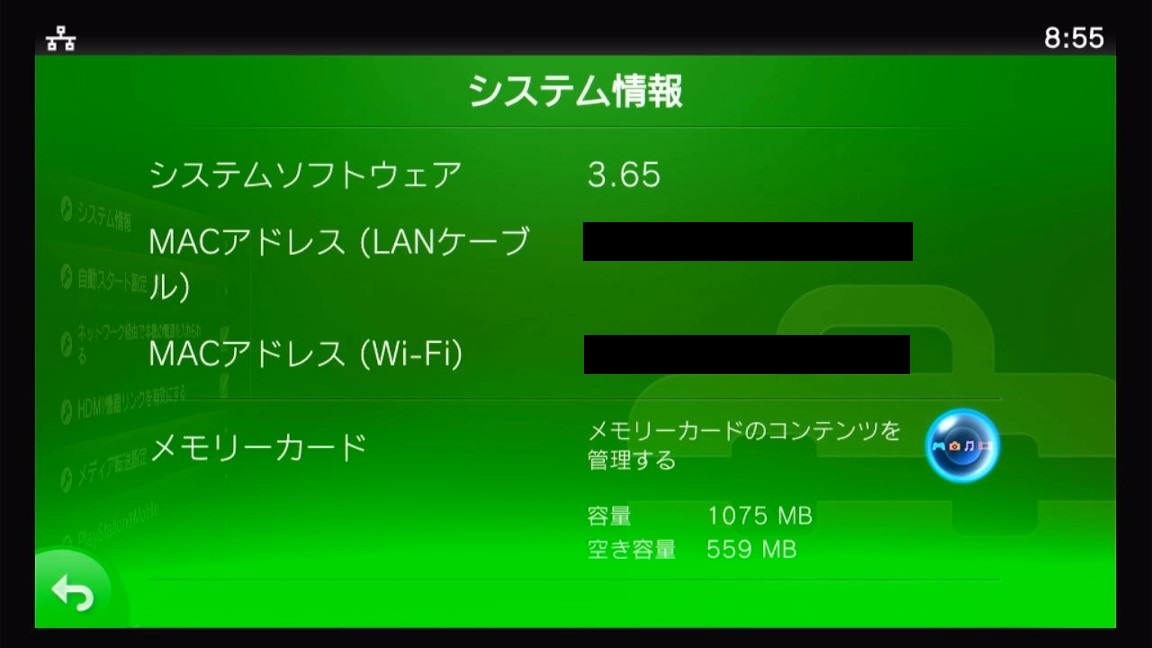
3.74変革が3.65に変わっているのがわかります。
ちなみに、再起動されたので『HENkakuの設定』は消えています。
(13.5)HENkakuを再インストール
3.65に戻ったのでこの状態でh-encoreを起動して再度HENkakuを導入します。
項目(6)と(7)を再度行ってください。
そうすれば3.65 変革になってるので、次にensoを使用して再起動や電源を切っても改造状態が維持されるようにします。
項目(6)と(7)を行って3.65 変革にしておいてください。
一旦ホーム画面に戻りましょう。
(14)ensoを起動
ensoを使用して再起動や電源を切っても改造状態が維持されるようにします。
って言ってもこの項目はものすごく簡単で、待つだけです。
早速ensoを起動します。
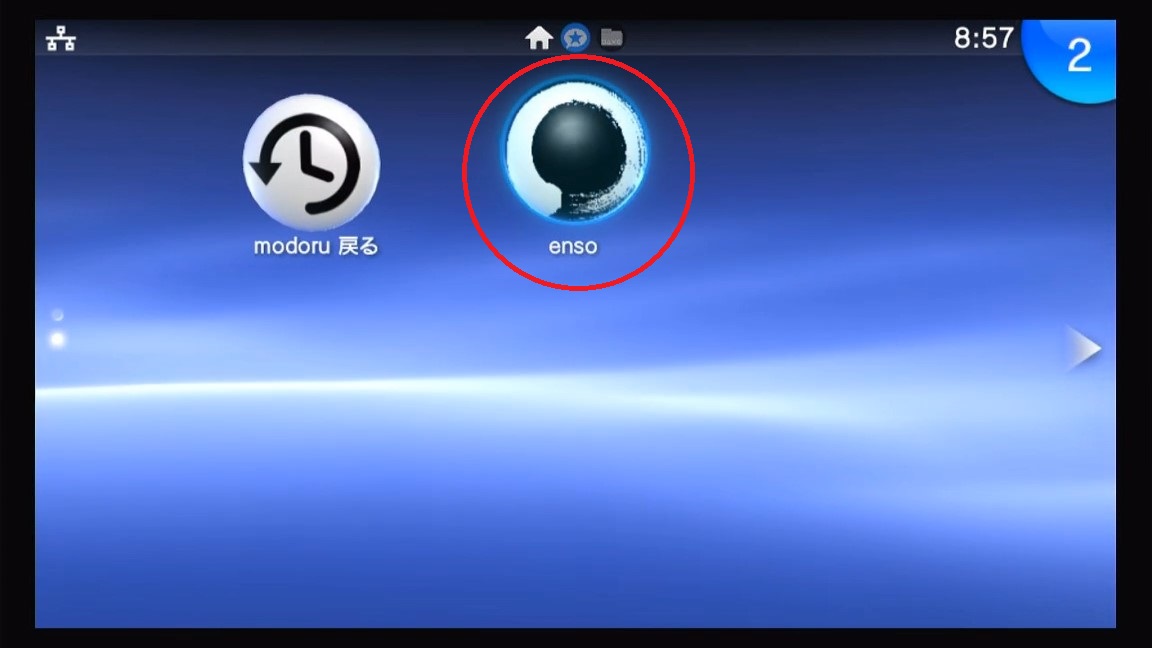
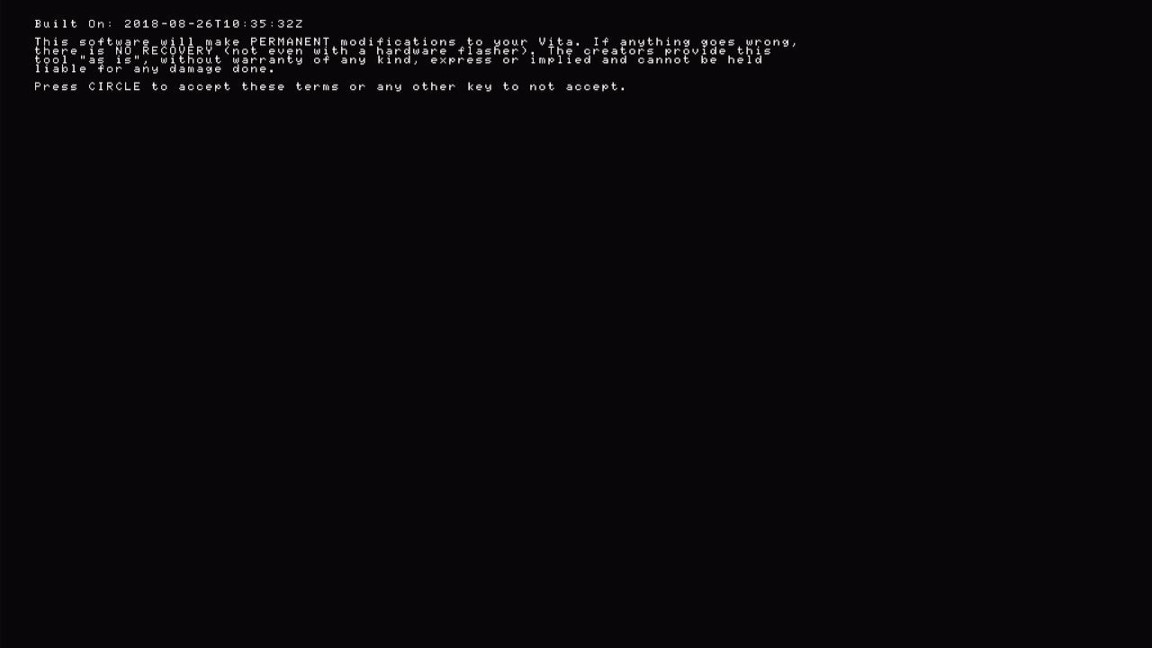
何やら色々書かれていますが、◯ボタンを押します。
そうすると下記のようになり
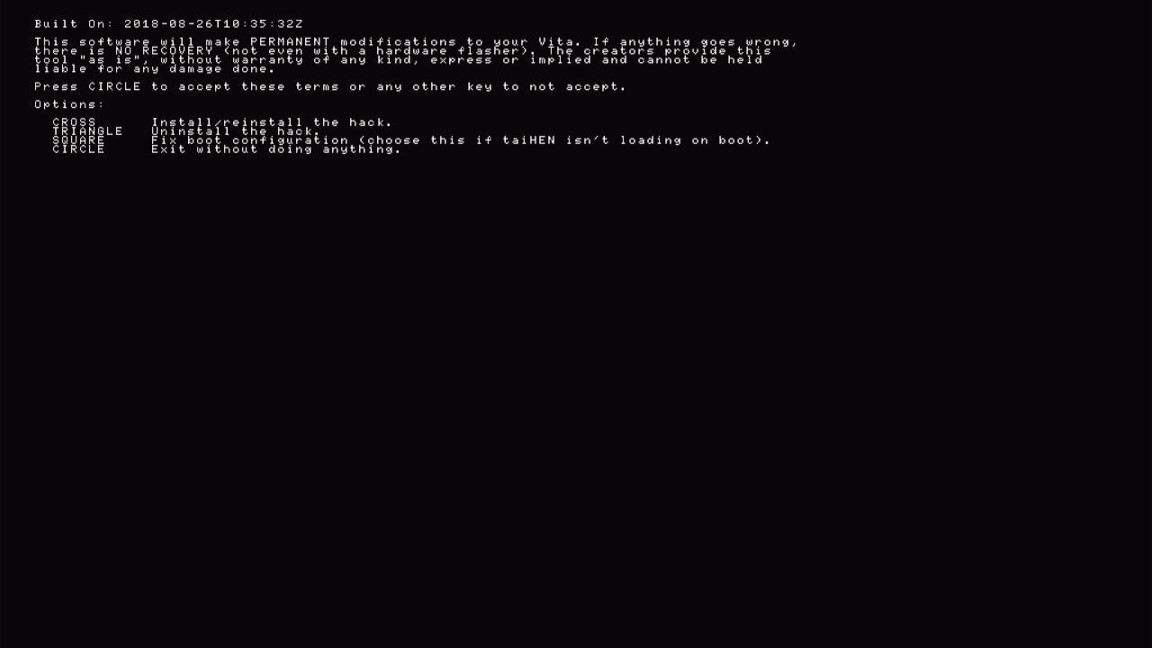
CROSS、つまり『✕』を押します。
すると
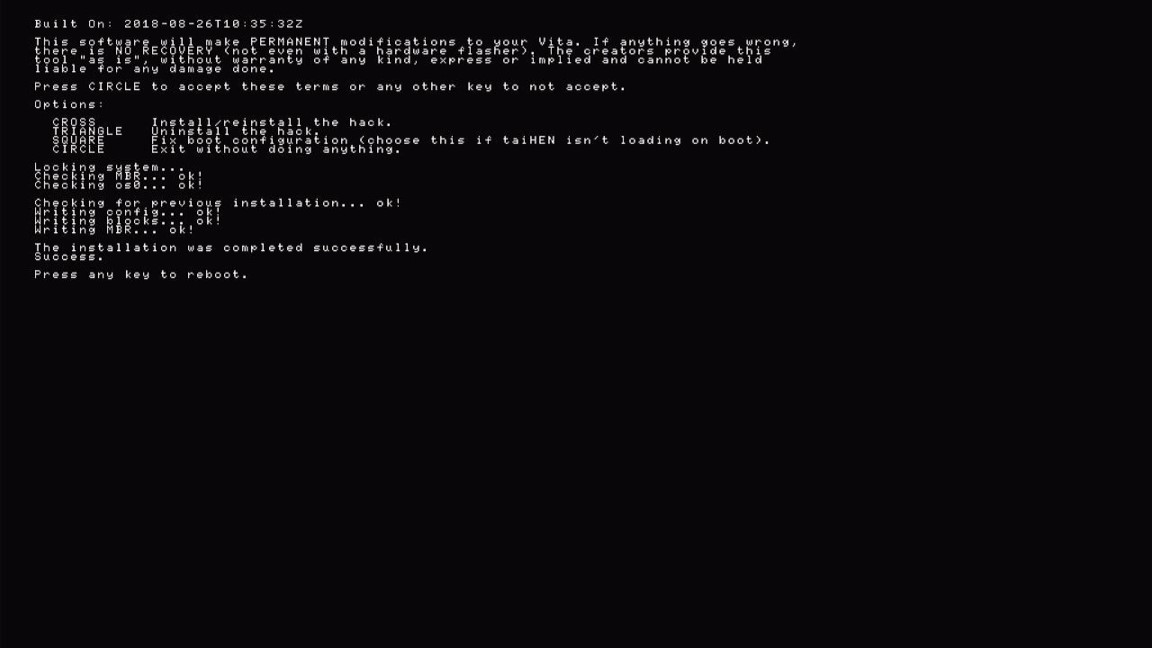
結構早く終わります、30秒もかからないくらい?
で、何かしらのボタンを押すと勝手に再起動がかかります。
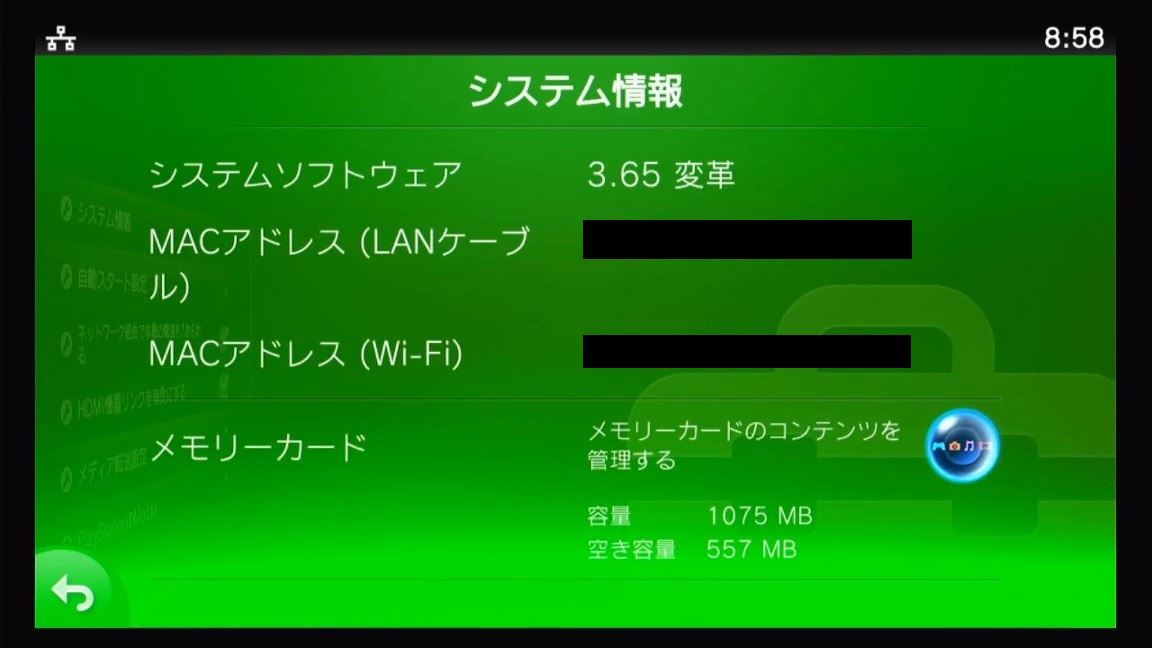
設定を開けると『HENkakuの設定』項目が確認でき、更にシステム情報を見ると3.65 変革というのが確認できます。
これで改造自体は完了しました、長々とお疲れさまでした!
これで晴れてPSVitaTVが最強のレトロマシーンとして生まれ変わったわけですが、これだけでは意味がありませんよね?
そう。
PSPのソフト、UMDISOを入れないと今回のコンセプトである、DL版にないPSPソフトを大画面でプレイすることが出来ないので最後にそれを説明して終わろうと思います。
(15)PSPソフトを遊ぶためのISOを入れる場所
結論から言うと
ux0: → pspemu → iso
がUMDISOを入れる場所です。
ではどうやって入れるか?まぁ上記の応用なのですが、説明します。
まずPSVitaTVではVitaShellを起動してセレクト(DS4ではSHARE)を押します。
※既に見覚えのある画面になりましたよね?笑
そしてFFFTPを開けます。
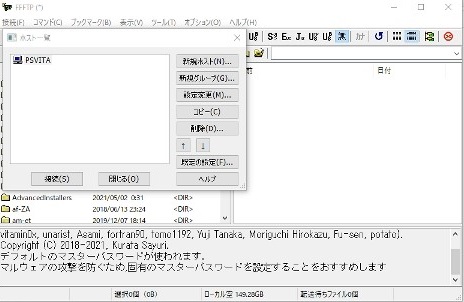
PSvitaが選択されてると思いますので接続をします。
※(11)で名前を決めたものです。
ux0: → pspemu → isoの順に開けていき
※isoフォルダがなければ作成してください
その中にUMDをISO化したソフトをドラッグ・アンド・ドロップで入れていきます。
PSPのISOは容量が結構大きいので転送時間がかなり掛かりますが、1GB(1000MB)のソフトで約5~10分ほどかと。
完了したらホーム画面に戻りAdrenalineを起動します。
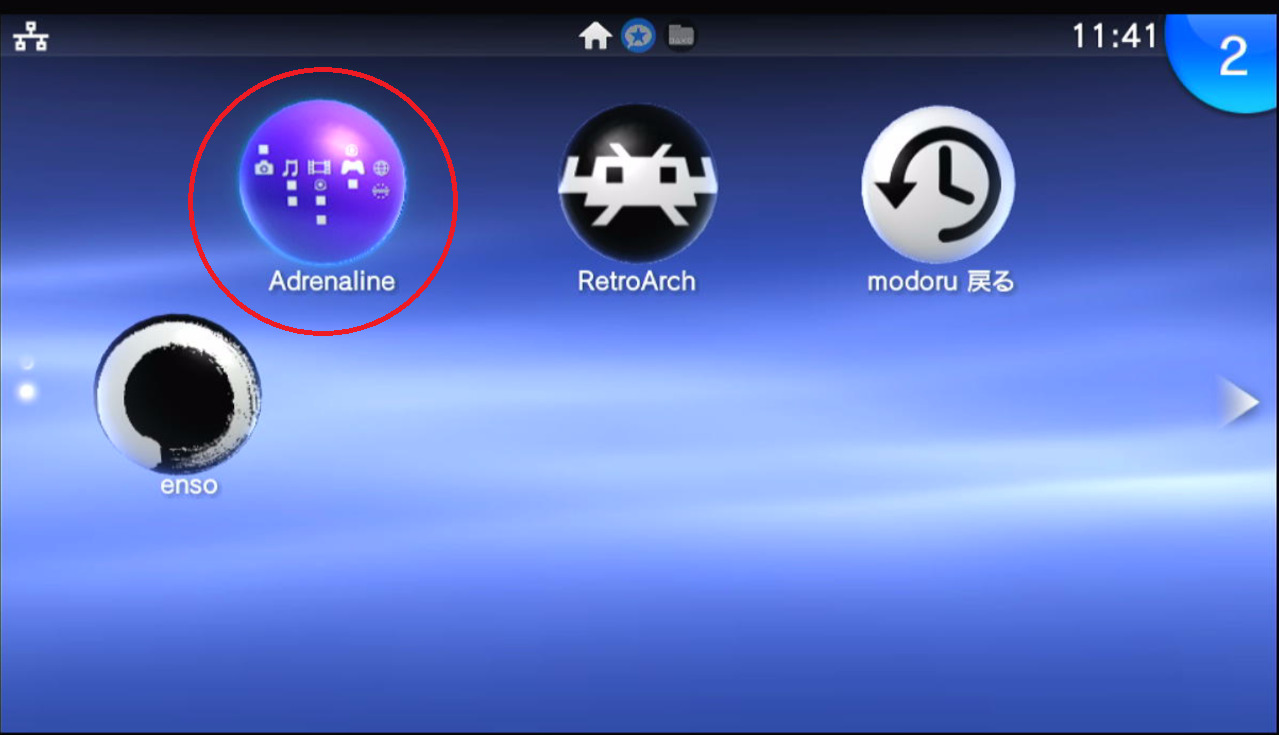
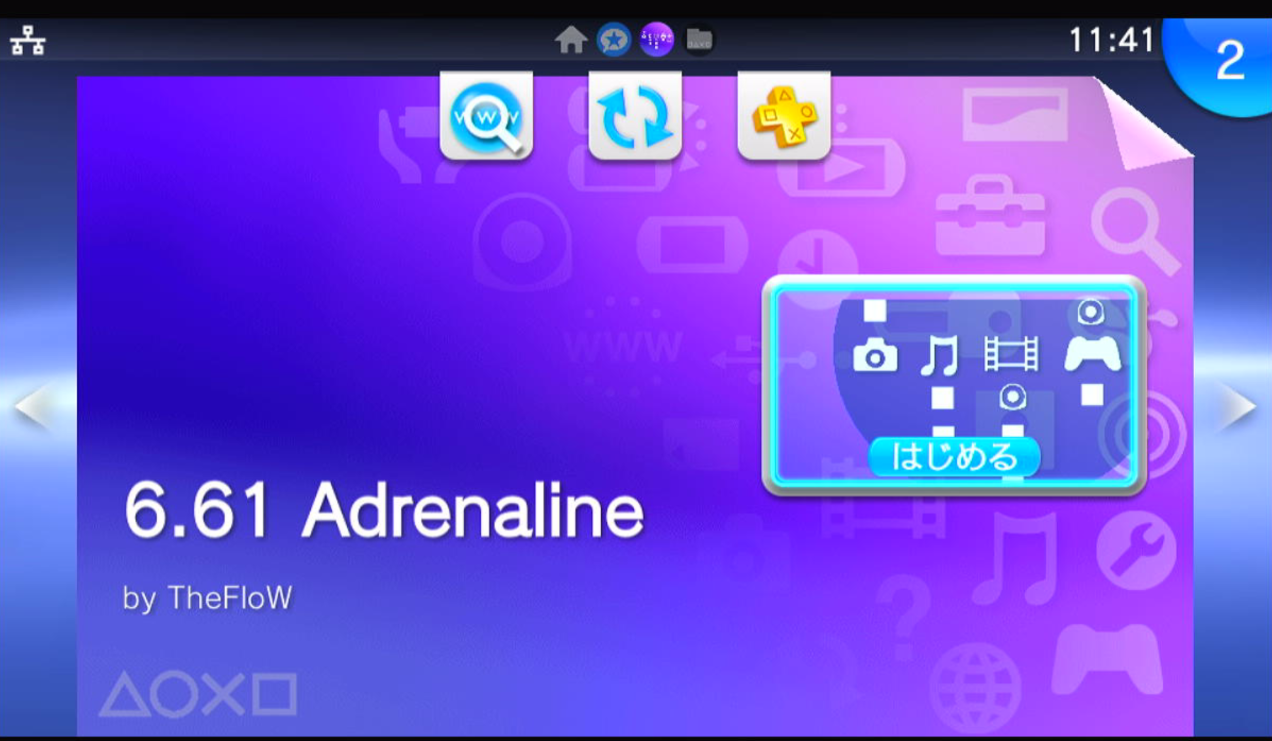
そしてADRENALINEの文字

※なお、アドレナリン起動で以下のような画面になった場合
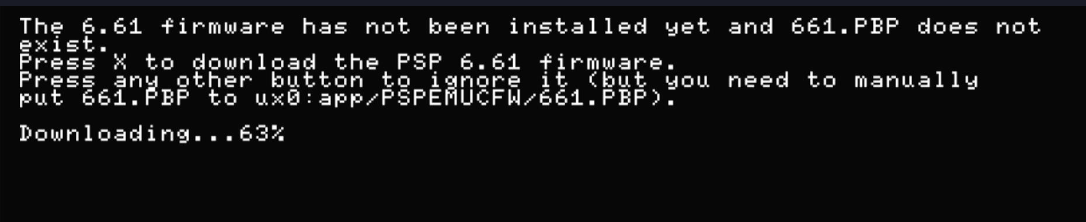
✕ボタンを押下して6.61のFW(firmware)をダウンロードしてください。
するとダウンロードが始まってPSVita(TV)のホームに戻ります。
再度Adrenalineを起動すると6.61FWをインストールするか?と聞かれるので✕を押します。
すると以下の画面になり、ものすごい数の英数字がひょうじされますが・・・じっと待ってください。

しばらく待つと・・・
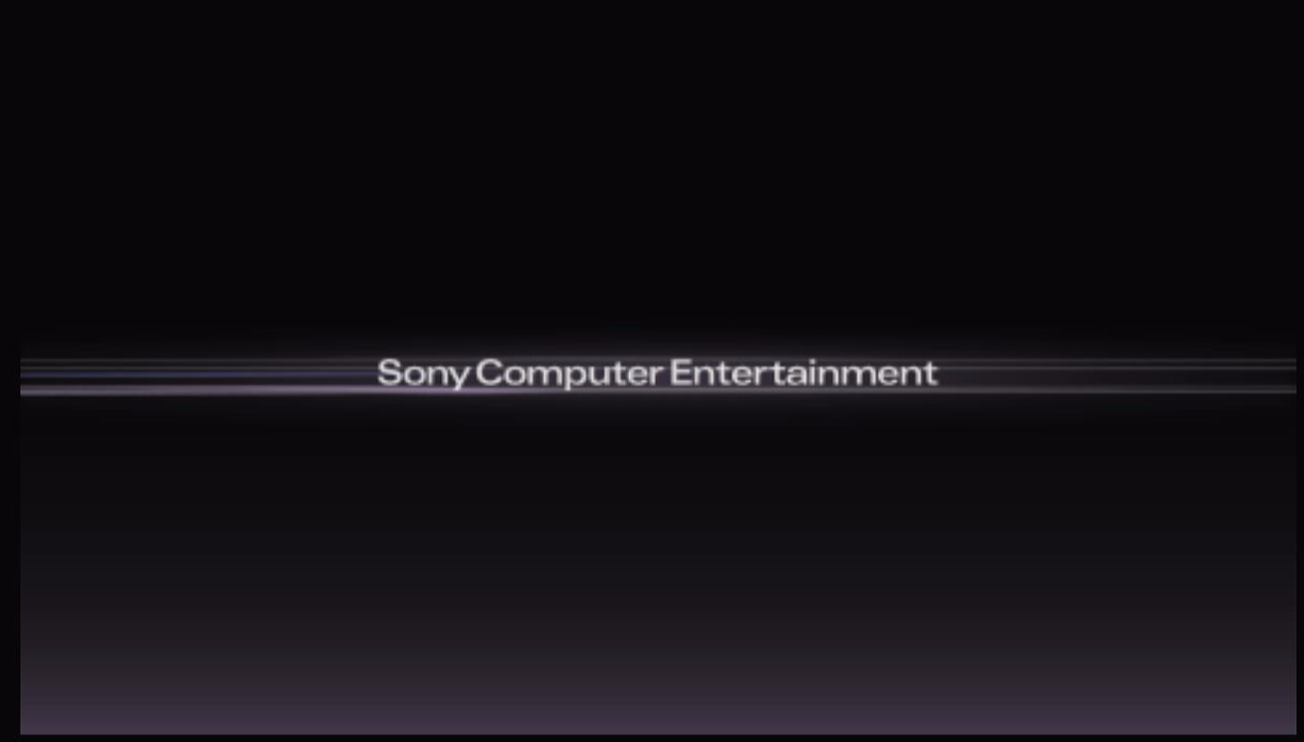
既視感というか、PSP起動画面の見慣れたソニーエンターテインメントが!!
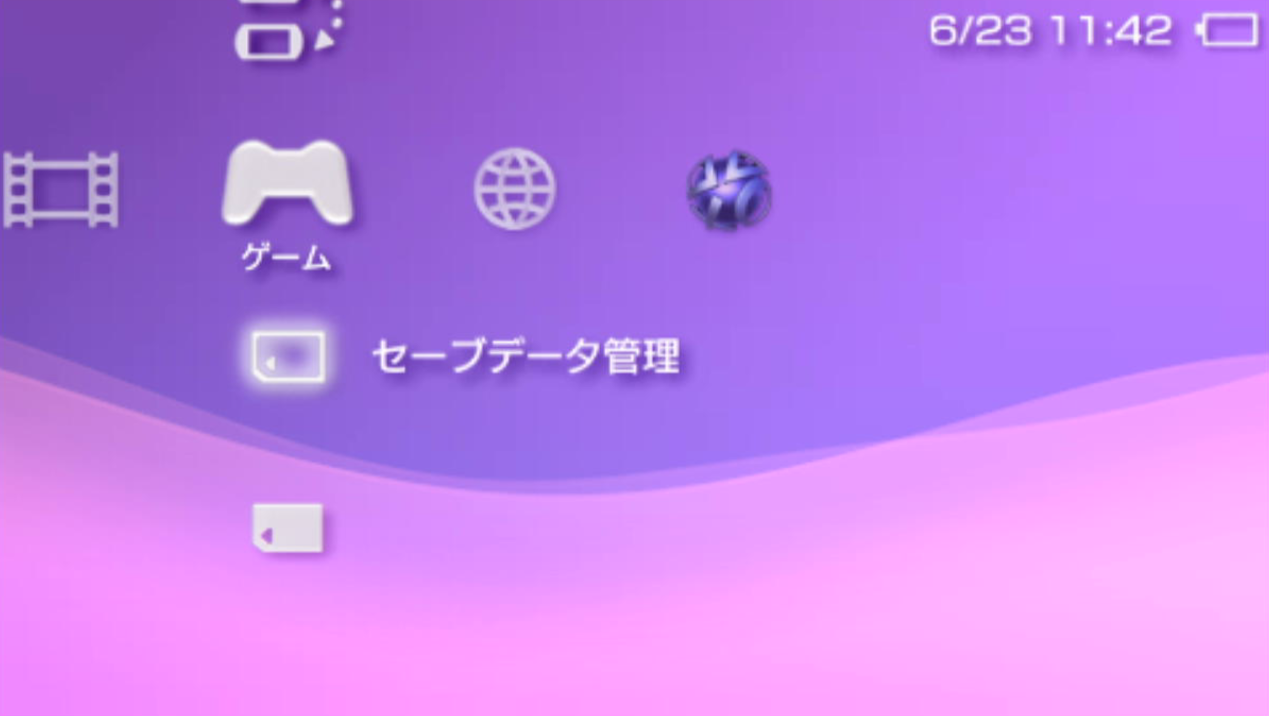
はい!PSPの画面です!(゚∇゚ノノ”☆パチパチパチ!!!
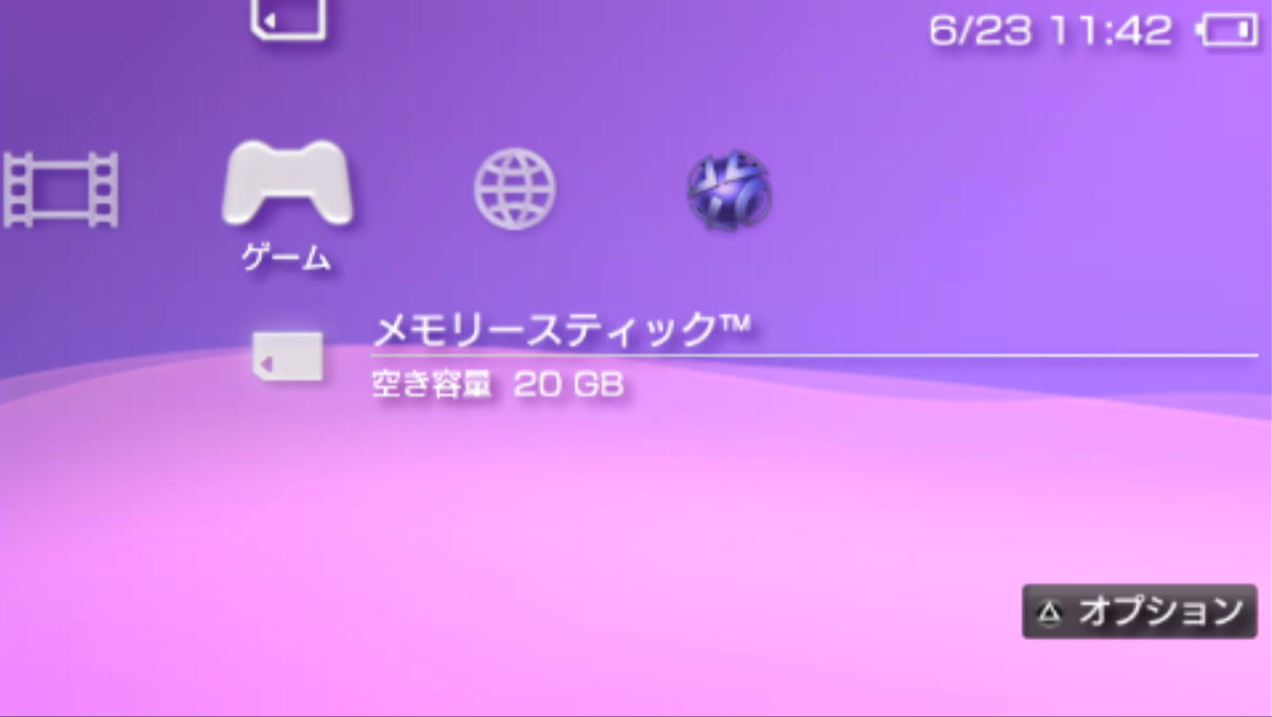
でメモリースティックを開けると・・・
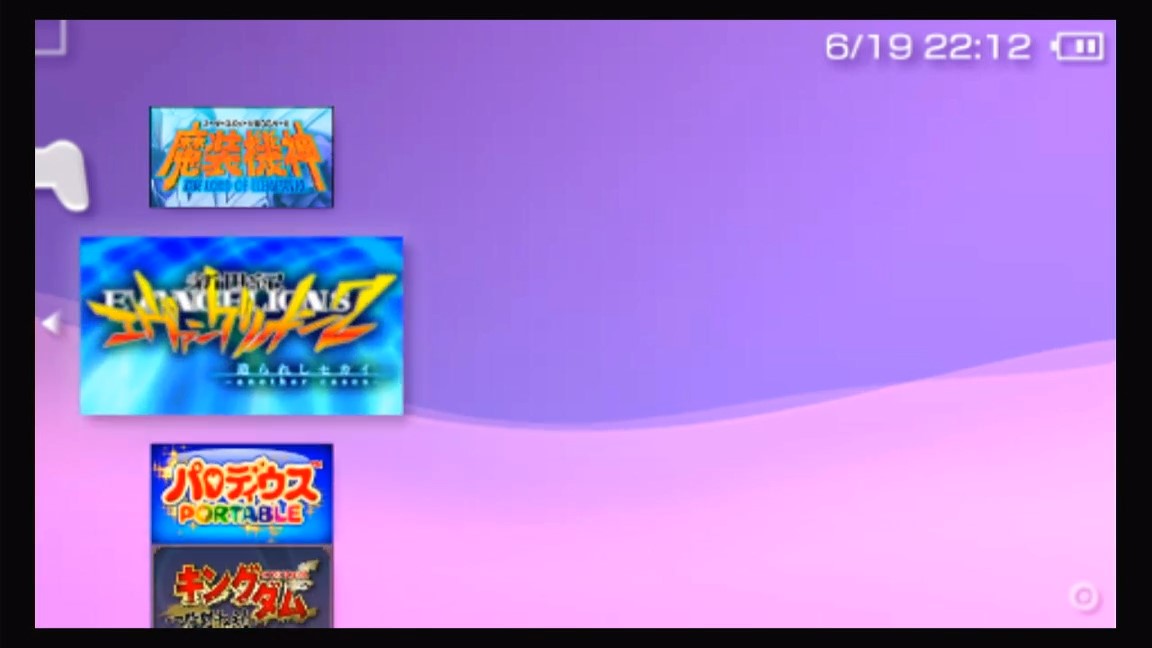
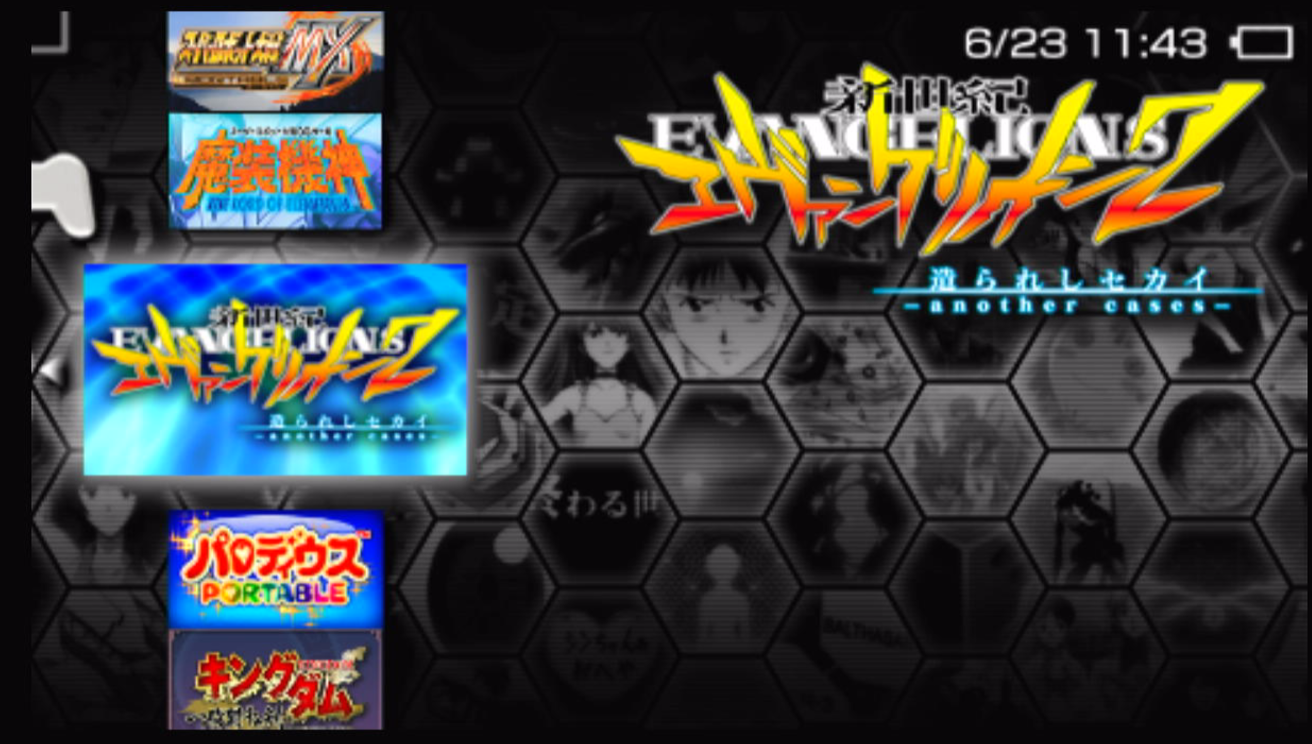
ってな感じでPSPのソフトを入れたら入れた分だけ表示されています。
※ちなみにですが、PSVitaのホーム画面に戻りたい場合はPSボタンを長押しすると以下の画面が出てきて設定を押します。
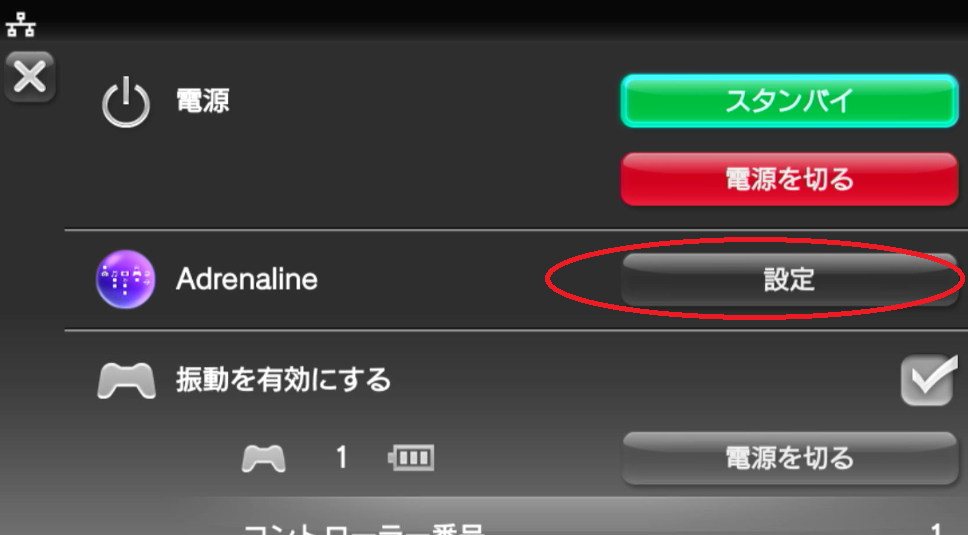
すると、以下の項目が出てくるので「Exit PspEmu Application」を選択します。
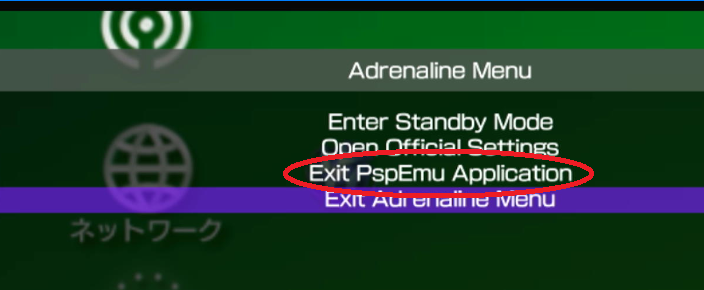
すると
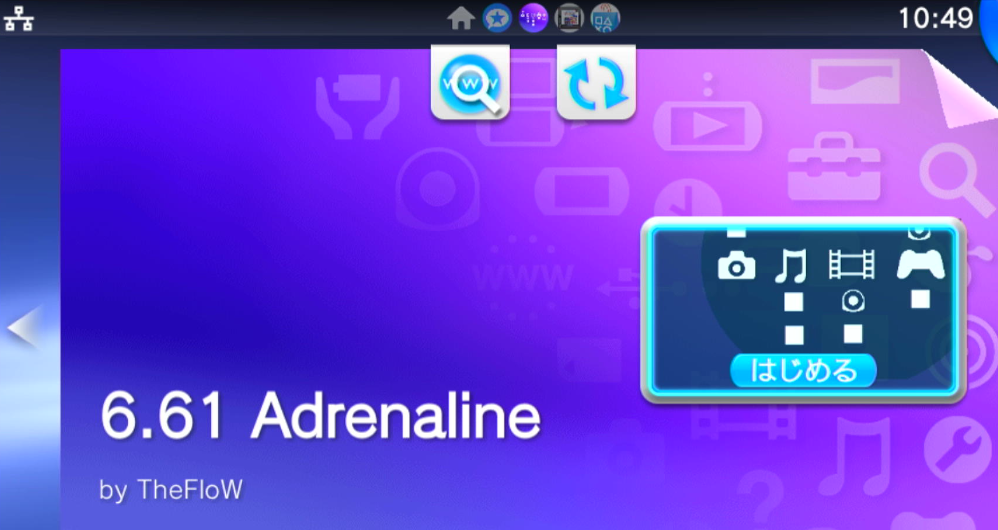
戻れます。
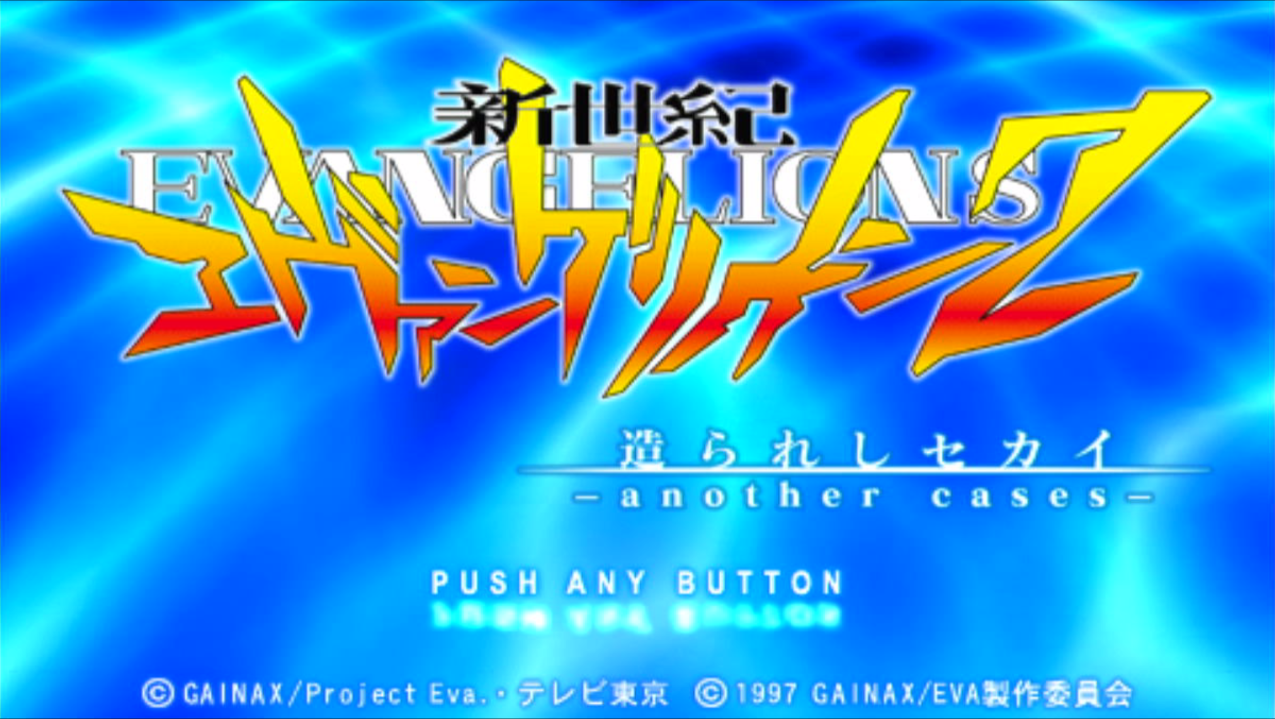
勿論プレイすることが可能です!!

そして以前紹介したこの方法
で・・・
大・大・大・大・大画面でPSPのゲームを遊ぶことが可能です!
※PSVitaTVはHDMI接続ですからね!!
※大将軍ではない
これでPSPゲームを大画面で、心置きなくプレイすることが出来ます!
ちなみに僕が使っているプロジェクターが販売終了になっていて確か7,980円だったんですけど同じタイプのものがあったので興味ある方はどうぞ。
↓↓↓↓↓

も安くなりましたね・・・今や1万円以内で買えるのは本当にすごい時代になったなぁと。
とにかく、眠っているPSVitaTVを引っ張り出して懐かしの?PSPゲーを思う存分プレイしましょう!!
レッツ!PSP!・・・間違えた。
レッツ!PSVitaTV!
あとがき
はい、いかがでしたでしょうか?
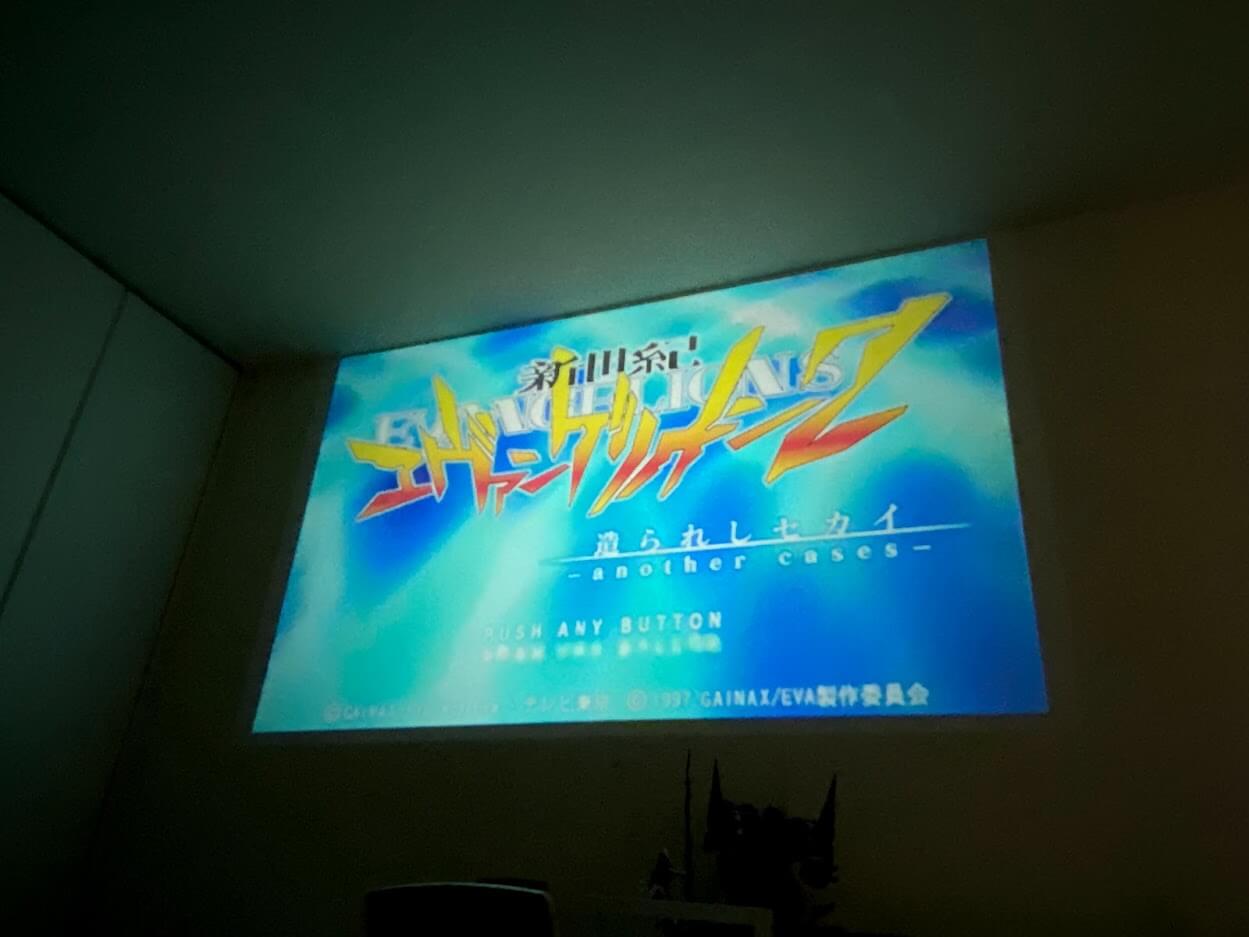
実は妻さんからの要望・・・ってわけではないのですが、どうしても『EVANGELION2』をプレイしてみたいとのお達しがあったので、『よし!じゃあPSPのEVA2が手元にあるし、プレイしてもいいよ!』となってPSPを引っ張り出し、妻さんにプレイしてもらおうと電源を入れました・・・
が。
電源はつくにはついたんですけど、電源コネクタがユルユルで・・・しかもバッテリーも消耗してて少し動かしたら電源切れるっていうマゾ仕様PSPに生まれ変わっていたので、プレイするのにストレスが半端なくてびっくりΣ(゚Д゚)
それだったらPSPはやめて、なんとかPSvitaTVでプレイできないかな?と調べたらPSVitaが改造できるってことを知り、ならPSVitaTVでも可能じゃね?って思ってやってみたら改造が出来てしまったので今回の記事を書いてみました。
実はノーマルPSVitaの改造記事は探すとかなりあります。
しかもそれぞれ分かりやすく書かれているブログやサイトがあったんですけど、PSVitaTVとなると『VitaTVでも出来ると思います』とか『VitaTVでも同じ感じでしょう』みたいな言い回しで、そもそもPSVitaTVはPCとUSB接続できないので結構困ったんですよね^^;
調べてもなかなか合致するサイトがなかったんですが、色んなサイトさんを参考に今回FTP経由で接続できることを知り無事改造できたとさ。
ちゃんちゃん♪
・・・はい、すみません。
因みに、気づいた方もいらっしゃるかと思いますが『RetroArchは?』となった方は鋭いです(笑)
今回かなり長くなったのですみません、端折らせていただきました。
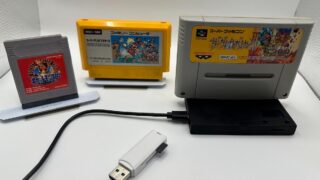
が!RetroArchの方はファミコン(FC)、スーパーファミコン(SFC)、ゲームボーイ(GB)の吸い出し記事で書かせていただきました。FC、SFC、GBなどの吸い出しに興味ある方はこちらを参考にしてください!
次回は、MicroSDカードをPSVitaで使用して独自メモリーカードの呪縛&容量問題とおさらばするという方法を伝授します!
そう!そうです!わかりますよー!
思いましたよね?『PSVitaにSDカードを挿せるスロット無いのにどういうこと?』って。そう思った方は是非とも下記の記事を御覧ください!
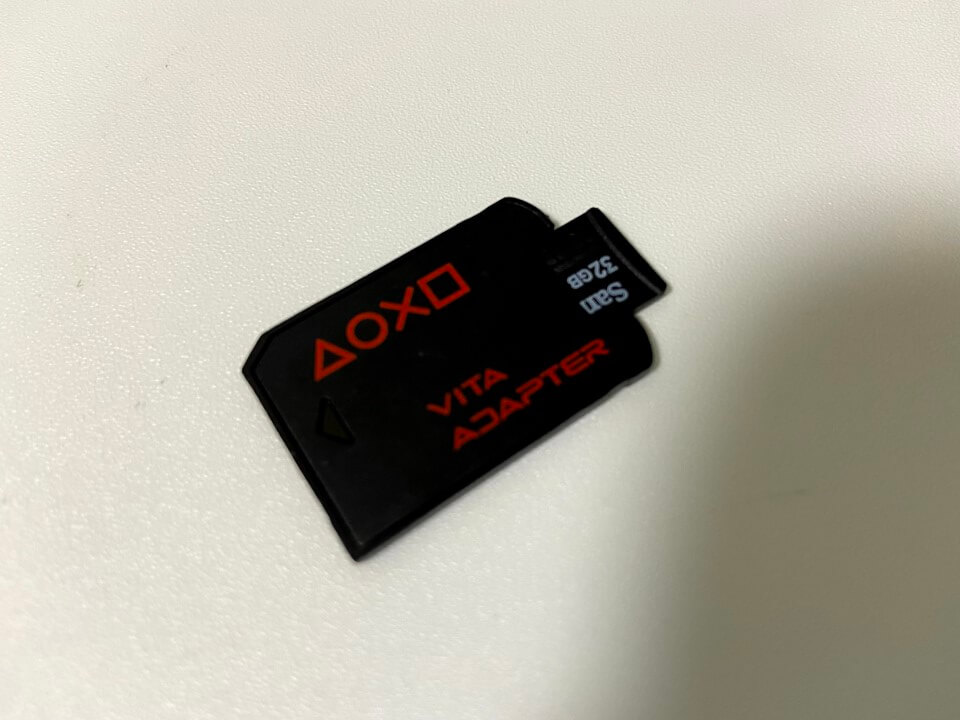
とある方法でPSVitaが大容量のマイクロSDカード(256 400GBまで対応!)を使用して”真の”最強レトロゲーマシンとなるので必見です!
それでは、最後までお読み頂きありがとうございましたノシ
コメント一覧
この記事を参考に眠っていたVitaTVの改造ができました!ありがとうございます!
ただ自分の場合、全く進まない点が二か所あったのでご報告します。
まずは『03』のコンテンツ管理でPCと接続ができない!と焦りました。
無線から有線に切り替えたりなどして1時間以上はまりました……
結果として「ファイアウォールが邪魔をしていた」でした(苦笑)
ファイアウォールを切るとすぐ接続先に自分のPCがでました。
次が一番はまりました。2時間近くかかりました。
『13』でダウングレードができないのです。
ファームウェアが壊れているのかと思い、色んなサイトから3.65のファームウェアを探してきてFFFTPで移行……を繰り返してもできない!
ファイルの置き場所も間違ってないしさっぱりでした。
解決方法は「ダウンロードした他のファイルを削除する」と「本体を再起動して変革をもう一度起動してからMODORUを実行する」でした。
恐らく容量不足と他プログラム起動によるメモリの減少で失敗していた模様です。
この二点で躓いて3時間以上かかりましたが、なんとか改造できました。
この二点も注意として追記していただけると他のユーザーさんも助かるのではないかと思います。
最後に、最近ではVitaTVの記事を扱っている方はほぼいらっしゃらなかったのでこの記事はとても助かりました。本当にありがとうございました。
ゴールドシップさん
お読みいただき、さらに嬉しいコメントまでいただきありがとうございます!!
そうですね、Vitaの改造自体が全世界的にひと段落でそれ故に記事自体がほとんどない状態なんですよね、だったら最新版としてもっと丁寧に書こうとこれを書きましたm(__)m
また、ファイアウォール問題と容量不足でダウングレードができない問題は盲点でした。
自分自身が行った環境では問題なく行えたので人によっては確かにぶつかる問題だなと思い、早速ゴールドシップさんからいただいたものを参考に少し記事を編集しました。
本当にありがとうございます!
それでは良いVitaTVライフを!
初めまして。こちらの記事を参考に改造進めていましたが、CMAでは接続が確認されているのにh-encore側が接続に反応せずスタートをクリックできず詰んでいます。
ファイアウォールもオフで他のセキュリティもオフにしていてネットワーク接続も同ネットワークです。なにか他に考えられる理由はありますでしょうか??
COCさん
閲覧及びコメントありがとうございます!
申し訳ございません、原因はわかりませんが、CMAで接続できてるということはPSVitaはPC側で認識しているということですね。。。?
ファイアウォールもセキュリティもオフにしているにも関わらず同ネットワークでその症状ということはh-encoreが壊れてる可能性も考えられます。
再度DLし直してもらうのも一つですし、CMAでなくQCMAで対応していただくのも試してみてください。
CMAはやめてQCMAで接続したら無事h-encoreに認識されました。
あと上記の方もおっしゃられているようにMODORU000にファームウェアファイルを入れたあとVITATVを再起動→変革再インストール→ファームウェアダウングレードの順番でエラーを回避できました。
これは追記した方がいいかもしれないですね。
とてもわかりやすい記事で助かりました!一番わかりやすく丁寧に解説されているのでVITATV難民はここにたどり着くのではないでしょうか。
本当にありがとうございました!