ドーモ!ぬま畑です!
- 改造Vitaで、SteamやPCゲームを寝転がって遊びたい
- スパロボFのMODを携帯機でプレイしたいけど、動かない
- Vitaのエミュレーター性能に限界を感じている
そんな悩みをお持ちではありませんか?
以前、「改造VitaでスパロボF完結編MODを動かす方法」という記事を書きましたが…… 正直に告白します。あの方法では、まともに遊べませんでした!
本当にごめんなさいッ!!!!!!!m(_ _)m
実際にプレイしてみると、起動はするがフリーズしたり、先に進めなかったりと、Vita単体のスペック(エミュレーション精度)では、複雑な処理をしているMODパッチを完走させるのは困難でした。。。
「じゃあ、PSVitaで寝転がって遊ぶのは無理なのか?」
いいえ!諦めるのはまだ早いです! プレイできなくて悩んでいた時、ふとAI(Gemini)に相談したら「発想を転換しましょう」と言われたんです。
最初は「ん?」と思いましたが、その発想の転換こそが最適解であり、むしろSteam Deckにも負けない最高の環境を生み出しました。実際に試したところ、あまりに快適すぎて「コレだ!」と膝を打ちました(笑)
その答えとは、「Vitaで処理する」から無理なんです。「PCで処理して、映像だけVitaに飛ばせば」いい。 つまり、「リモートプレイすればいいじゃない」なんです!
※「パンがなければケーキを食べればいいじゃない」的な(笑)
実はこの方法、スパロボMODだけでなくSteamやEpic GamesなどのPCゲームも、全てVitaで遊べるようになります。
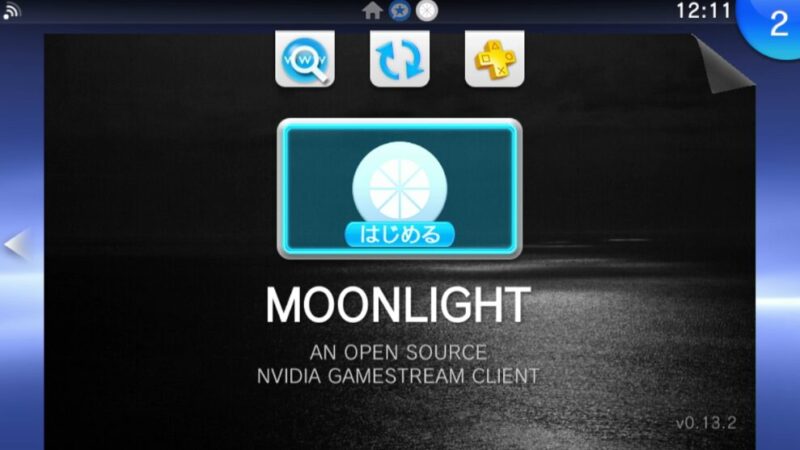
今回、私がたどり着いた最終結論、すなわち「Moonlight(PCリモートプレイ)」の導入方法と、ワンタップでゲームを即起動させる裏技コマンドを伝授します。
これ、ハッキリ言って実機で遊ぶより画質も良くて最高です!
結論:ネイティブ起動は諦めて。Moonlight推奨
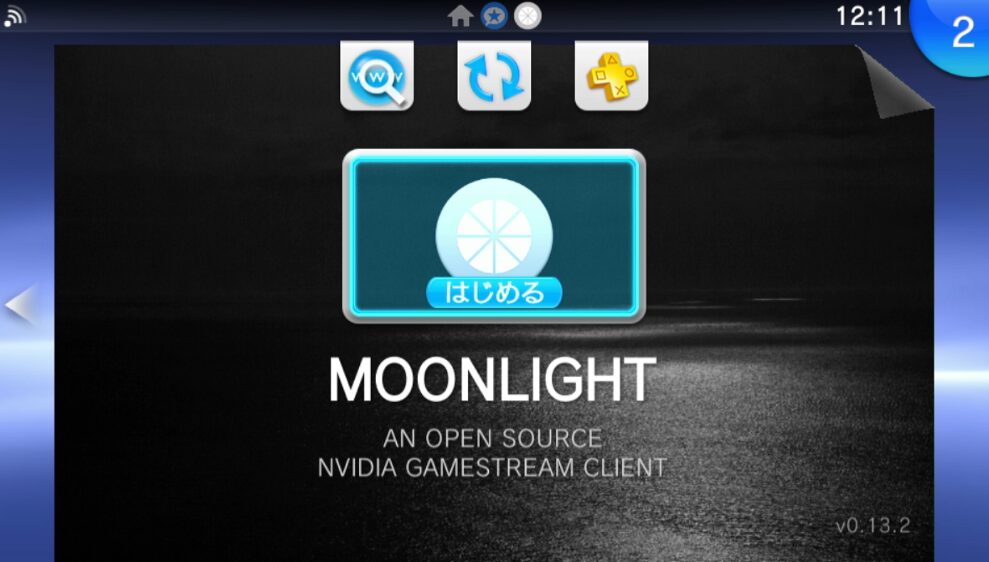
なぜMoonlightなのか?理由は3つです。
- PCで動くものは100%動く
- 画質が神
- バッテリーが持つ
まず、PCのエミュレータ(DuckStation)を使うので、動作は完璧です。Vitaでのエミュレータのややこしい起動しない問題も心配なし!
そしてPC側でアップスケーリング(高画質化)した映像がVitaに来るので、文字もクッキリです!
また、Vitaは「動画を受信しているだけ」なので、負荷が低く、実はバッテリーが長持ちします。携帯民として大きな利点ですよね(PSVitaTVではバッテリーの心配はないですけどね)
唯一の弱点は「家のWi-Fi圏内でしか遊べない」ことですが、どうせゴロゴロしながら遊ぶから問題はありませんよね?
必要なもの
では必要なものをお伝えします。以下の3つが必須です。PSVitaの改造しているなら確実にあると思うので特に苦労はしないかと。
- ゲーミングPC
- 改造済みPSVita
- Wi-Fi環境(5GHz帯推奨)
もうすでに環境は整ってるはず!
なお、できればですが、PCはゲーミングを用意してください。しかしながらそういうのが用意できないと言う場合はそこそこのスペックのPCでOKです。
改造済みのPSVitaは言わずもがなですね。
後はネット環境としてWi-Fiが必要なのですが、Vitaを改造してる人であれば問題ないはずです。
導入手順①:PC側の準備(Sunshine & ViGEmBus)
まず、PCを「映像配信サーバー」にします。 昔はNVIDIAの機能を使っていましたが、今は「Sunshine」というフリーソフトを使うのが定石です。少し特殊なので、手順通りに進めてください。
1. Sunshineのインストール
GitHubから「Sunshine」の最新版をDLしてインストールしてください。
https://github.com/LizardByte/Sunshine/releases
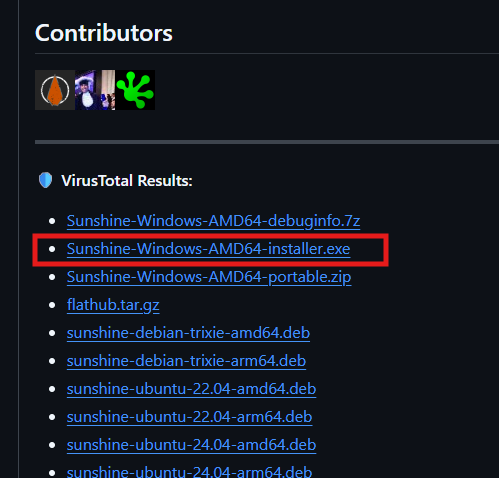
インストールが完了すると、自動的にブラウザが立ち上がり、設定画面が開こうとします。しかし、ここで「この接続ではプライバシーが保護されません」という怖い警告画面が出ることがあります。
焦らないでください! これは自分のPCにアクセスしているだけなので安全です。
Chromeの場合は「詳細設定」をクリック → 「localhost にアクセスする(安全ではありません)」をクリック。
これで設定画面に入れます。
ユーザー名とパスワードを決める 最初に「Username」と「Password」の設定を求められます。これは自分だけが使う管理用パスワードなので、好きなものを設定してログインしてください。(忘れないようにメモしておきましょう!)
※すみませんスクショ撮り忘れですが、そこまで難しくないです
ログインしたら、まずは日本語の設定を行います。
上記メニューのConfigurationを選び、localeの項目を「日本語」にします。下に「Save」を押すと日本語へ。(Sunshineを閉じて開き直してください)
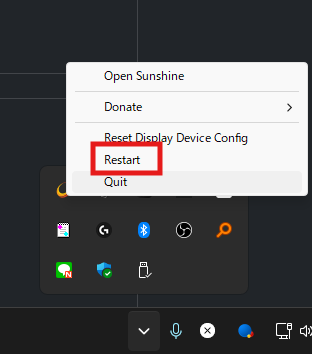
次に念のためコントローラーの設定を確認しておきます。
上のメニューから「設定(Configuration)」をクリック。
「Input」タブをクリック。
「エミュレートしたゲームパッドのタイプ(Gamepad Emulation)」が「X360」(またはDS4)になっているか確認してください。
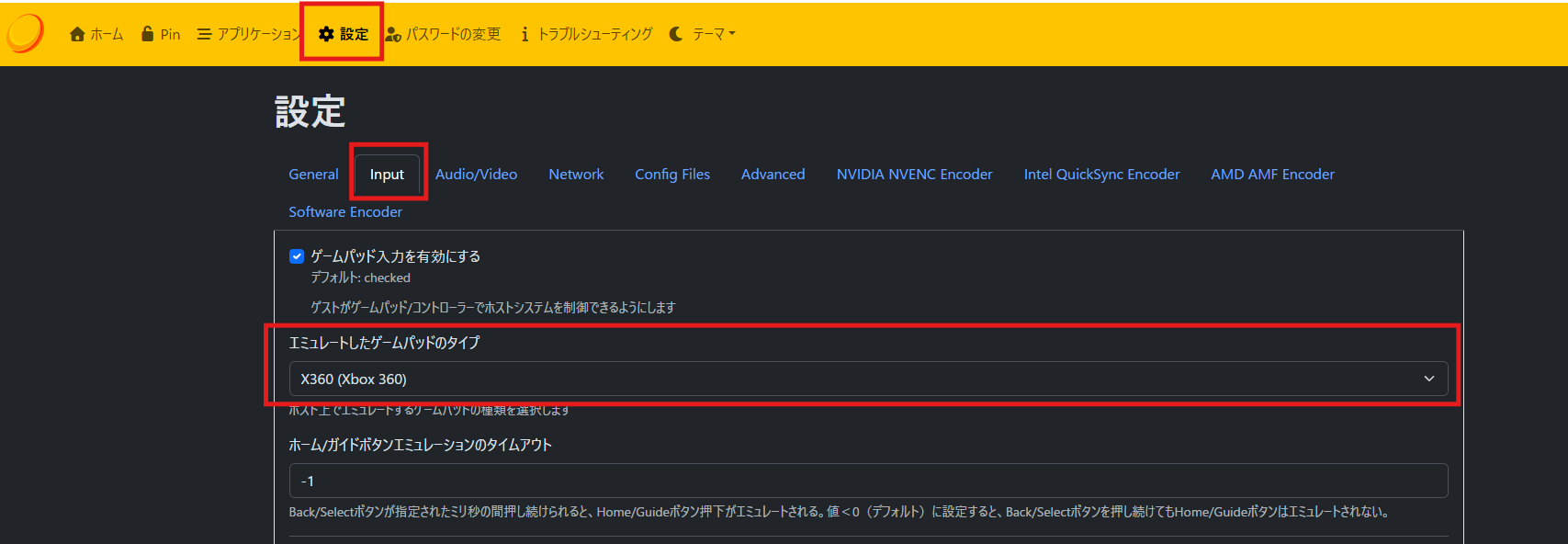
基本は「X360」でOKです。ここが設定されていないと、Vitaの操作が効きません。
これでSunshine側の「受け入れ準備」は完了です!このブラウザ画面は、後でVitaとのペアリング(PINコード入力)やゲーム登録に使うので、閉じずに開いたままにしておいてください。
2. 【最重要】ViGEmBusのインストール
ここが最大の落とし穴です! Sunshineを入れただけでは、Vitaからのコントローラー操作を受け付けてくれません。 必ず「ViGEmBus」という仮想ドライバーをインストールしてください。
https://github.com/nefarius/ViGEmBus/releases
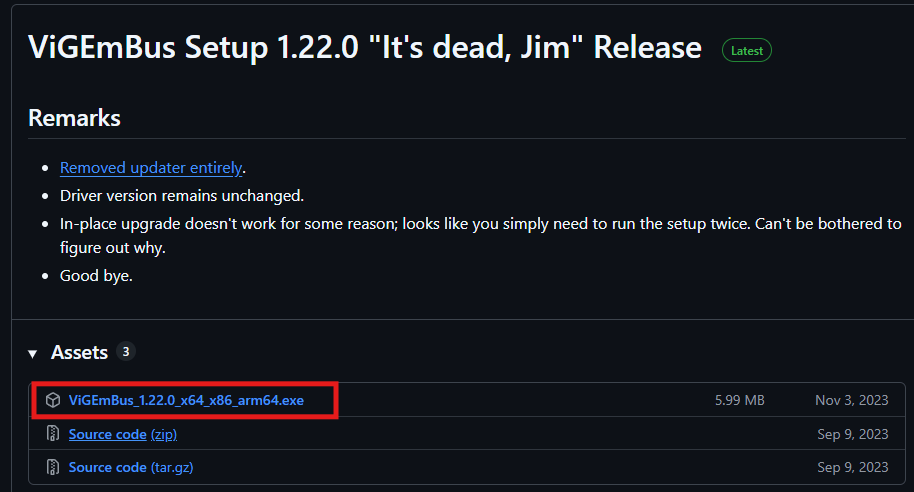
- Googleで「ViGEmBus GitHub」と検索。
- 最新のインストーラー(.msi)をDLして実行。
- 終わったら必ずPCを再起動!
これがないと「映像は映るけど操作できない」という地獄を見ます(私はこれで数時間溶かしました…)。
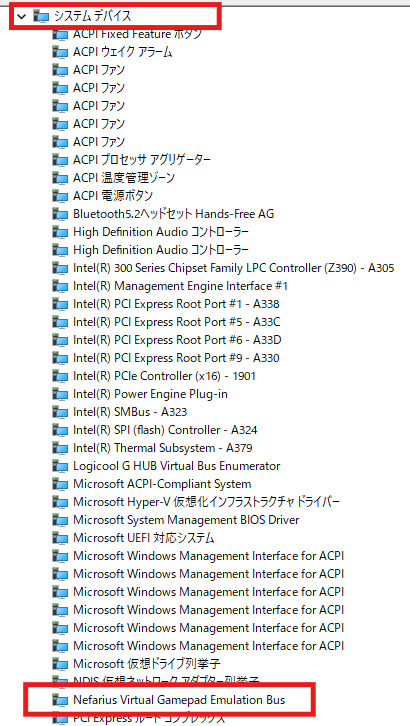
ちなみ、確認方法はWindowsスタートを右クリックしてデバイスマネージャーを開けます。
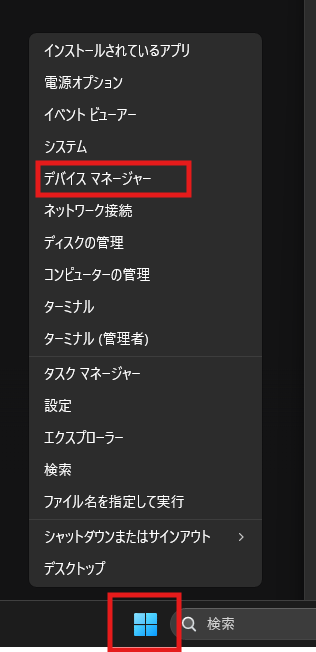
システムデバイスを開けて、「Nefarius Virtual Gamepad Emulation Bus」があるか確認してください。なければ再インストールをお願いします。
導入手順②:Vita側の準備(Moonlight)
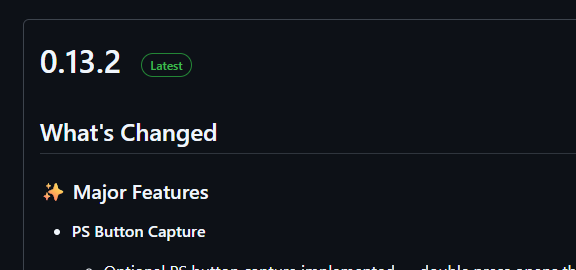
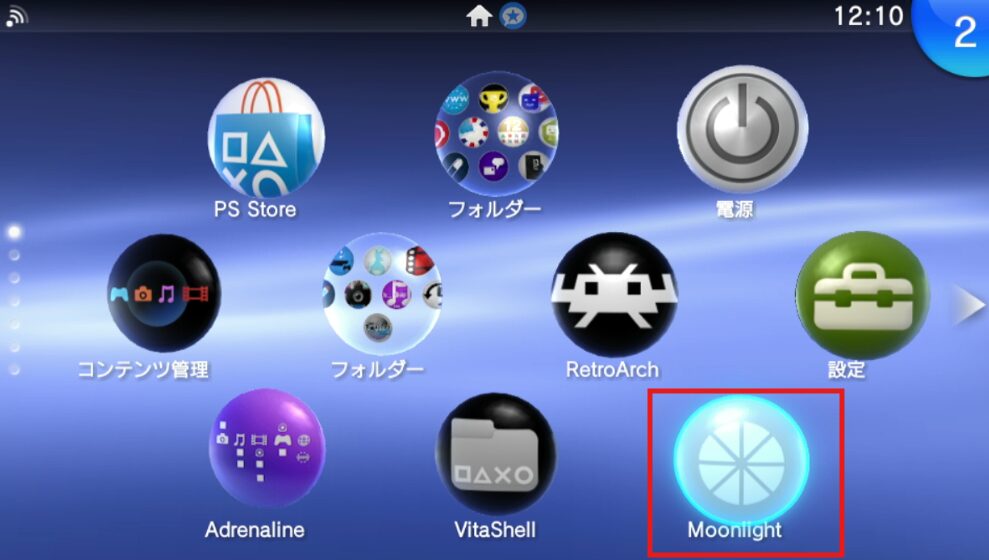
GitHubから「Vita Moonlight」の最新版(.vpk)をDLしてください。
https://github.com/xyzz/vita-moonlight/releases
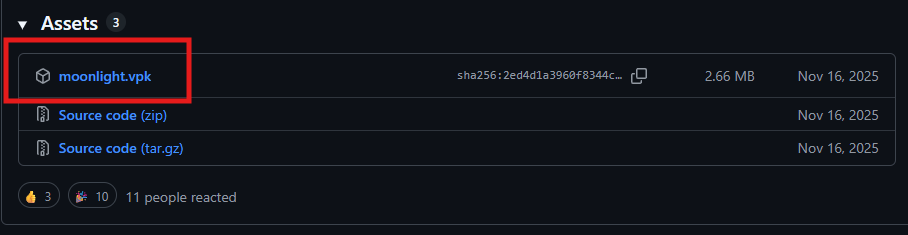
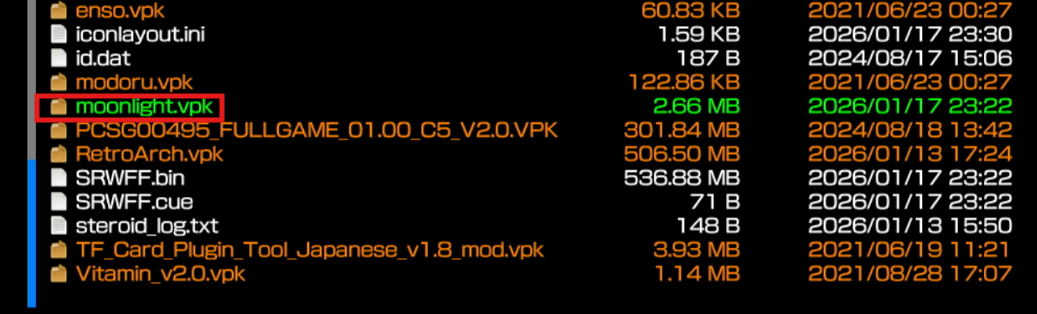
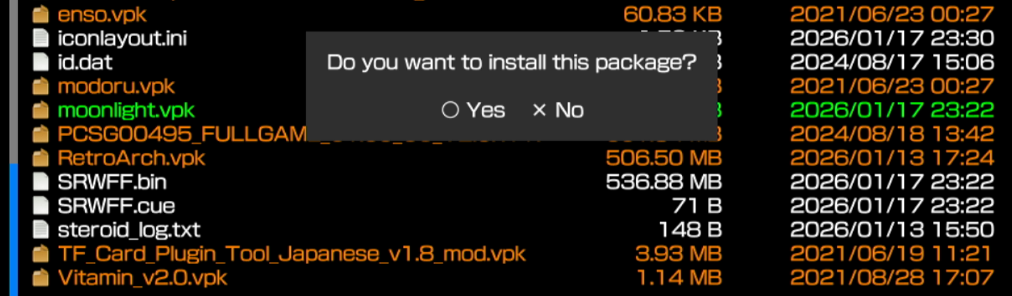
FTP経由でPSVitaのux:0の直下に入れておき、VitaShellでインストールします。
起動して、同じWi-Fiに繋がっているPCを検索&ペアリングします。
PC画面にPINコード入力欄が出るので、Vitaに表示された数字を入れるだけです。
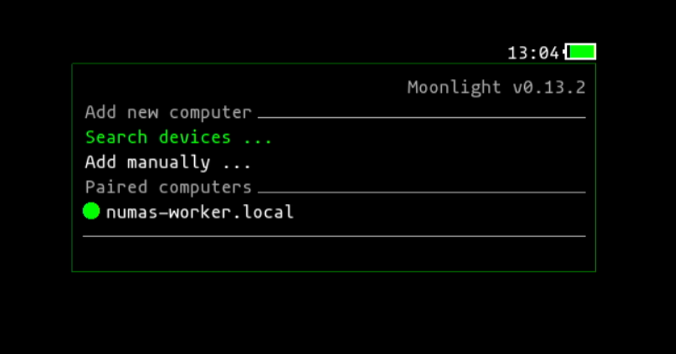
※Search deviceをするとPCが見つかるので、タップしてペアリングしてください。
導入手順③:コントローラー設定(DuckStation)
なお、PCのエミュレータは「DuckStation」一択ですね。軽くて高機能です。
ただ、別に愛用しているものがあれば使用しているエミュレータでも良いのですが、コントローラーの認識ができるのかどうかわからないですし、今回はVitaで完結させるためDuckStation推奨です。
手順は以下です。
- VitaをMoonlightを起動し、PCに接続しておく。
- PC側でDuckStationの「設定」→「コントローラー」を開く。
- 「ポート1」を選び、「自動マッピング」をクリック。
- リストから「SDL-0(XInput Controller)」を選択。
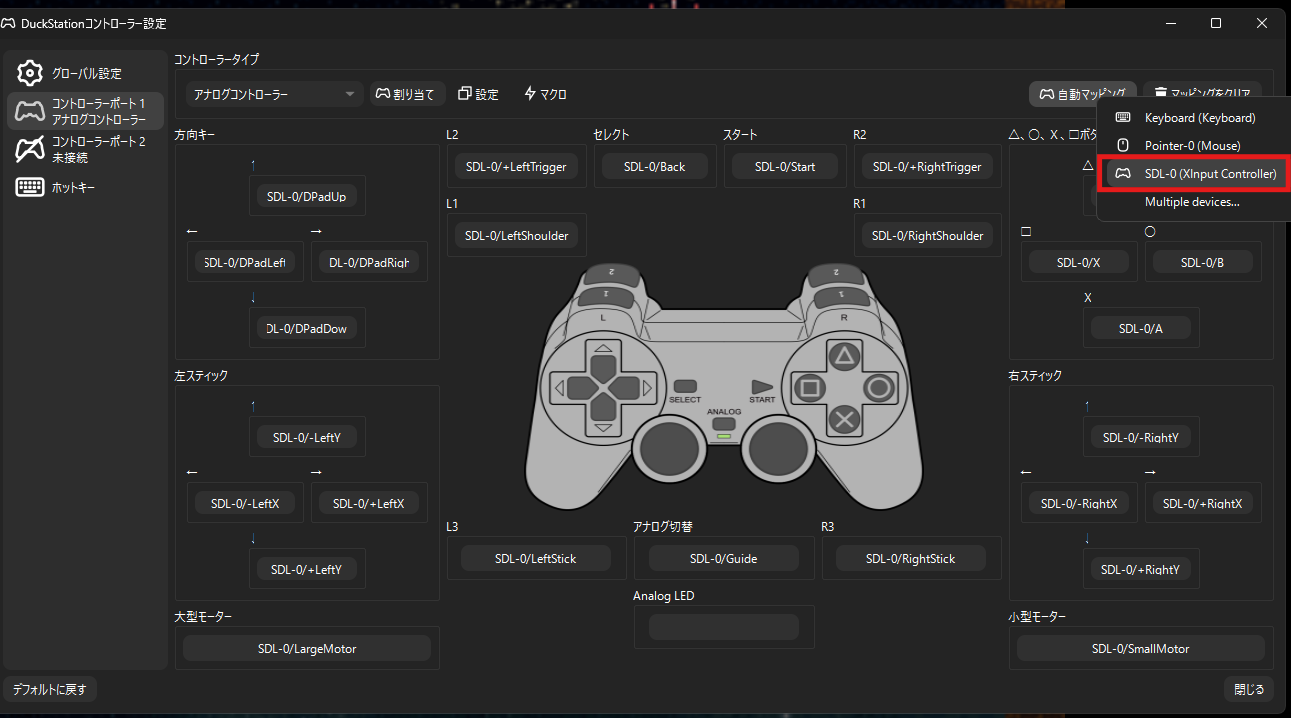
注意!!
なお、PCにコントローラーを繋いでいる「PS4コントローラー」などを選んではいけません。(DuckStationは優秀で、接続しているコントローラーを認識してくれますが…)Vitaからの信号は、PC上では「Xboxコントローラー」として認識されるからです。
ですので、Vitaでプレイする時はPCからコントローラーを抜いておくと迷いませんし間違いませんので、PCから抜いておいてください。
【裏技】アイコン一発起動!魔法のコマンド設定
普通にやると、「Moonlight起動」→「デスクトップ表示」→「マウスでDuckStation起動」→「ファイル選択」……と、寝転がってやるには面倒すぎます。
そこで、Vitaのアイコンをタップするだけで、メニュー画面をすっ飛ばしてスパロボFMODがいきなり全画面で始まるように設定することができます。
手順は以下。
- PCのSunshine設定画面(ブラウザ)を開く。
- 「アプリケーション(Applications)」タブで「+ 新規追加(+ Add New)」をクリック。
- アプリケーション名(Application Name)は任意の名前。(便宜上「DuckStation」とします)
- 「Command」の欄に、以下の構文を入力します。
"[DuckStationのexeパス]" -batch -fullscreen "[ゲームデータのパス]"実際の入力例(私の環境):
"C:\DuckStation\duckstation-qt-x64-ReleaseLTCG.exe" -batch -fullscreen "C:\Games\SRW\SRW_F_Final.img"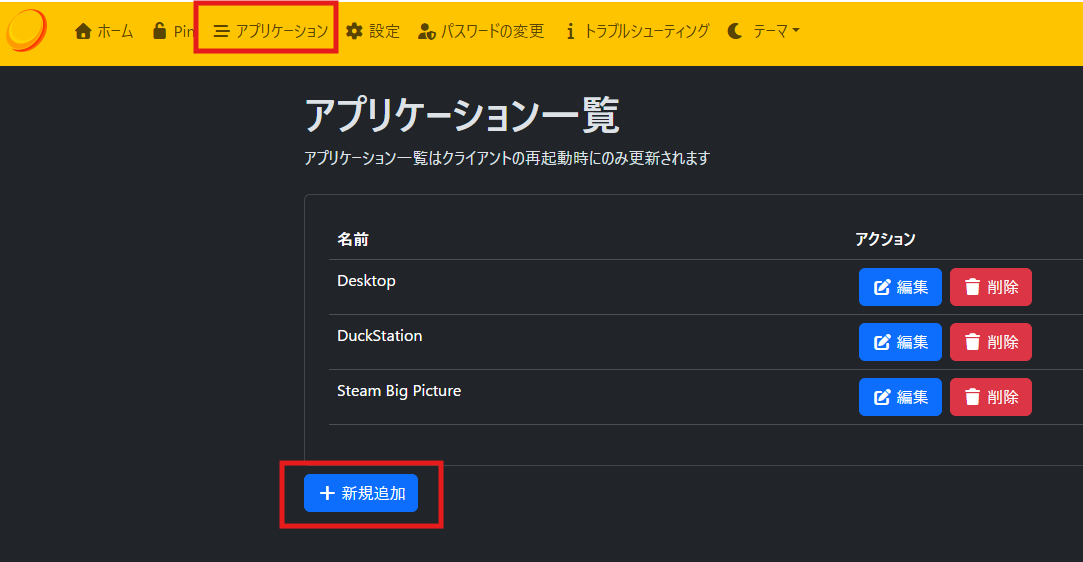
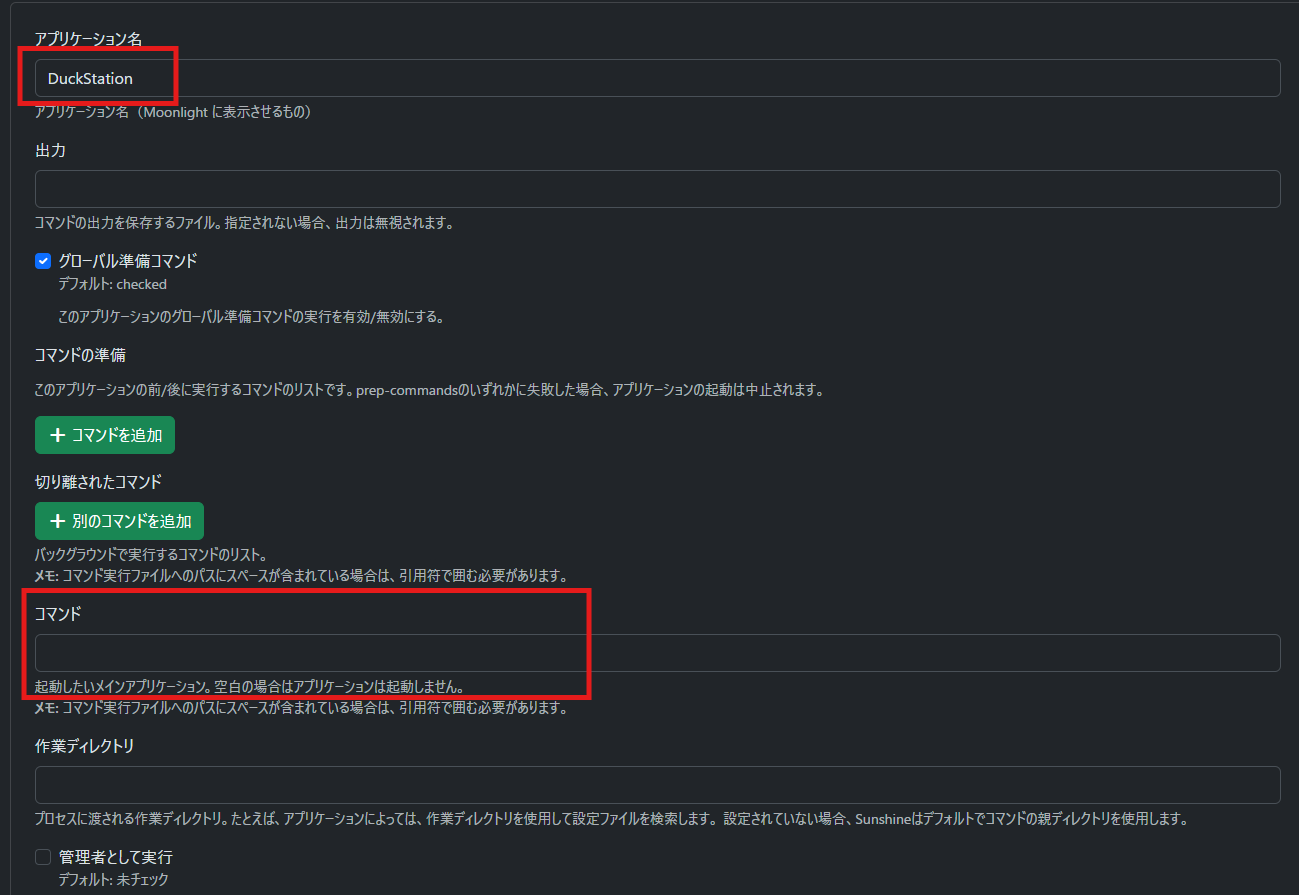
※DuckStationの場所やスパロボF完結編MODのファイルの場所を指定してください。適宜自身の環境に合わせる必要があります
ちなみに…
- -fullscreen:最初から全画面にする呪文。
- -batch:メニュー画面をスキップする呪文。
となります。
指定したら設定を保存(Save)してください。保存はスクロールしたら保存のボタンがあります。
いざ、起動!
VitaのMoonlightを開くと、アプリ一覧に先ほど登録したゲームが表示されているはずです。
それをタップすれば…… PCが一瞬で切り替わり、あの例のタイトル画面がVitaの中に現れます。
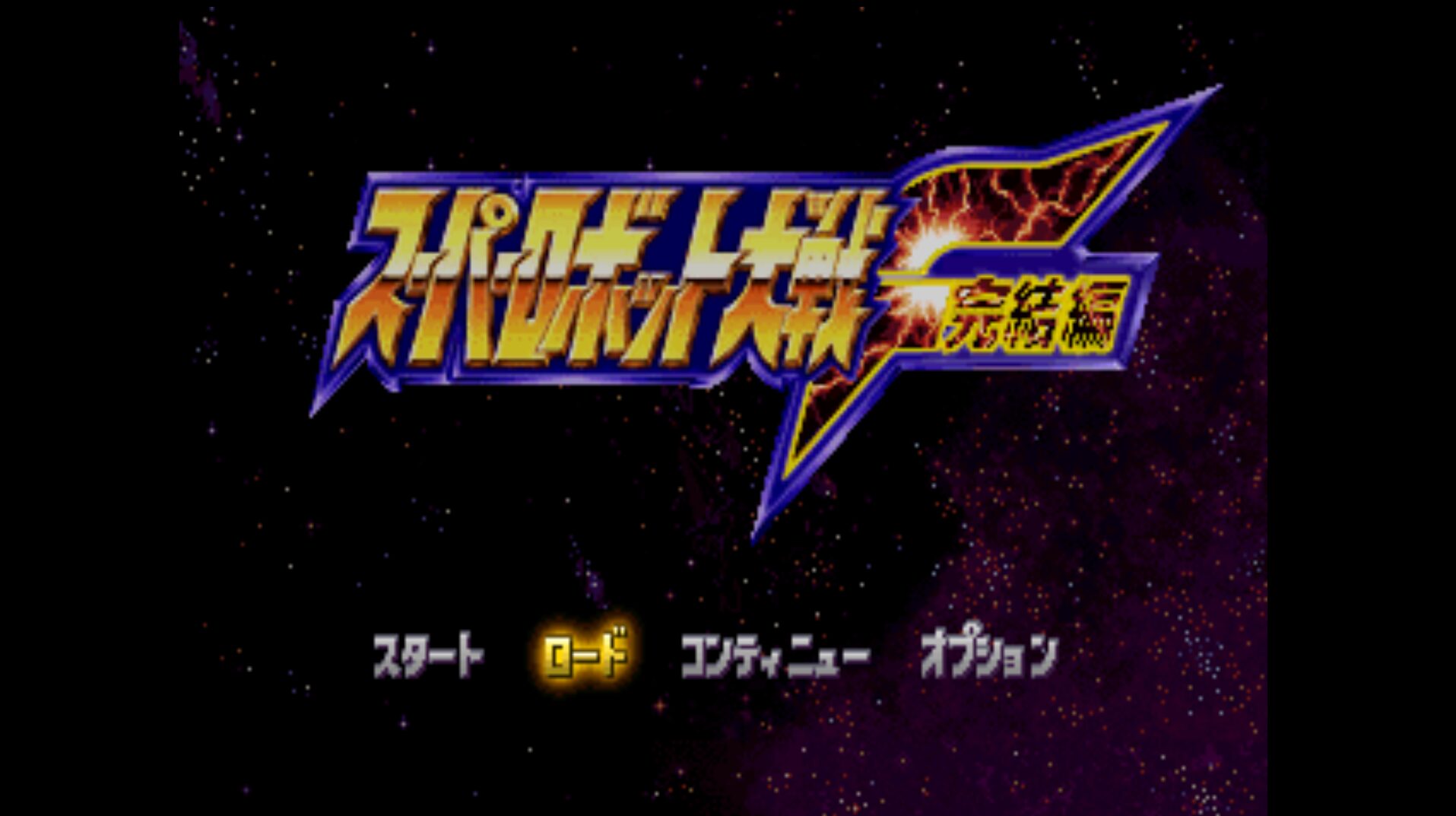
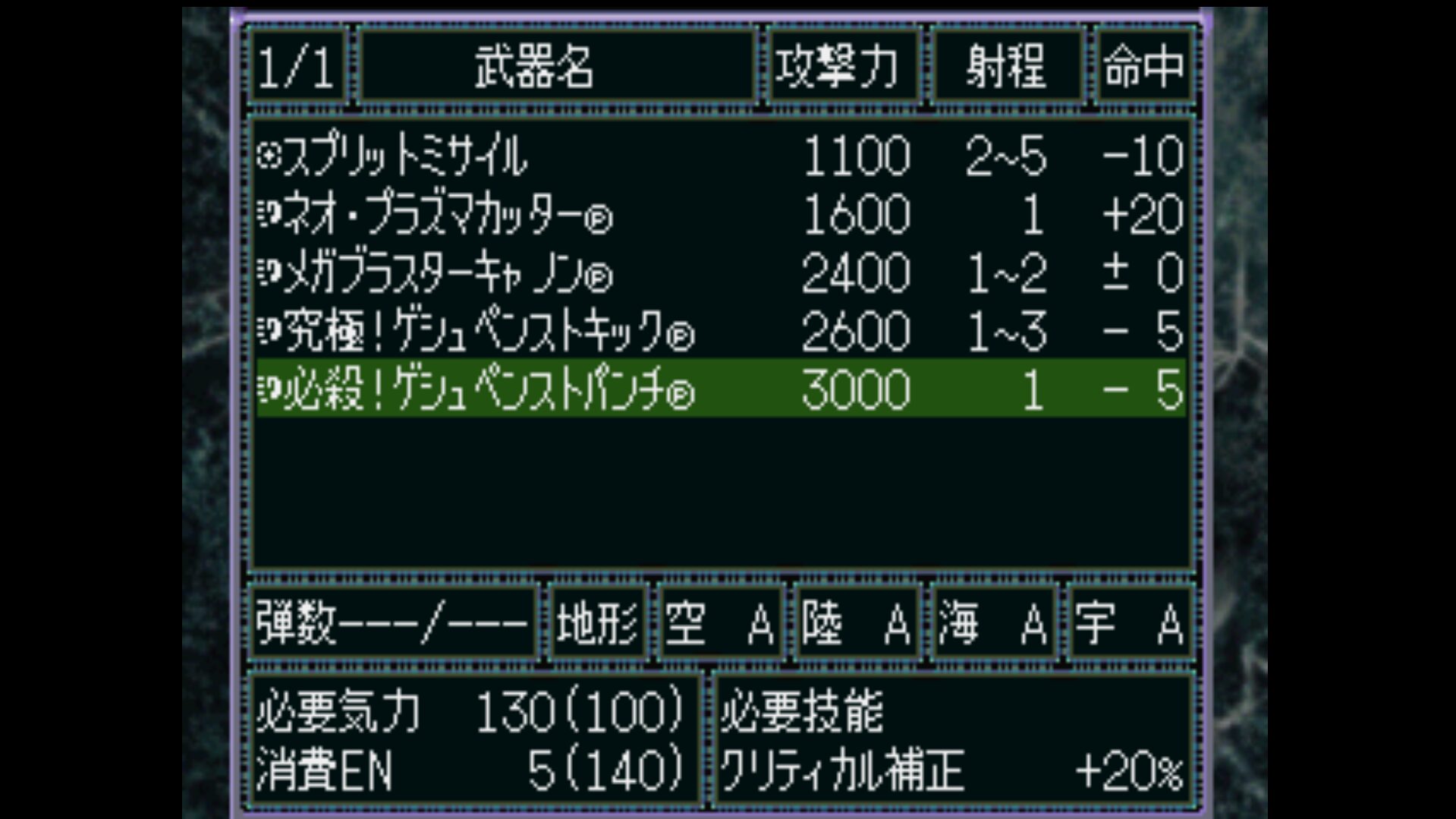
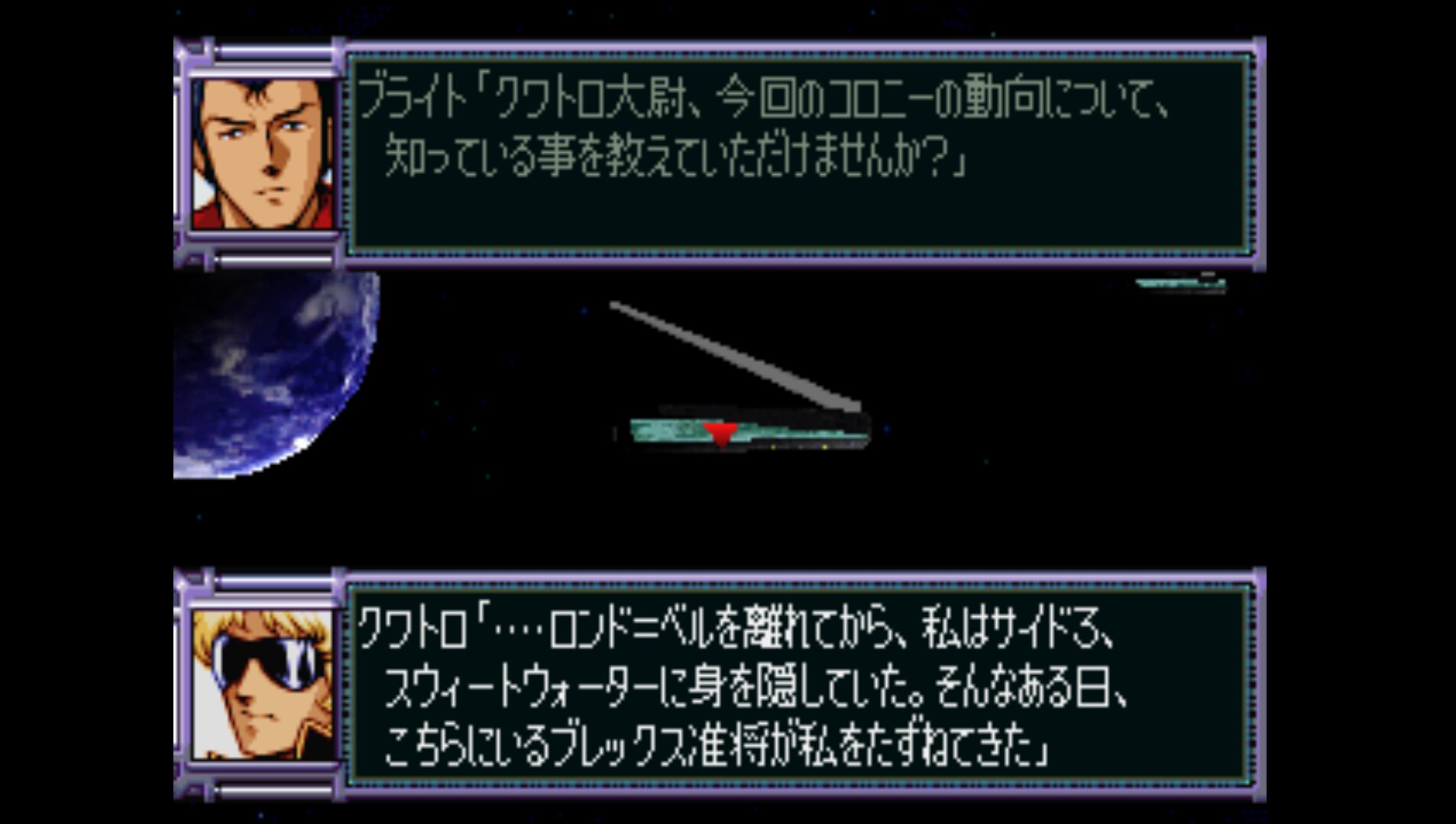
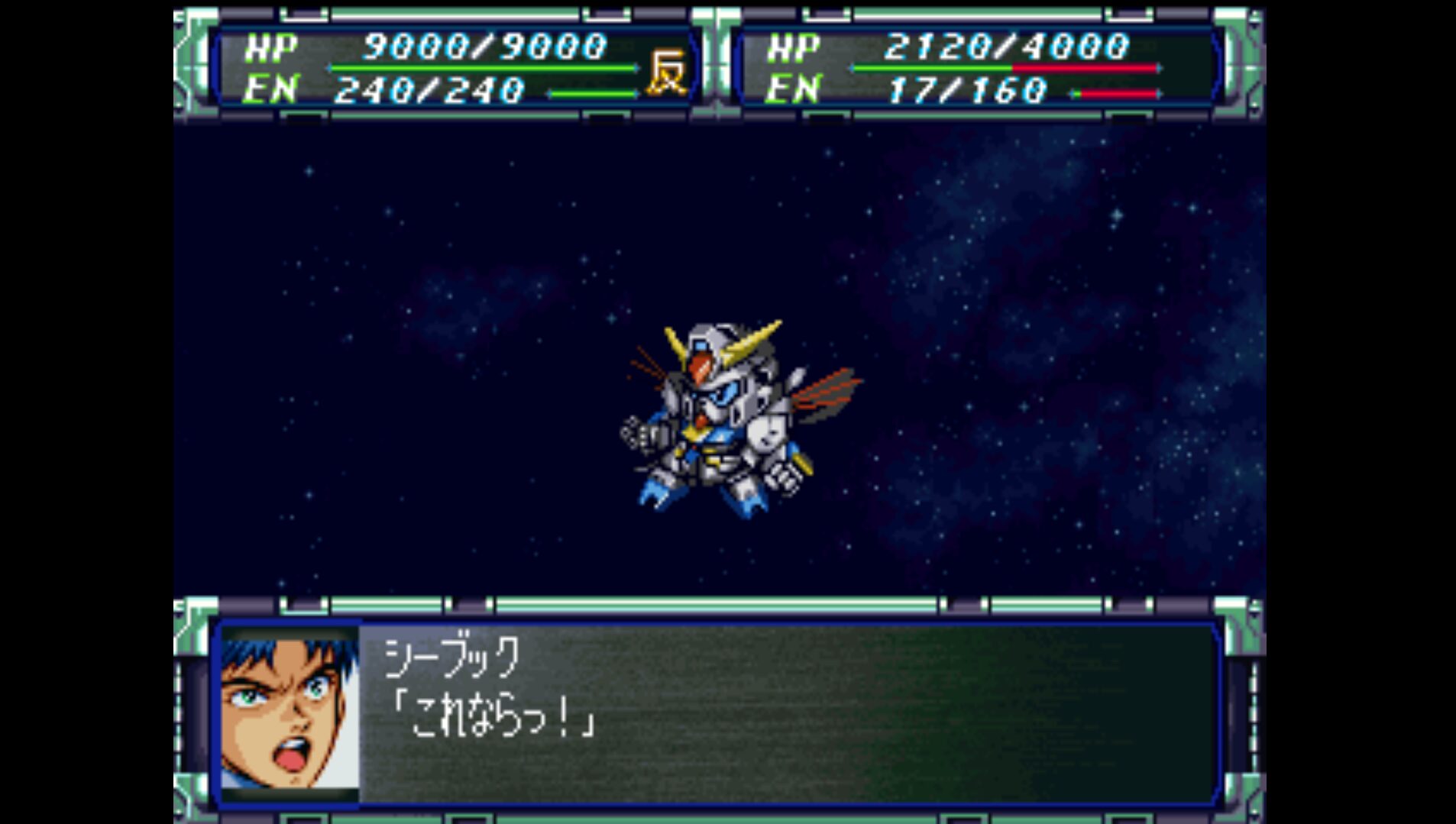
もちろん、遅延はほぼ感じません!セーブもロードも爆速!なんならPCのスペックで「実機よりロードが速い」まであります。
【応用】SteamやEpic Gamesのゲームも全く同じ手順で遊べます
今回は「スパロボF完結編のMOD」を動かすためにDuckStationを例に解説しましたが、この「Moonlight」というツールの真骨頂は、PCで動くゲームなら何でもVitaに転送できる点にあります。
手順はDuckStationの時と全く同じです。
Sunshine(ホスト側設定)の「Applications」タブで、登録するアプリを変えるだけです。
- Steamの場合:Steam.exe または BigPictureモードを登録
- Epic Gamesの場合:Epic Games Launcherを登録
- 特定のPCゲーム:ゲームの.exeファイルを直接登録
💡 Steamならコントローラー設定も快適
Steamの「Big Pictureモード」を登録して起動すれば、VitaがそのままSteam DeckのようなUIになり、コントローラー設定もSteam側で自動的に最適化してくれます。
「寝転がってエルデンリングをやりたい」「ギャルゲーを携帯機で消化したい」そんな夢も、この環境なら叶います。ぜひ試してみてください。
まとめ
「改造Vitaで動かない!」と嘆いていた時間は無駄ではありませんでした。結果として、実機よりも快適な「最強のリモート環境」が手に入ったんです!
さあ、皆さんも布団に潜り込んで、思う存分「地球の…いえ宇宙の平和」を守ってください! (トイレに持ち込んで長居しすぎないように注意ですよ!笑)
それでは、よいVitaライフを!