
ドーモ!ぬま畑です!
PCでPS1エミュレータを導入する際の最大の壁、それはBIOSの準備ですよね?
もちろんそれは正規な方法であるdamper等を使用して、今回で言ったらPS1の実機から吸い出すのが基本なのですが…すでに本体を手放してしまった方も多いはずです。
今回はPCを使い、ソニー公式のPS3アップデートデータの中からPS1のBIOSデータを合法的に抽出する裏技的手法を解説いたします。
違法ダウンロードは論外ですけど、この方法は公式が配布しているシステムファイルを利用するため、言うなれば合法ならぬ適法と言える手法です!
…ただし、メーカーの想定外の利用法となるため自己責任で実行してください。
必要なツールと環境
では早速、今回の抽出作業には以下の3つが必要となりますので、『PS1エミュレータで遊びたい!でも…実機がない…orz』という方は以下を準備してください。
- Windows PC
- PS3システムソフトウェアアップデートファイル(PS3UPDAT.PUP)
- PUAD GUI v1.5(展開ツール)
それでは手順を見ていきましょう。…と言っても、実にシンプルで簡単です!
手順① PS3アップデートファイルのダウンロード
PlayStation公式サイトのPS3アップデートページへアクセスします。
https://www.playstation.com/ja-jp/support/hardware/ps3/system-software
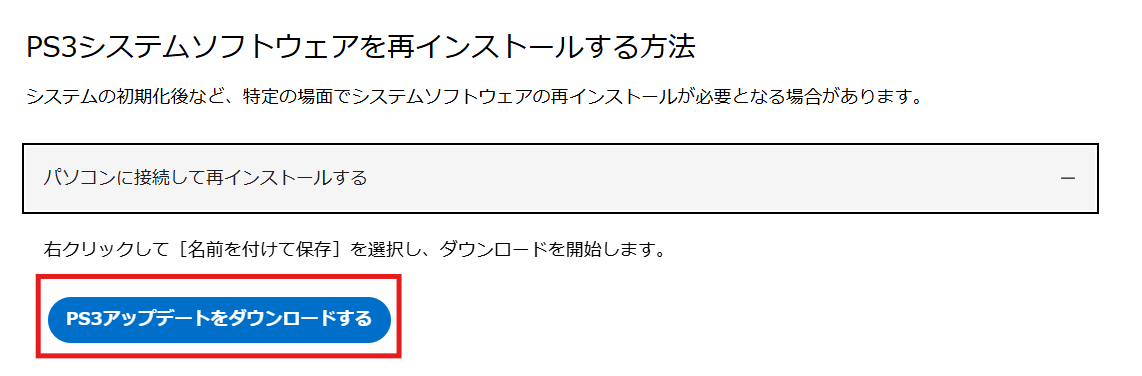
「パソコンを使ってアップデートする」の項目を開き、「PS3アップデートをダウンロードする」のボタンを右クリックして、名前を付けてリンク先を保存を選択してください。
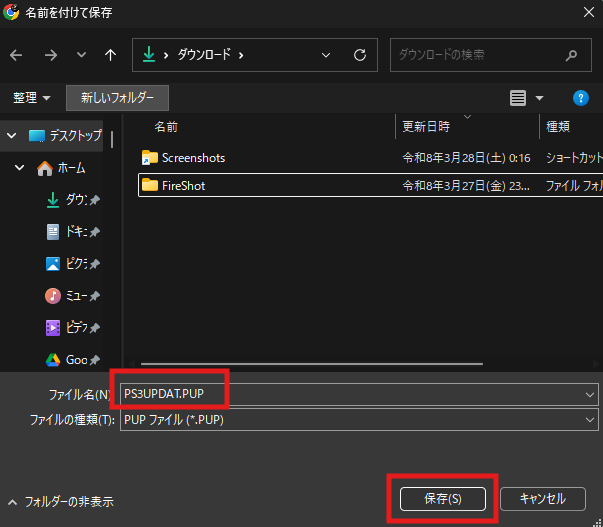
そのまま左クリックするとブラウザのセキュリティ機能でダウンロードがブロックされる場合があるため、必ず右クリックから保存を行ってください。
ダウンロードが始まると安全でないダウンロードがブロックされましたと出ることがあります。
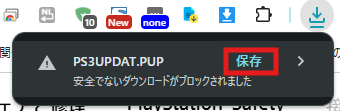
その場合は保存を押してもらえば完了します。
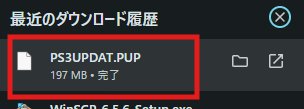
手順② PUAD GUIの導入
次に、ダウンロードしたアップデートファイルを分解するための解析ソフトを導入します。
https://www.psx-place.com/resources/puad-gui.488/history
海外フォーラム(PSX-Place等)から、PUAD GUIのv1.5(x64版)をダウンロードしてください。
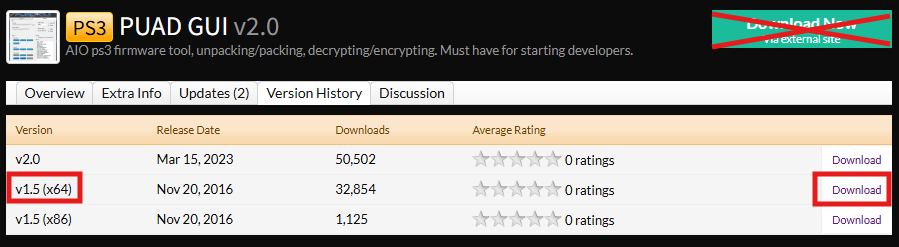
最新のv2.0は環境によって動作が不安定になるケースがあるため、必ずv1.5を選択するのが確実です。
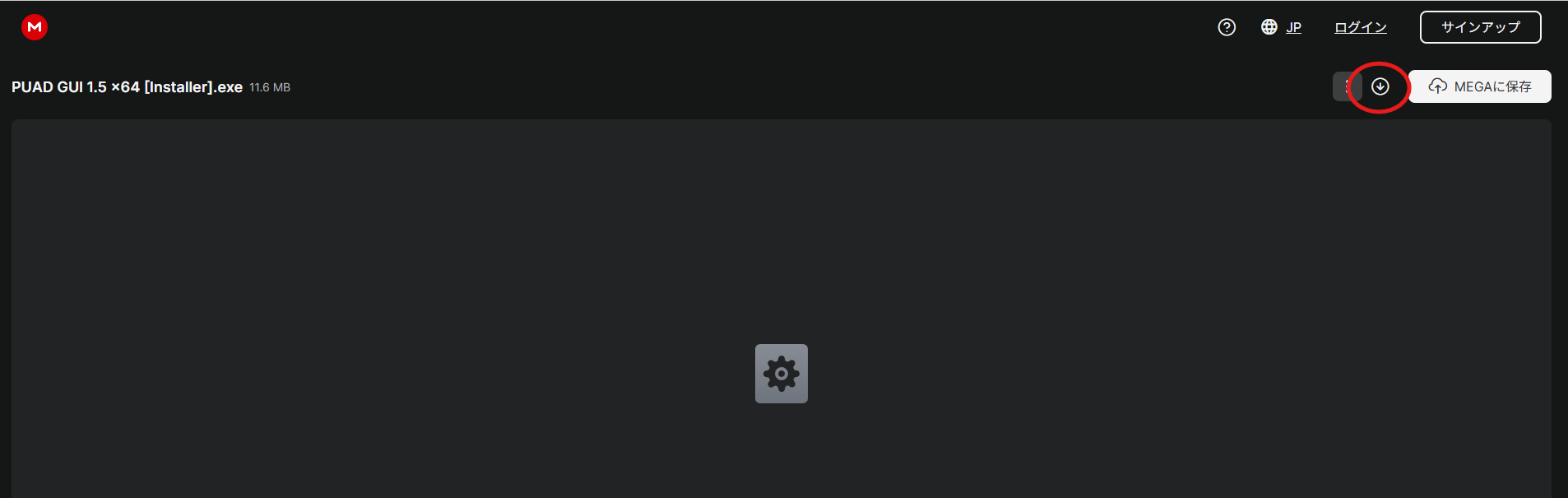
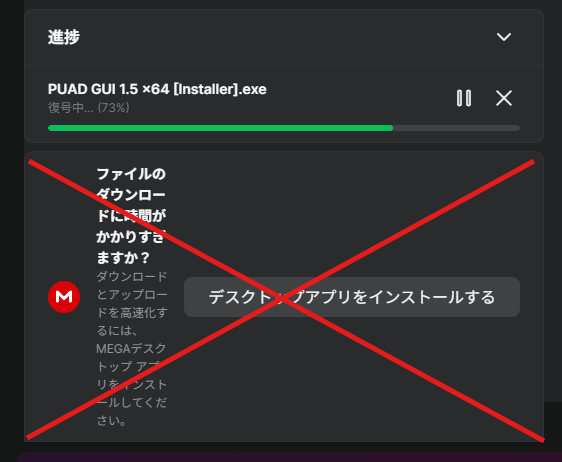
※デスクトップアプリをインストールするとかでてきますが、無視してPUAD GUIがDLされるのをひたすら待ちます
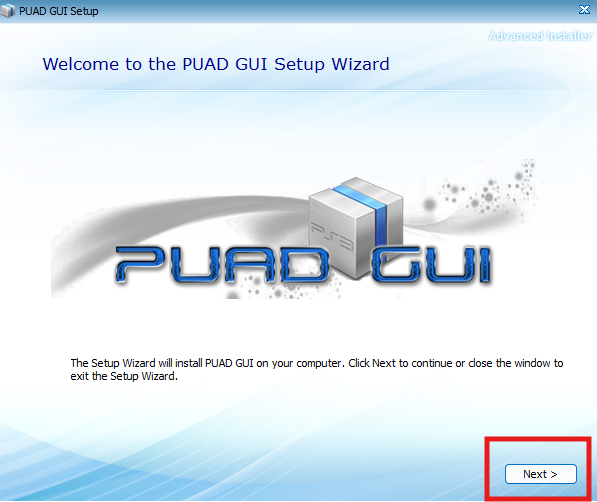
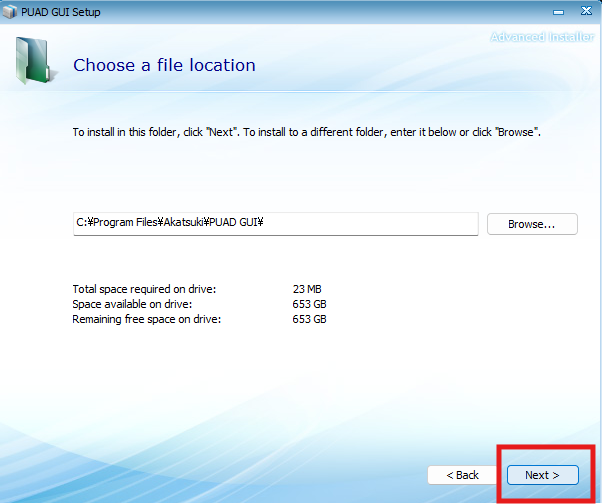
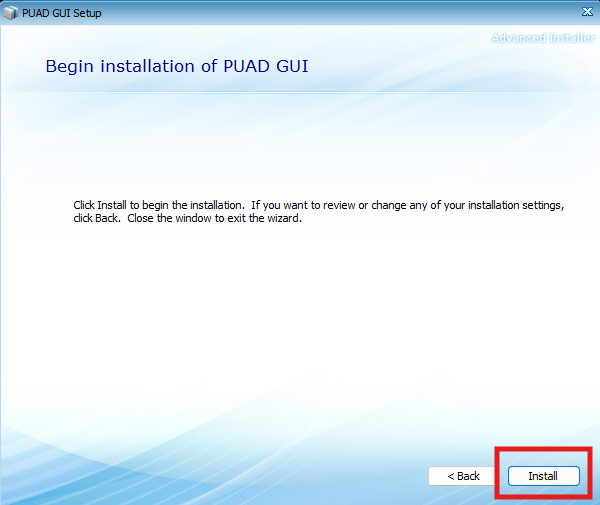
ダウンロードしたPUAD GUIのインストーラーを起動し、デフォルトの設定のままNextを押してPCへのインストールを完了させます。
手順③PS1 BIOSデータの抽出
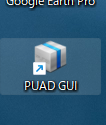
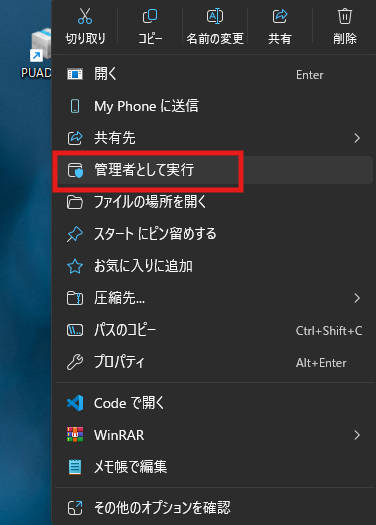
デスクトップに作成されたPUAD GUIのショートカットを右クリックし、必ず管理者として実行を選択して起動します。
起動するとなんとも言えない音楽がなってますが、『歌は気にするな』です笑(歌ではないですが)
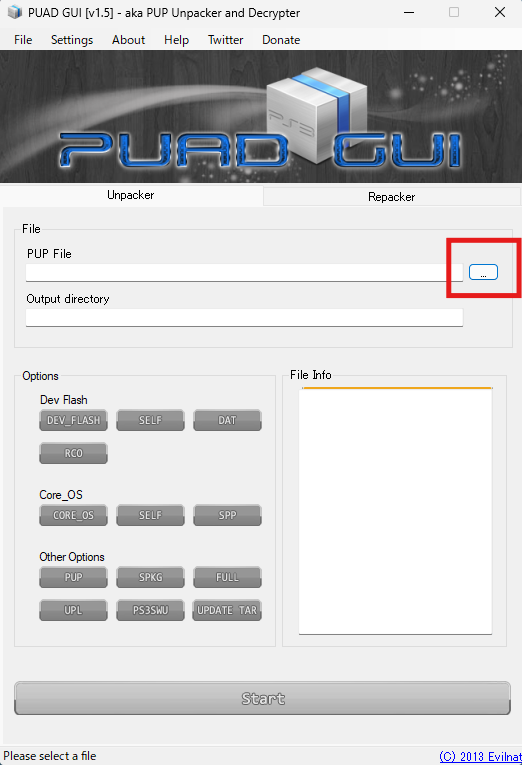
画面上部のPUP Fileの横にある参照ボタンを押し、先ほどダウンロードしたPS3UPDAT.PUPを選択します。
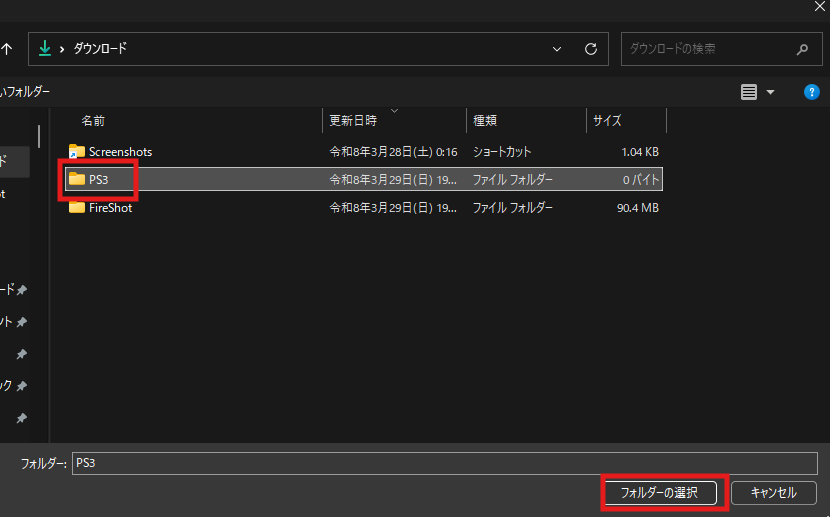
続いて抽出先となるフォルダを指定するウィンドウが出ますので、デスクトップ等に適当な空フォルダ(私の場合はわかりやすく「PS3」としました)を作成して指定してください。
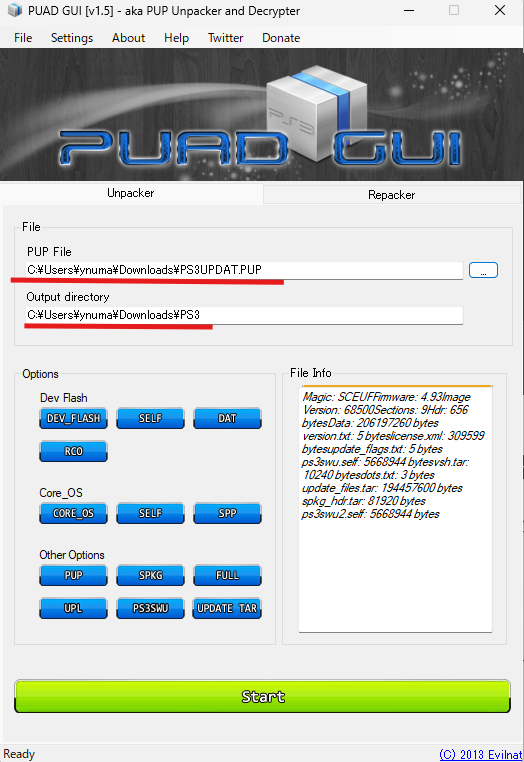
準備ができたら、start!…を押すのではなく、画面上部に並んでいるボタンの中からDEV_FLASHをクリックするとイカの画像の状態になります。
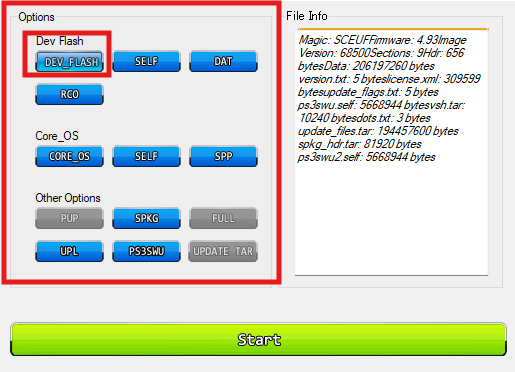
この設定を行わないと目的のBIOSファイルが展開されませんのでご注意を。
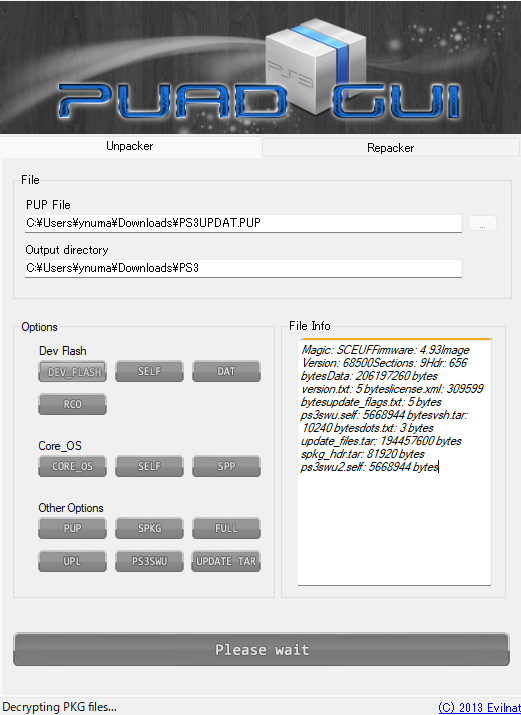
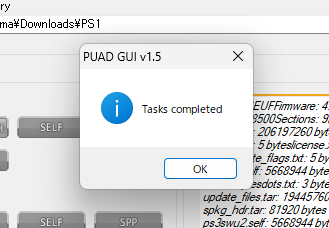
最後にStartボタンを押して処理を開始します。完了のメッセージが出たら展開成功です。
指定したフォルダ(先程作ったPS3のフォルダ)を開きます。
update_files > dev_flash > ps1emu
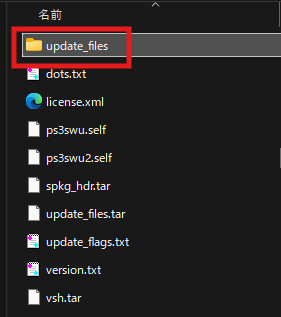
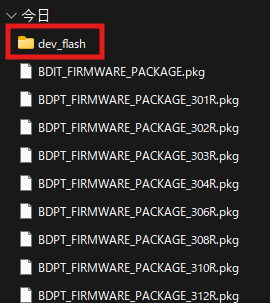

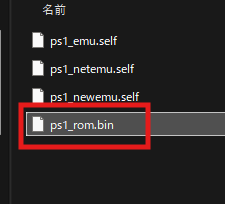
と階層を潜っていくと、ps1_rom.binというファイルが存在します。(拡張子を表示してない人は「ps1_rom」)
これが喉から手が出るほど欲しかったPS1のBIOSデータそのものです👍️
あとはDuckStationなどのエミュレータ設定画面でこのファイルを読み込ませれば、念願のPS1エミュが動かせます!
抽出した絶版資産の保護と、最強のプレイ環境構築
無事に合法BIOSを抽出できたあなたに、インフラエンジニアとして絶対に無視できない最悪のリスクと、その回避策をお伝えいたします。
今回利用したPS3のアップデートファイルですが、実はソニーがいつサーバーからの配布を終了してもおかしくありません。
すでにサポートが完全終了したハードウェアのデータを維持し続けることは、企業にとってサーバー維持コストの垂れ流しでしかありません。現状、このファイルは単なるメーカーの善意によってギリギリ生かされているに過ぎないからです。
次世代機のローンチや新サービスを展開する際、サーバリソースを確保するために、こういったレガシーデータが一切の予告なくサイレント削除されるのはIT業界における常識です。
つまり、あなたのPCのストレージがクラッシュした瞬間に、二度と合法的にBIOSを入手する手段は完全に消滅するリスクを孕んでいます。(まぁ逆に言えば合法じゃなく非合法に配布をしているサイトもあったりはしますが…)
苦労して抽出したBIOSや吸い出したROMデータは、もはや単なるファイルではなく、再取得不可能な絶版資産です。
これをローカルPCのシングルドライブに放置するのは、インフラ設計として最悪の単一障害点(SPOF)となります。
物理的なHDD破損にも自動で耐えうるRAID1(ミラーリング)環境を備えたNASを導入し、絶対にデータが吹き飛ぶことのない独自のデータセンター要塞を直ちに構築してください。

また、DuckStationを導入してもキーボードでの操作は推奨しません。
PS1特有のL1R1ボタンを駆使したカメラ操作や、とっさのソフトリセットなどをキーボードで行うのは物理的に破綻しています。
当時のプレイフィールを完全再現するPC用ゲームパッドは、エミュレータ環境における必須の物理モジュールです。

PS1が起動出来たならスパロボF完結編MOD(改造ROM)の世界へ
堅牢なインフラと操作環境が整ったら、次はいよいよ実践です。PCエミュレータの真骨頂は、当時のゲームを限界まで拡張した有志のMOD(改造ROM)を遊べることにあります!
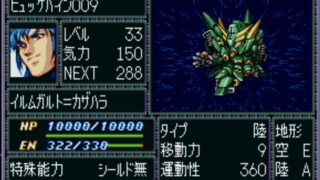
当ブログでは、PS1最高のシミュレーションRPGと(自分の中で)謳われているスーパーロボット大戦F完結編に、様々な機体とシナリオを追加した神MOD(バージョン3.01および3.02)の導入手順を公開しています。
構築したばかりのDuckStation環境の最強のテストランとして、ぜひ以下の記事から究極のスパロボFMOD完結編MODをプレイしてみてください!
まとめ
いかがでしたでしょうか?
実機がなくても、公式のアップデートデータと解析ツールを組み合わせることでエミュレータの起動要件を満たすことが可能になるなかなかおもしろい手法だったと思います。
大切なデータを強固なインフラで保護し、コントローラーを握りしめて最高のレトロゲームライフを満喫してください!
それでは最後までご覧いただきありがとうございましたノシ