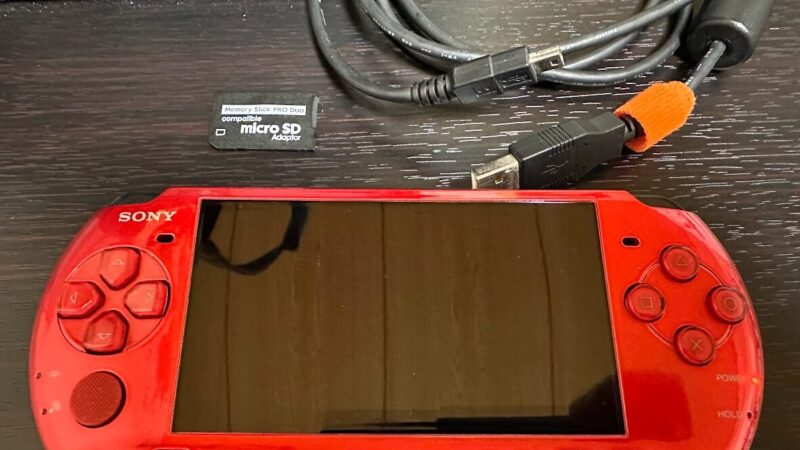
ドーモ!ぬま畑です!
改造したPS Vitaで遊んでいると、手元にある昔のゲームソフト(UMD)を見てこう思いませんか?
- 「昔買った大量のUMDソフト、Vitaの大画面で遊びたいのにスロットがない……」
- 「かといって、持っているゲームのDL版をわざわざ買い直すのは馬鹿らしい」
- 「押し入れのPSPを使えば吸い出せるらしいが、やり方がわからない」
その悩み、押し入れのPSPを「吸い出し機(ダンパー)」に改造することで解決します。
本記事の目的は、PSPで遊ぶことではありません。「PSPを高性能な外付けドライブ化」し、UMDのデータをVitaへ転送するための準備を完了させることです。
「改造(CFW)」と聞くと難しそうですが、要は「メーカーの制限を外して、データをコピーできるようにする」だけの作業です。
2026年最新の「ARK-4」なら、難しい操作なしで誰でも簡単に導入できます。あなたのPSPを、Vitaのための最高の「ツール」に生まれ変わらせましょう!
⚠️ 免責事項と注意点(必ずお読みください)
本記事や当サイトは、所有する機器やソフトウェアの個人的なバックアップ・技術的検証を目的としています。違法コピーや海賊版の利用を助長するものではありません。
▼改造行為について
CFWの導入はメーカー修理・サポートの対象外となります。(2026年現在PSP・PSVita共にサポートは終了しております)作業中に機器が破損(ブリック)しても、当サイトは一切の責任を負いません。全て自己責任で行ってください。
▼吸い出しについて
吸い出したデータは、「私的使用(購入者本人)」の範囲内でのみ利用可能です。データを他人に譲渡・販売したり、ネット上にアップロードする行為は法律で厳しく罰せられます。十分にご注意ください。
PSP改造(CFW化)に必要なもの
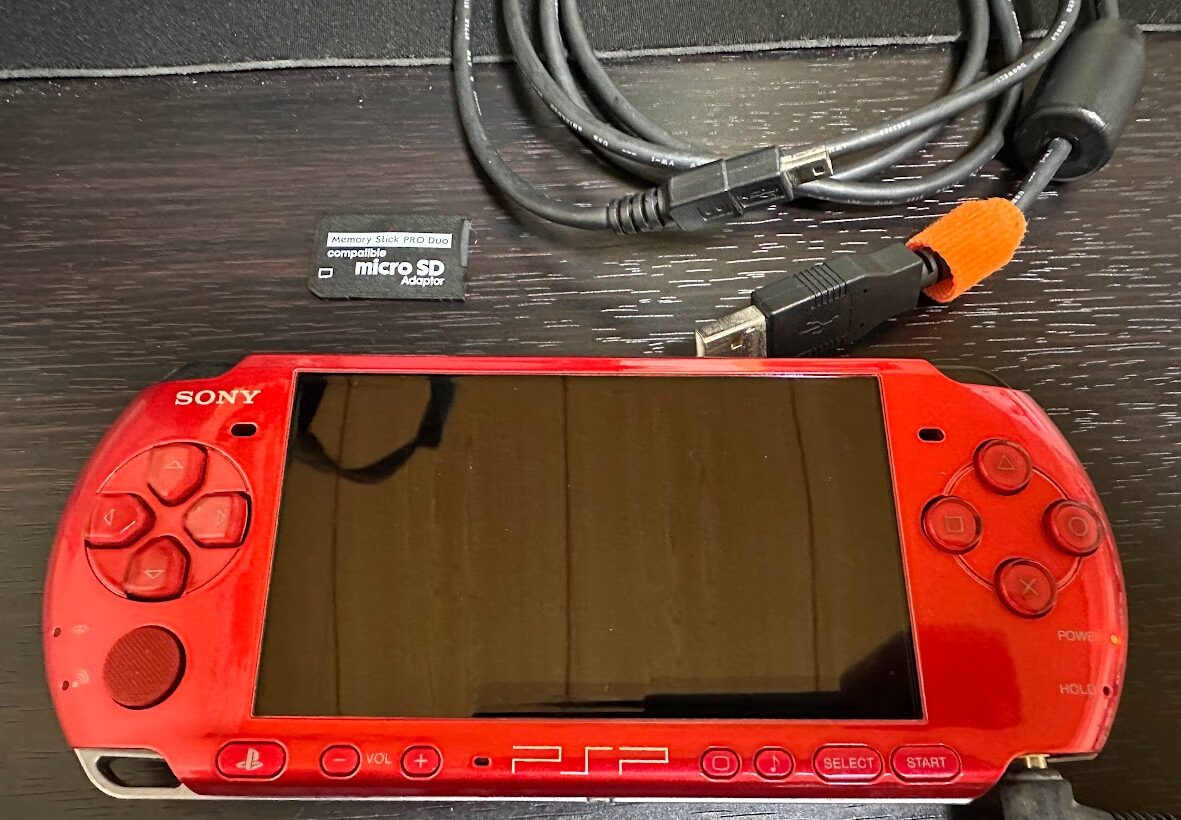
まずは準備です。
今回はPSPを「吸い出し機」として使うためですので、高価な新品同様品である必要はありません。動けばOKです。(PSPでもプレイしたい場合はその限りではないですが、ケースバイケースですね)
以下4つです。
- PSP本体
- USBケーブル(mini-B)
- メモリースティック Pro Duo(ソニー純正が間違いありません)
- Windows PC
ただし、「機材選び」で絶対に間違ってはいけないポイントが1つだけあります。
1. PSP本体(※PSP Goは絶対NG!)
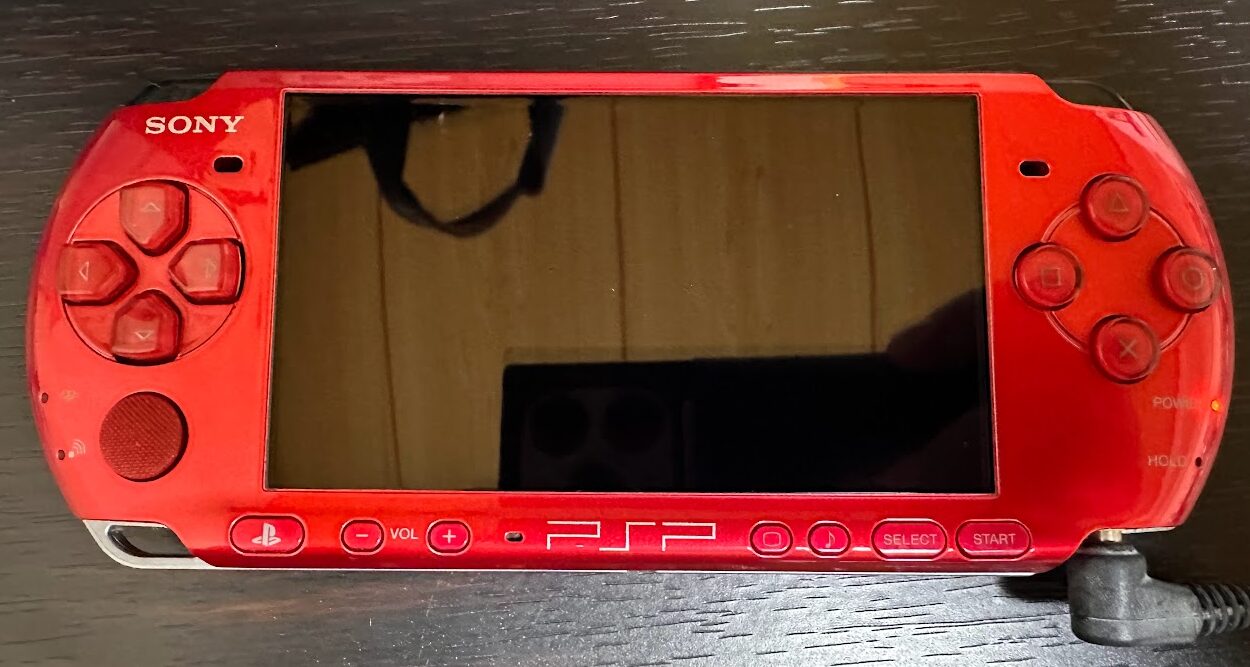
【推奨モデル】PSP-1000 / 2000 / 3000 のいずれか。
⛔ 警告:PSP Go(PSP-N1000)は買っちゃ駄目!
小型でスライド式の「PSP Go」はカッコいいですが、今回の目的には絶対に使えません。
簡単な話で、UMDスロット(ドライブ)が物理的に存在しないからですね。吸い出し用として中古を探す際は、必ず「UMDが入る普通のPSP」を用意してください。
液晶が黄ばんでいても、ボタンが多少ヘタっていても構いません。「UMDが読み込めて、USBが繋がる」なら十分です。
[itemlink post_id=”6311″]コラム:久しぶりに起動して画面が点かない時は?
「電源ランプは緑なのに画面が真っ黒……」そんな時は故障を疑う前に、以下の手順を試してください。
電源を入れる
↓
すぐに「Lボタン」と「HOMEボタン」を同時に押し続ける
↓
起動
実はこれ、私が今回検証中に遭遇したトラブルなんですが、この「復活の儀式」であっさり直りました。システム設定がリセットされ、無事にソニーロゴが表示されます。故障を疑う前に絶対に試してください!
2. USBケーブル(mini-B)
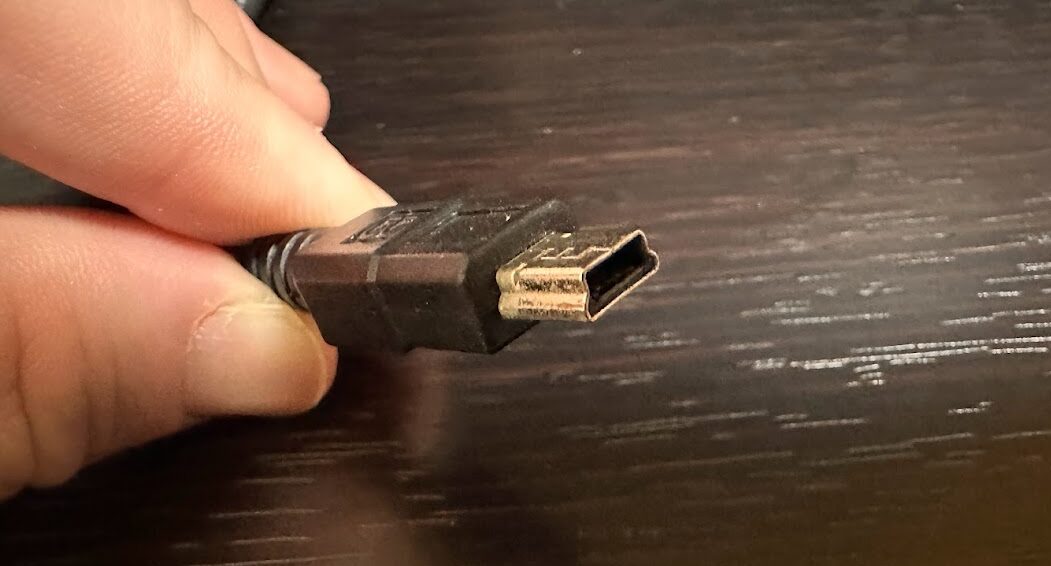
吸い出したデータをPCへ送るための命綱です。ここも注意点です!スマホ用の「Type-C」や、昔のAndroidなどの「Micro-B」ではありません。
PS3のコントローラーなどで使う、少し太い台形のような「mini-B」タイプが必要です。
間違ったケーブルを買わないよう、手持ちを確認してください。
[itemlink post_id=”6312″]USB-mini-Bは最近だとレアになってきましたね…持ってる人少ないかもしれませんので購入するの推奨です(笑)
3. メモリースティック Pro Duo(ソニー純正)
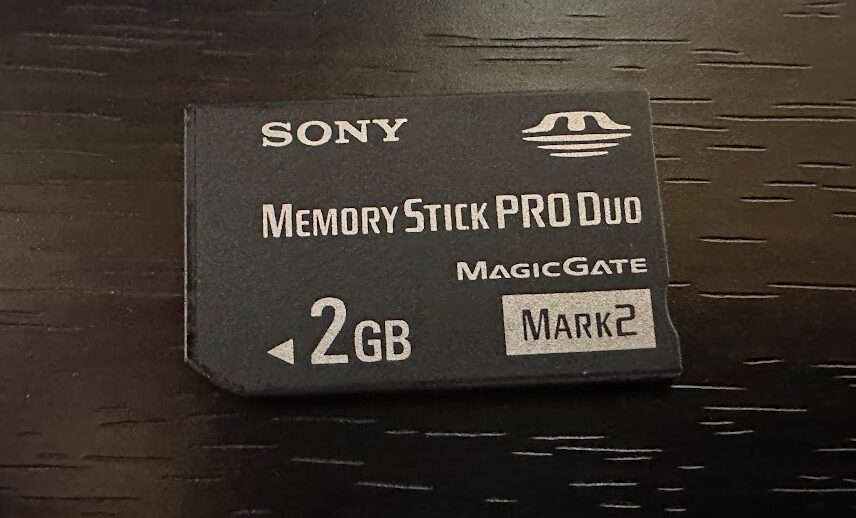
CFWのファイルを一時的に入れるために必要です。 容量は少なくても構いませんが、必ず「ソニー純正品」を用意してください。
⛔ ここでケチると失敗します!
安価な「microSD変換アダプター」を使うと、CFW導入時に不具合が起きるケースが多発しています。
具体的には、「改造完了したのにメニュー(VSH Menu)が表示されない」「設定が保存されない」といった症状です。(実は私も検証中にアダプターを使ってハマりました……)
吸い出し用なら容量は4GBもあれば十分です。余計なトラブルを避けるため、ここだけは純正のメモリースティックを使ってください。
[itemlink post_id=”6348″]⚠ メモリースティックを読み込まない(ランプが点滅し続ける)場合
古いPSPあるあるなのですが、メモリースティックを入れても「アクセスランプ(オレンジ色)がずっと点滅して読み込まない」ことがあります。
その場合は、以下の手順を試してください。
- 一度カードを押し込んで取り出し、再挿入する(接触不良の改善)
- それでも駄目なら、「接点復活剤(スプレー)」を使う
なお、2つ目は少し荒い方法です。カードの端子部分に接点復活剤を少量吹き付け、何度か抜き差しすることで、端子の汚れが取れて復活することが多いです。どうしても読み込まないという場合、試してみる価値はあります。
これでも駄目なら、変換アダプタ自体の初期不良か、PSP側のスロット故障の可能性がありますので、PSPを新しく購入するのも視野に入れる必要があるかもしれません。
※PSPはサポートが終わっていますので、PSPの修理は不可能です。PSPの修理を請け負ってる会社や個人店などがありますが…ここでは割愛いたします
[itemlink post_id=”6097″]4. Windows PC
最後に重要なのはPCですね。
PCの用途としてはファイルのダウンロードと、吸い出したデータの保存先に使用します。
手順①:公式FWを「6.61」にアップデート
まずは改造の土台作りです。
PSPの「設定」→「本体設定」→「本体情報」を確認してください。
システムソフトウェアが「6.61」になっていればOK。
もし古いバージョンなら、ネットワークアップデートか、PC経由で公式サイトからアップデータを適用して6.61に上げてください。
PC経由で対応する場合は、以下のサイトにある「6.61 for 1000, 2000, 3000, Street」をクリックしてDLしてください。
手順②:最新CFW「ARK-4」の導入
いよいよ改造です。
2026年現在、最も安定して吸い出し機能も使える「ARK-4」を導入します。
💡 ARK-4とは?
PSPの機能を拡張する「カスタムファームウェア(CFW)」の一種です。
これを入れることで、通常はできない「UMDのコピー(吸い出し)」や「自作ソフトの起動」、そして「バックアップソフトの起動」も可能になります。
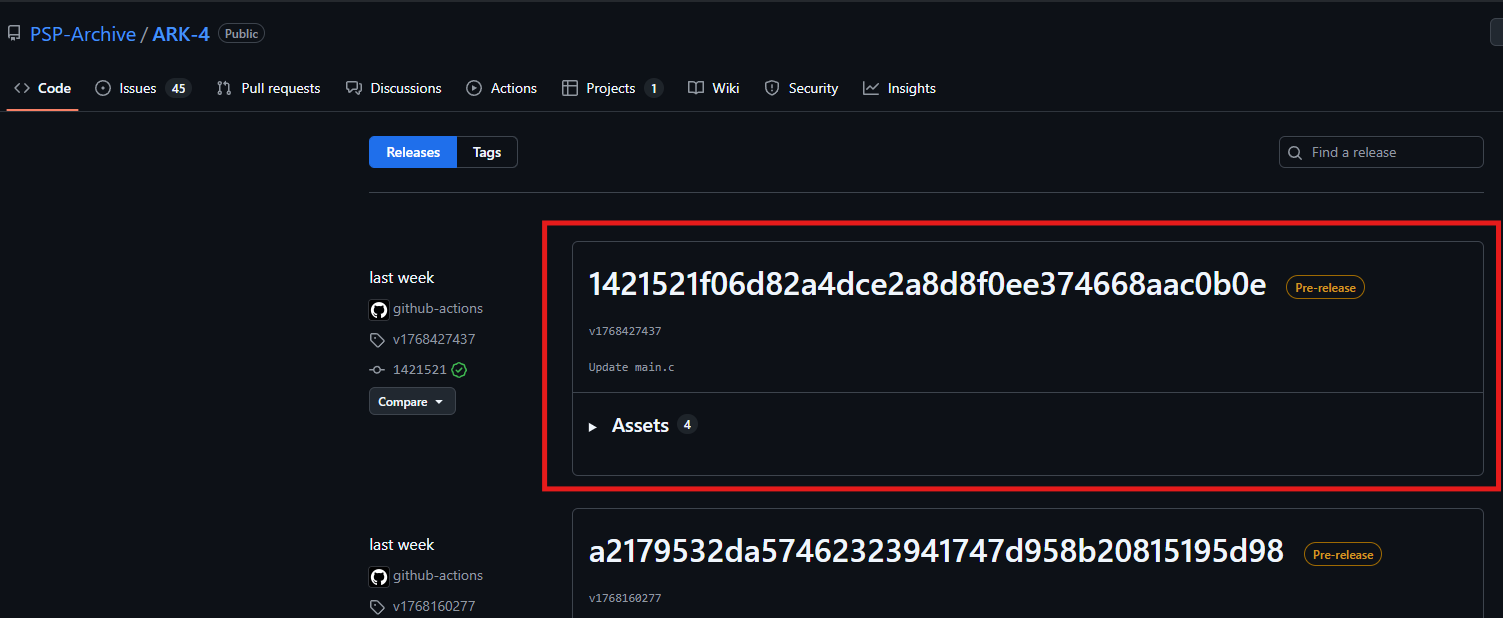
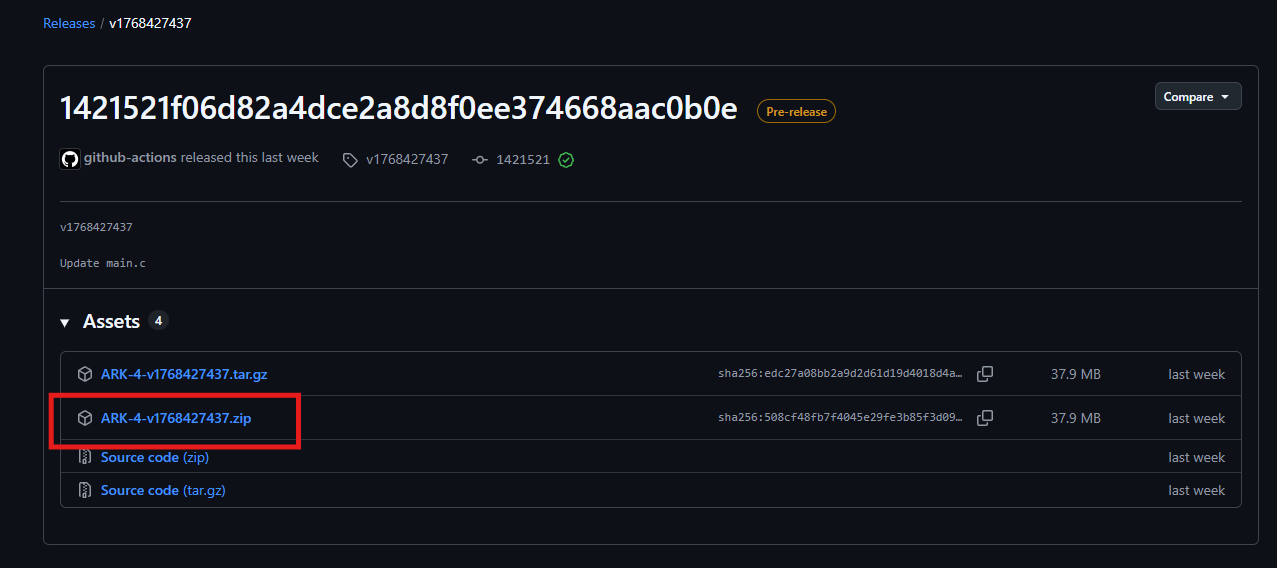
1. ファイルのダウンロード
PCで以下をダウンロードしてください。
(GitHubなどで無料公開されています)
ARK-4は最新版のzipファイルをダウンロードしてください。
2. PSPへの転送
DLしたファイルを解凍します。そしてPSPをUSBモードでPCに接続しておきます。
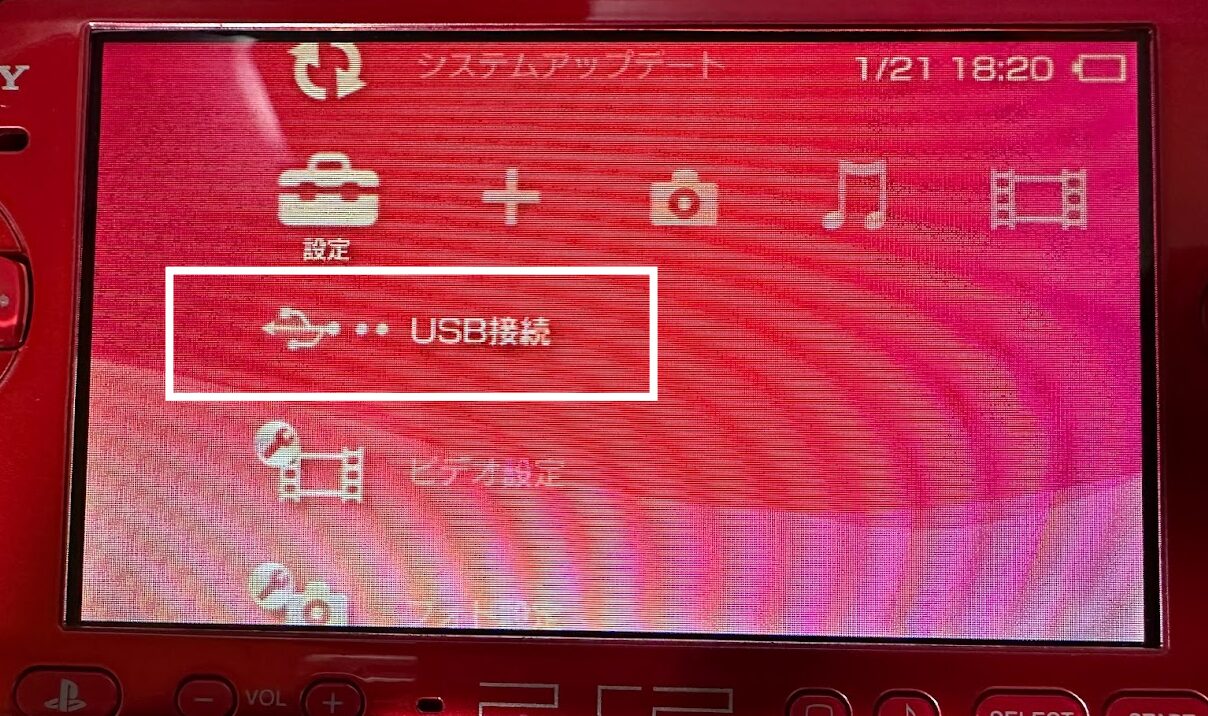
移動するフォルダは3つです。
- ARK_01234フォルダ
- ARK_Loaderフォルダ
- ARK_cIPLフォルダ
ARK_01234フォルダとARK_Loaderフォルダは解凍したフォルダの直下にあります。
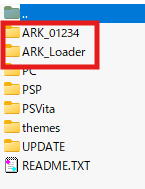
そしてARK_cIPLフォルダはPSPフォルダの中にあります。
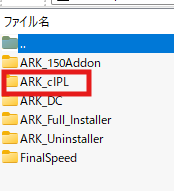
それぞれフォルダをどこに配置するか解説します。
▼ARK_01234フォルダ
PSP/SAVEDATA/ の中へコピーしてください。
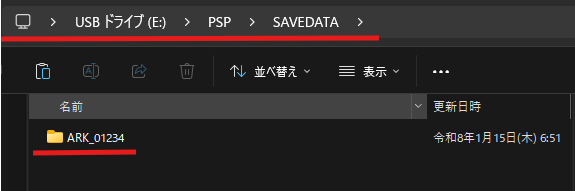
「ARK_01234」はARK-4を動かすためのセーブデータ扱いになります。
(わけが分からなくても大丈夫です!場所だけは間違えないようにしてください!)
▼ARK_Loaderフォルダ
PSP/GAME/ の中へコピーしてください。
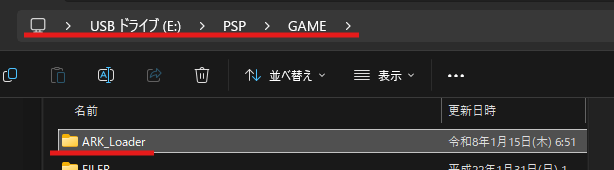
「ARK_Loader」は起動用のアプリケーションです。
▼ARK_cIPLフォルダ
PSP/GAME/ の中へコピーしてください。
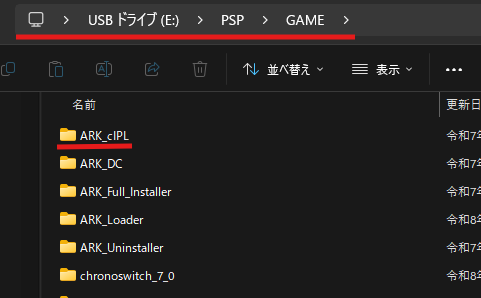
「ARK_cIPL」を使って改造状態を固定(永続化)します。
3. ARK-4 のインストール
ここからはPSP側での操作です。
XMBから「ARK Loader」を起動
メニューの「ゲーム」→「メモリースティック」から「ARK Loader」があるので選びます。
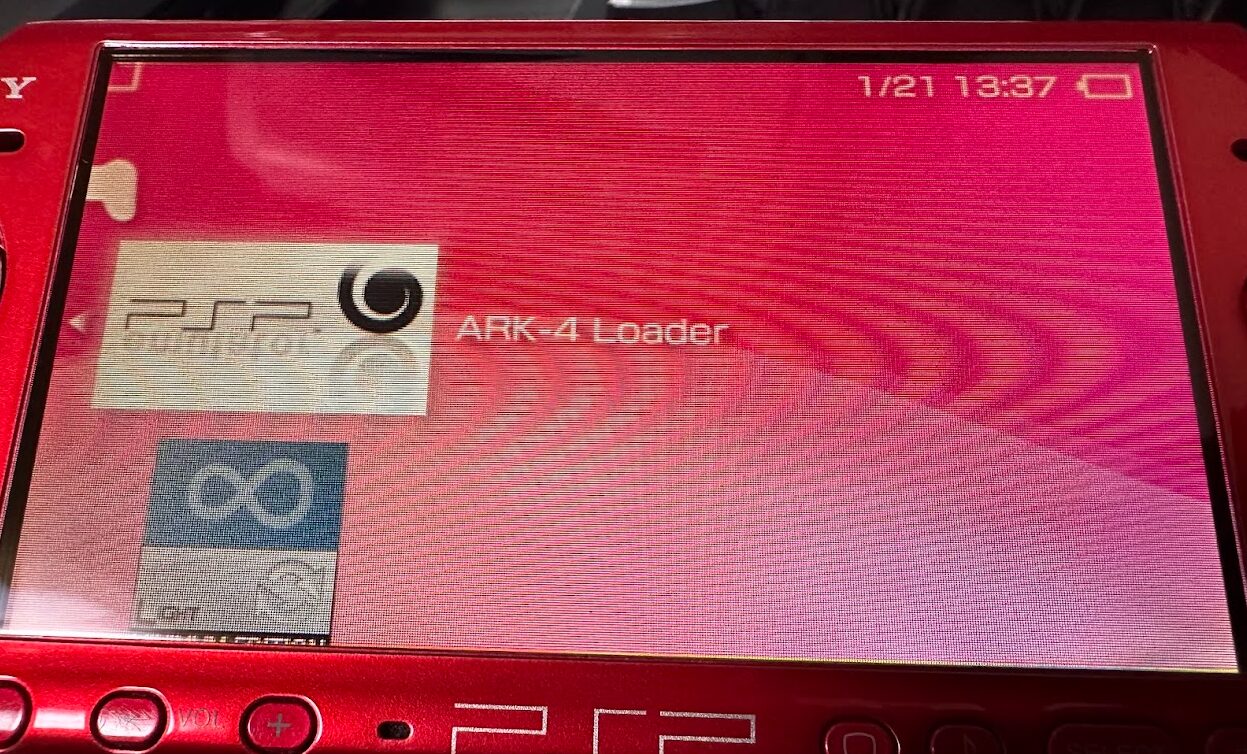
※画像では「ARK-4 Loader」となっていますが気にしないでください。先程DLしたファイルであれば「ARK Loader」となってるはずです
起動して暫く待つとインストールが自動で完了し、再度XMBに戻ってきます。
インストール完了確認
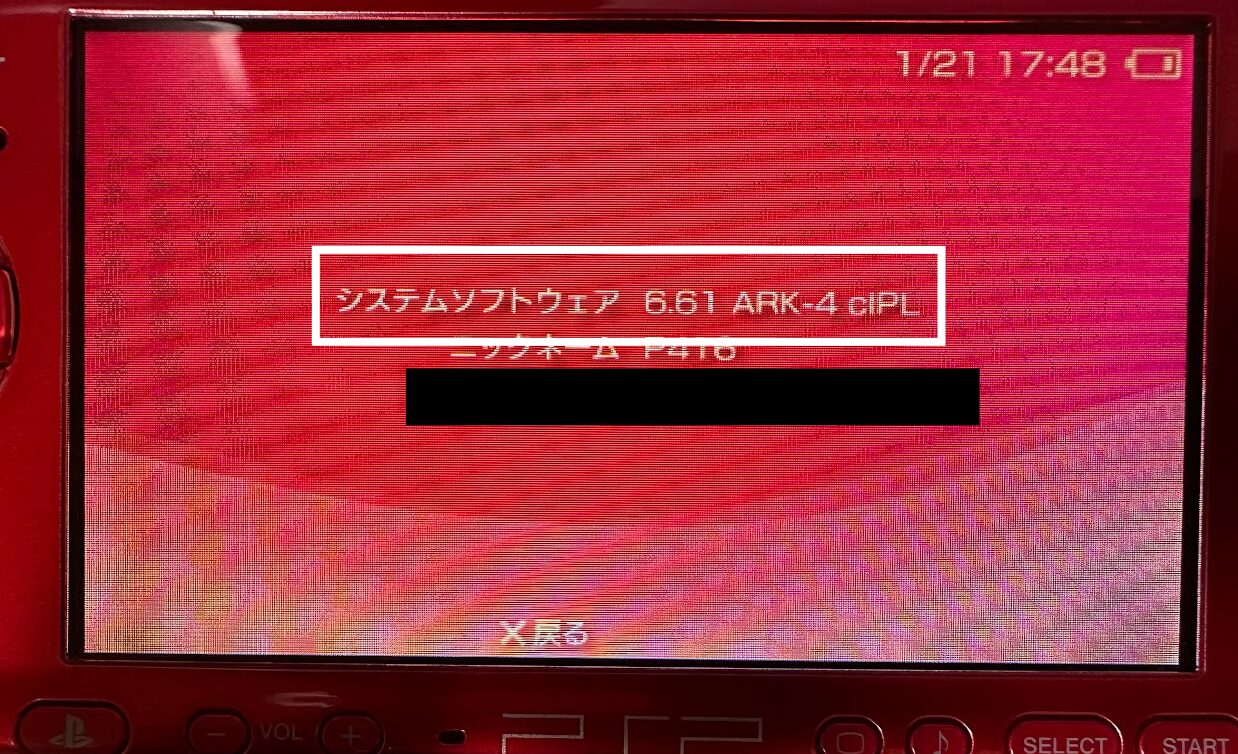
画面が切り替わり、本体情報を見て「6.61 ARK-4(または6.61 ARK-4 LIVE)」になっていれば成功です。これで一時的にCFW化されました。
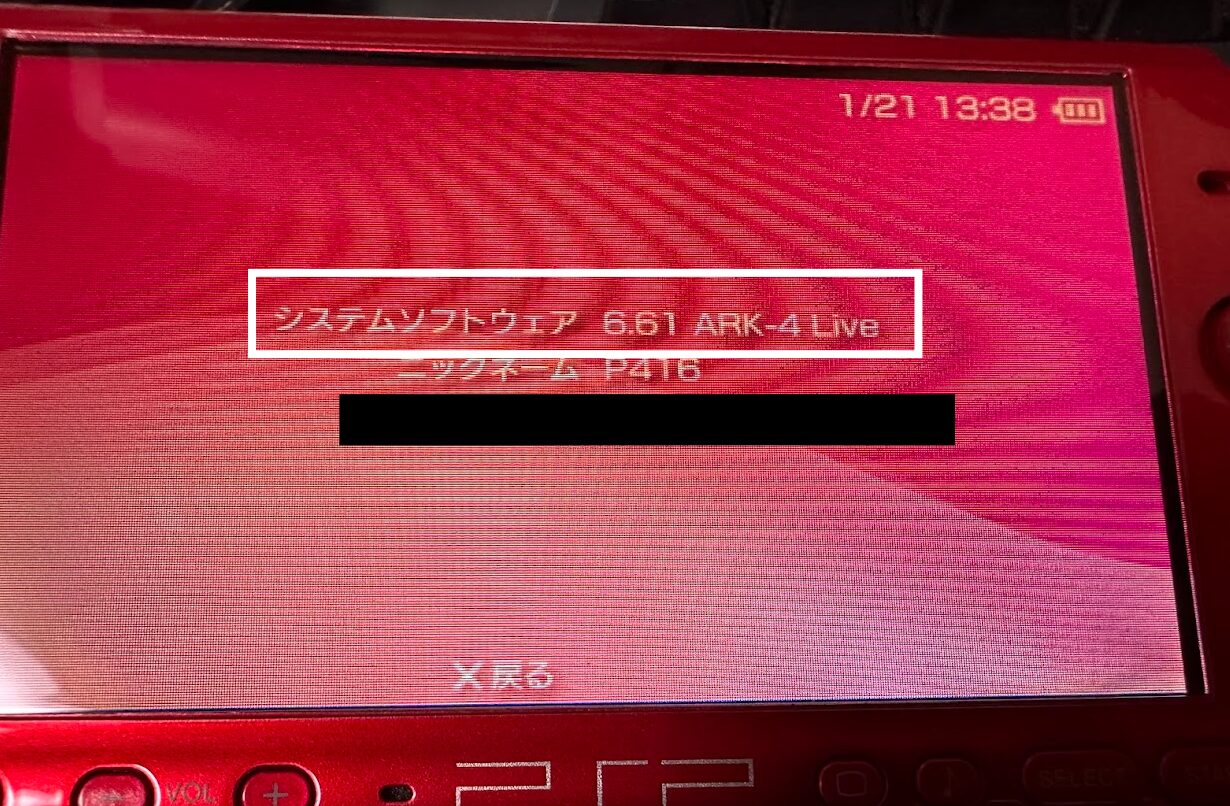
ですが、このまま電源を切ると元に戻ってしまいます。吸い出し作業中に電源が切れると再度インストールを行う必要があり、少し面倒なので次の手順で固定化します。
手順③:「ARK_cIPL」で改造を永続化する
いちいち起動し直す手間をなくすために、「ARK_cIPL」を使って改造状態を固定(永続化)します。
XMBから「ARK_cIPL」を起動
ゲーム一覧からARK_cIPL(ARK-4 cIPL Flasher)を起動します。
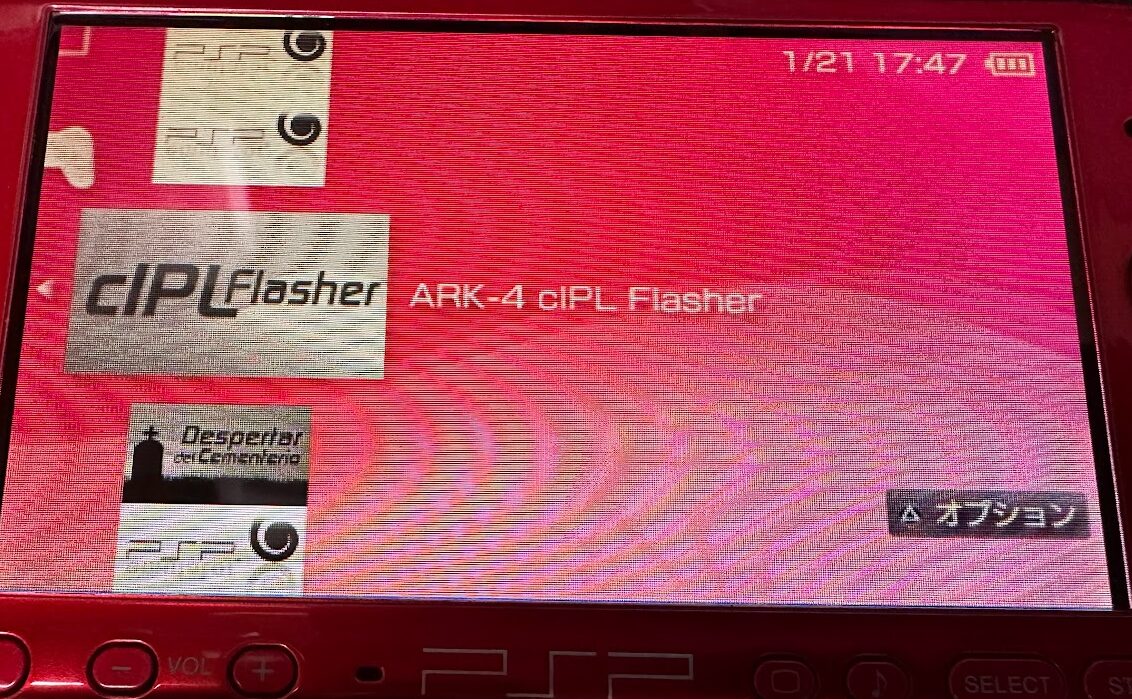
インストールを実行
メニューが出たら「Press ✕ to Install cIPL」、つまり×ボタンを押します。
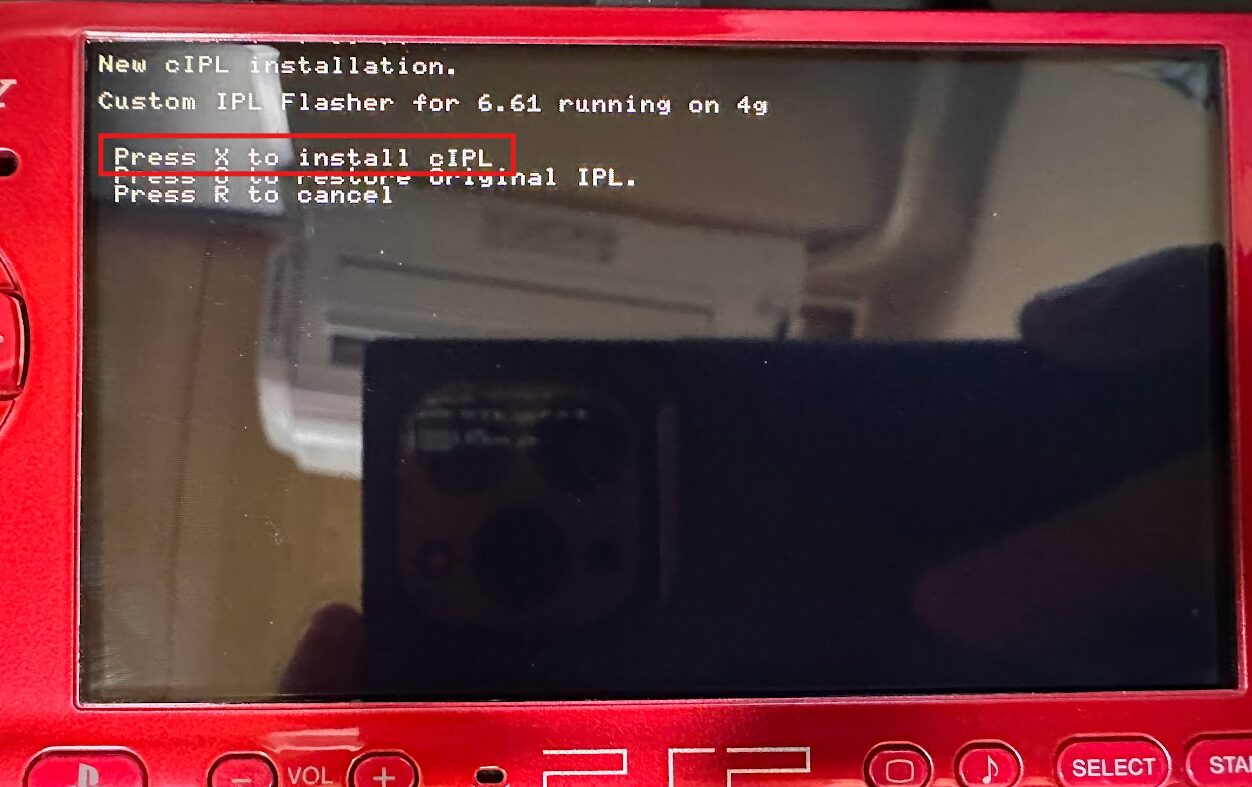
一瞬でインストールが終わり、自動的に再起動します。
以上で完了です。
電源を完全に切って再起動し、本体情報に「6.61 ARK-4 cIPL」が表示されていれば勝利です!
まとめ:準備完了!次はUMDのデータを抜く!
お疲れさまでした!
これであなたのPSPは、ただのゲーム機から「UMD吸い出し対応ドライブ」へと進化しました。
あとは、PCとUSBケーブルで繋ぐだけで、UMDの中身(ISOデータ)をパソコンに取り込むことができます。もちろん、そのデータをPSVitaに転送すれば、あの名作たちがPSVitaの綺麗な画面で蘇ります。
次回はいよいよ本番。PCとUSBケーブルだけでできる「一番簡単なUMD吸い出し方法」を解説します。
↓↓ 続きはこちら! ↓↓
👉 改造PSPでUMDを吸い出す一番簡単な方法!USB接続だけでISO化&Vitaへ転送する全手順
▼ 今回使用した「吸い出し準備セット」はこちら ▼
[itemlink post_id=”6314″] [itemlink post_id=”6348″] [itemlink post_id=”6312″] [itemlink post_id=”6097″]⛔ 最後に:ルールを守って楽しみましょう
重ねてになりますが、今回紹介した手順で吸い出したデータは、あくまで「個人の楽しみ」の範囲で利用してください。
違法サイトからROMをダウンロードしたり、吸い出したデータを友人に配ったりすることは犯罪です。正しく技術を使って、快適なレトロゲームライフを送ってください!