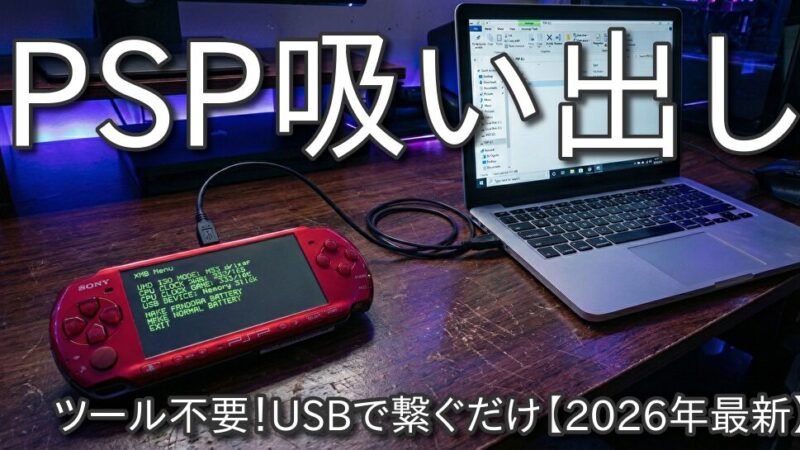
ドーモ!ぬま畑です!
- 昔買ったUMDを、Vitaの大画面やエミュレーターで遊びたい
- 吸い出しには「ISO Tool」などの専用ツールが必要だと思っている
- 改造やPC操作は難しそうで、失敗するのが怖い
このように考えて、懐かしのゲームを棚の奥に眠らせていませんか?
結論から言います。2026年現在、UMDの吸い出しに「ツール」としては一切不要であり、改造済みPSPで対応可能です。
改造済みのPSP(ARK-4導入済)があれば、設定を一つ変えてUSBケーブルで繋ぐだけ。 たったこれだけで、PSPが「外付けUMDドライブ」になり、中のデータをPCへ直接コピーできます。
当記事では、追加ソフトを一切使わず、USB接続だけで完了する「最も簡単かつ最速」の吸い出し手順を解説します。
本記事の手順通りに進めれば、機械が苦手な方でも、3分後にはゲームのデジタル化が完了し、素敵なPSPライフ(もしくはVitaライフ)を送れること間違いないです!
ロード時間が短縮された快適な環境で遊べるようになるだけでなく、大切なUMDの劣化や紛失を防ぐ「バックアップ」としても有効ですので、ぜひ最後までご覧ください!
⚠️ 免責事項と注意点(必ずお読みください)
本記事や当サイトは、所有する機器やソフトウェアの個人的なバックアップ・技術的検証を目的としています。違法コピーや海賊版の利用を助長するものではありません。
▼改造行為について
CFWの導入はメーカー修理・サポートの対象外となります。(2026年現在PSP・PSVita共にサポートは終了しております)作業中に機器が破損(ブリック)しても、当サイトは一切の責任を負いません。全て自己責任で行ってください。
▼吸い出しについて
吸い出したデータは、「私的使用(購入者本人)」の範囲内でのみ利用可能です。データを他人に譲渡・販売したり、ネット上にアップロードする行為は法律で厳しく罰せられます。
準備するもの(事前の設定チェック)
まずは以下の4点を用意してください。
- 改造済みPSP(CFW導入済み)
- 吸い出したいUMDソフト
- USBケーブル(mini-B)
- PC(Windows)
PSPの改造がまだの方は、先に以下の記事からCFW(ARK-4)を導入してください。
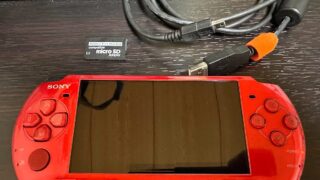
⚠ 重要:事前の設定チェック
なお、実際にPSPから吸い出し作業を行う前に、必ず以下の設定を確認してください。
「USB充電」を「切」にする
これが入になっていると、PC側が「充電器」として認識してしまう場合があり、ドライブとして表示されないトラブルが起きる可能性があります。
「設定」→「本体設定」から変更できますので「切」に設定をしてください。
手順①:VSH MenuでUSBモードを変更する
通常、PSPをPCに繋ぐと「メモリースティック」の中身が表示されますが、設定を変更することで「UMDの中身」を直接PCに認識させます。
1. 吸い出したいUMDをPSPに入れます。これを忘れると認識しません!
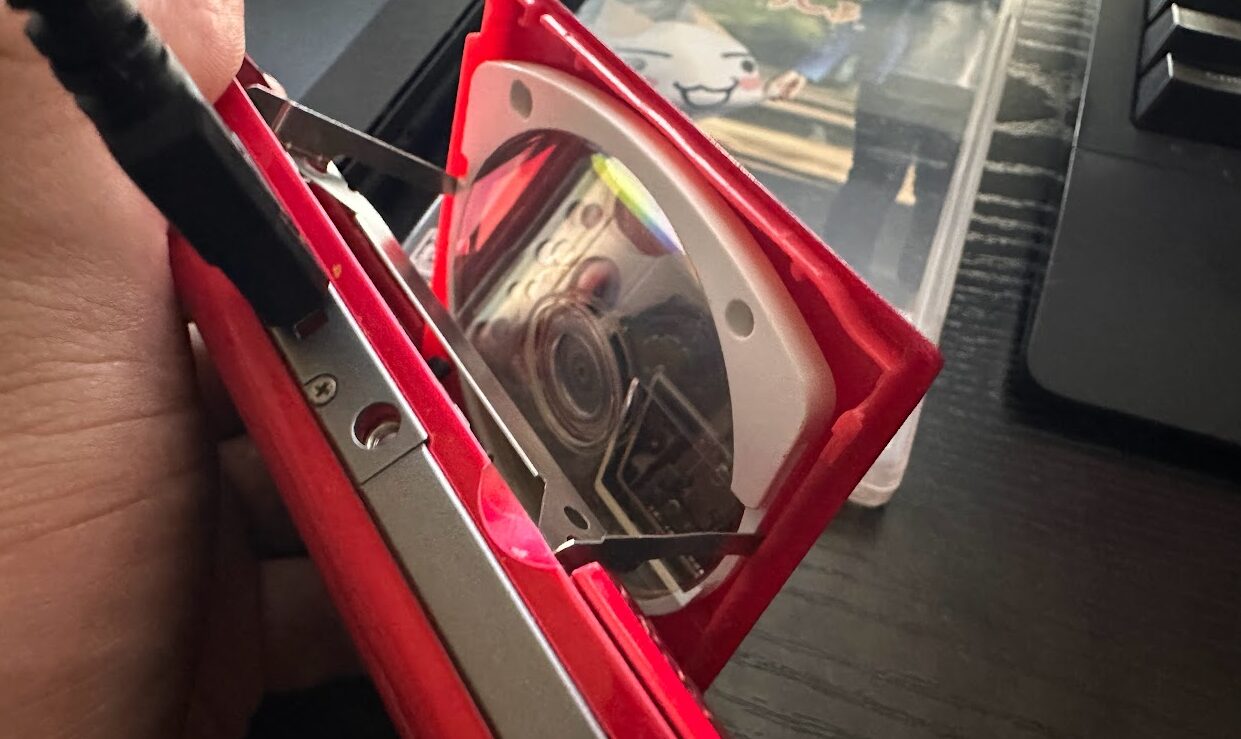
2. XMB(ホーム画面)で、SELECTボタンを押します。
緑色(または赤色)のメニュー「VSHメニュー」が表示されます。
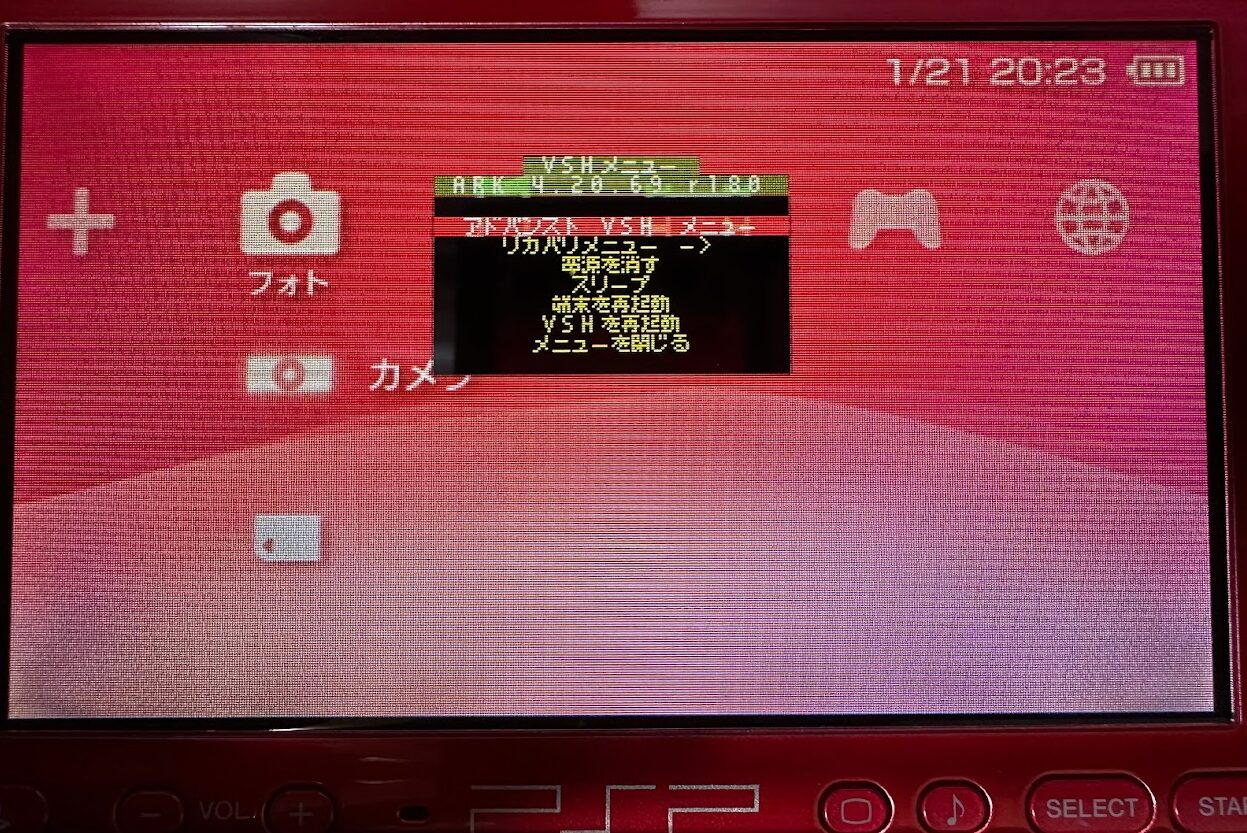
セレクト押してもVSHメニューが表示されない?
ARK-4導入済みPSPでは通常、セレクトを押すとVSHメニューが表示されます。しかし、セレクト押してもVSHメニューが表示されない場合があります。
それは前回の記事でお伝えした方法ではなく、純正のメモリースティックを使用せずSDカードアダプター等でCFW化させたPSPの可能性が非常に高いです。
再度、純正のメモリースティックでCFWの導入対応をしてください。
3. USB デバイスの設定を変更します。
十字キーでカーソルを動かし、以下の設定に変更してください。
- 変更前:メモリースティック
- 変更後:UMD
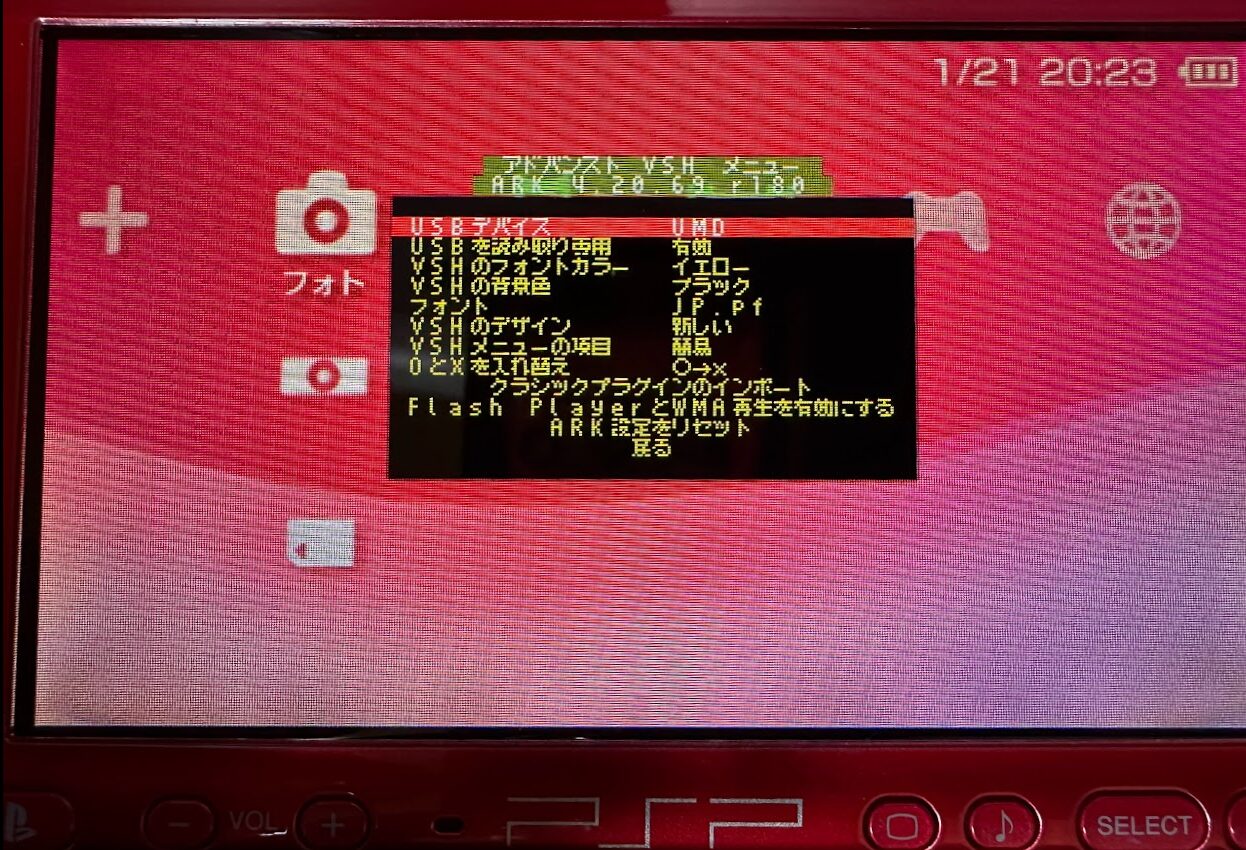
4. メニューを閉じます。
変更したら、もう一度SELECTボタンを押してメニューを閉じます。
※保存やSaveなどの項目はありません。選択した時点で設定されていますのでご安心ください
手順②:PCと接続してデータをコピーする
設定を変えた状態で、USBケーブルでPCと接続します。
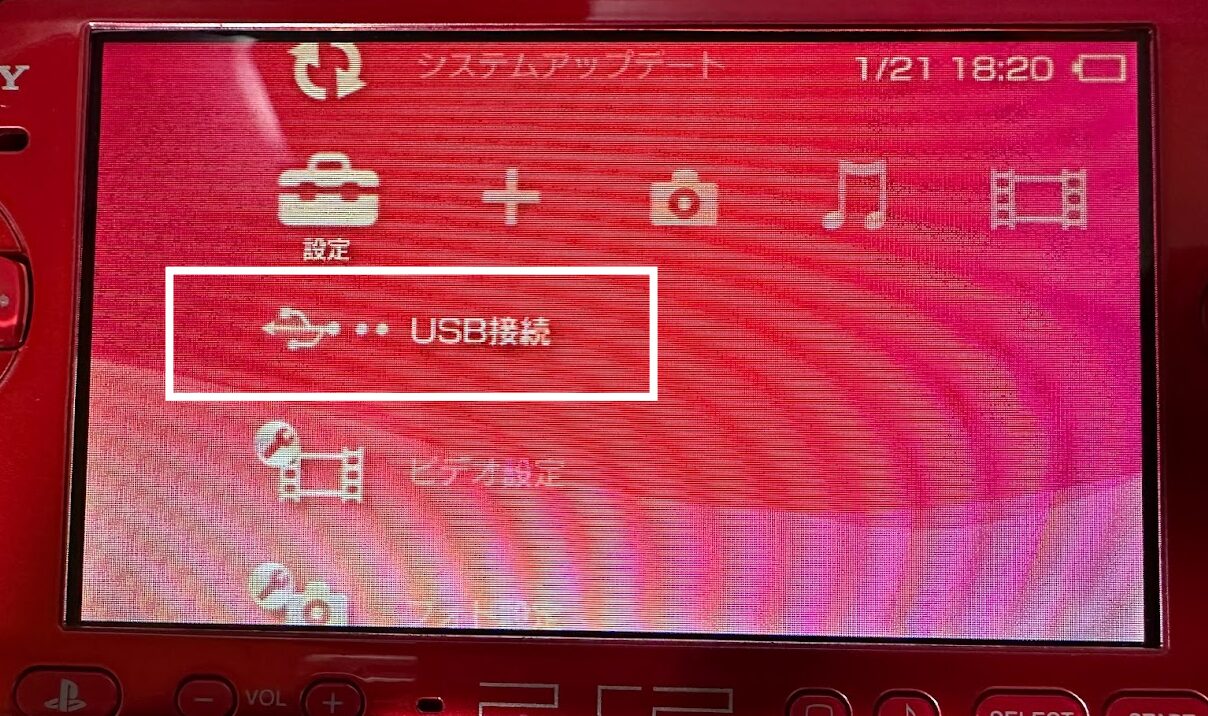
1. PSPのメニューから設定、USB接続の順に選択します
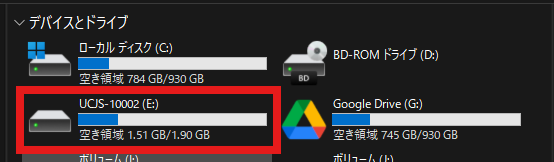
2. PC側で新しい外部ドライブとして認識されます
3. ドライブを開くと中にUMD9660.ISOというファイルが入っています
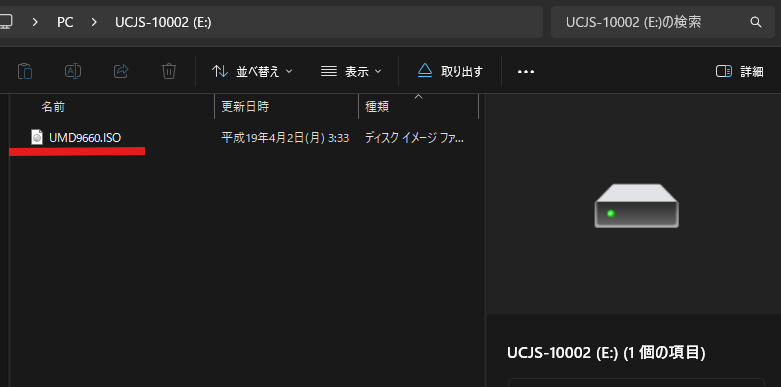
UMD9660.ISOがゲームデータの本体です。表示されているisoファイルを、PCのデスクトップや保存用フォルダにドラッグ&ドロップ、または右クリックでコピーしてください。
とりあえずデスクトップに保存し、後でわかりやすい場所に移動するのが一番確実な方法ですね。
転送時間について
なお、転送時間は容量で変わります。
ゲームにもよりますが、1本あたり数百MB(1~2分)から1.6GB(5分~10分)ほどです。
コピーが終わるまで数分となりますので、ひたすら待ちましょう。
手順③:ファイル名を変更して保存
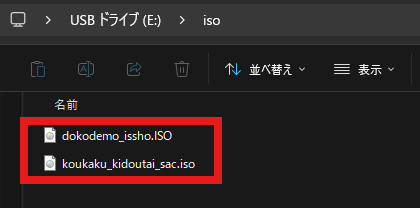
PCにコピーしたデータは、どのゲームを吸い出しても全てUMD9660.ISOという名前になっています(例外もあります)。
このままだと、複数のゲームを吸い出した時にどれがどれか分からなくなるため、ファイルのコピー後は名前を変更(リネーム)します。
- 変更前:
UMD9660.ISO - 変更後:
MonsterHunter3rd.iso(などに変更)
⚠ 注意点:ファイル名は必ず半角英数字で入力してください
日本語(例:モンハン.iso)にすると、Vitaやエミュレーター側で文字化けしたり、起動エラーの原因になったりします。必ず半角英数字にしてください。システムを安定稼働させるための絶対条件です。
手順④:PSPの設定を元に戻す(重要)
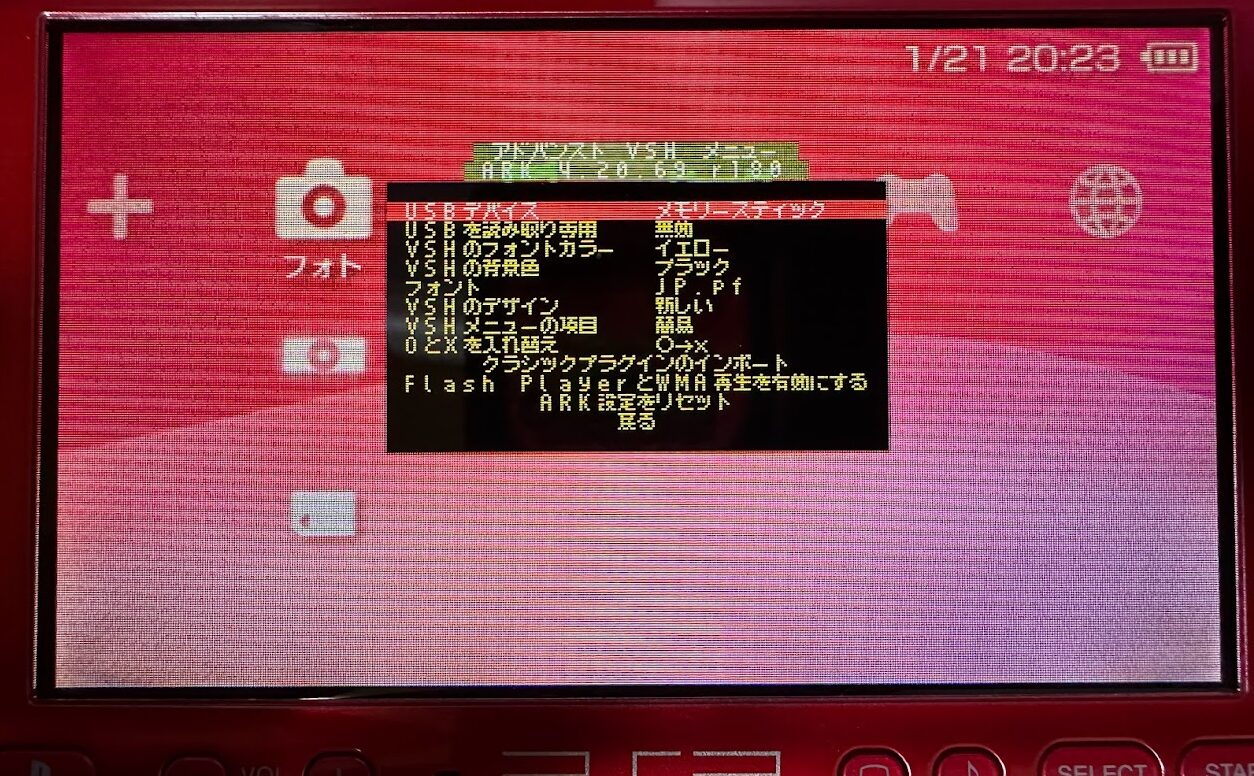
吸い出しが終わったら、必ずPSPのVSHメニューでUSB接続の設定をメモリースティックに戻しておきましょう。
そのままだと、次にUSB接続した時にメモリースティックの中身が見られなくなります。
- SELECTボタンでVSH Menuを開く
- USBデバイスの設定をメモリースティックに戻す
- メニューを閉じる
これで吸い出し作業は完全に完了です。
💡 トラブルシューティング:ドライブが表示されない時は?
PCに繋いでも反応がない、メモリースティックの中身が表示されてしまうといったエラーが発生した場合は、以下の3点を確認してください。
- UMDの入れ忘れ
- USB充電機能の干渉
- ケーブルの通信規格エラー
▼ 原因と対策
まず一番多いのが、UMDの入れ忘れです。
ソフトが入っていないと、PSPは自動的にメモリースティックモードに戻ったり、認識に失敗したりします。必ず本体にUMDがセットされているか確認してください。
次に多いのが、USB充電機能による干渉です。
これが有効になっていると給電が優先され、通信がうまくいかないことがあります。本体設定から必ずオフにしてください。
最後に、ケーブルの通信規格エラーですね。稀に充電専用ケーブルを使っている場合があります。データ通信対応のケーブルに変えてみてください。お持ちでない場合は、以下の製品を用意するのが確実です。

手順⑤:PCやスマホのエミュレータ(PPSSPP)で遊ぶ
吸い出したISOデータは、PCやスマホで動作する無料のPSPエミュレータであるPPSSPPを使用することで、実機よりも圧倒的に美麗な高画質でプレイできます。
※ただ、今回は記事の趣旨とずれるので、詳細な解説やDL先などは割愛いたします
- PC版PPSSPPの場合
- スマホ版PPSSPPの場合
PC版の場合は、吸い出したisoファイルをPC内の任意のゲーム用フォルダに配置し、PPSSPPを起動してそのフォルダを読み込ませるだけで即座にプレイ可能です。
スマホ(Android等)の場合は、PCとスマホをケーブルで繋ぎ、スマホ内の任意のフォルダにisoファイルを転送してください。その後、スマホアプリ版のPPSSPPから該当フォルダを指定すれば起動します。
手順⑥:PS Vitaへ転送して究極の携帯機環境を構築する!
PCやスマホも良いですが、やはり物理ボタンを備えたPS Vitaへ転送して遊ぶのが最も快適な最適解です。改造済みのVitaへ転送する方法を解説します。
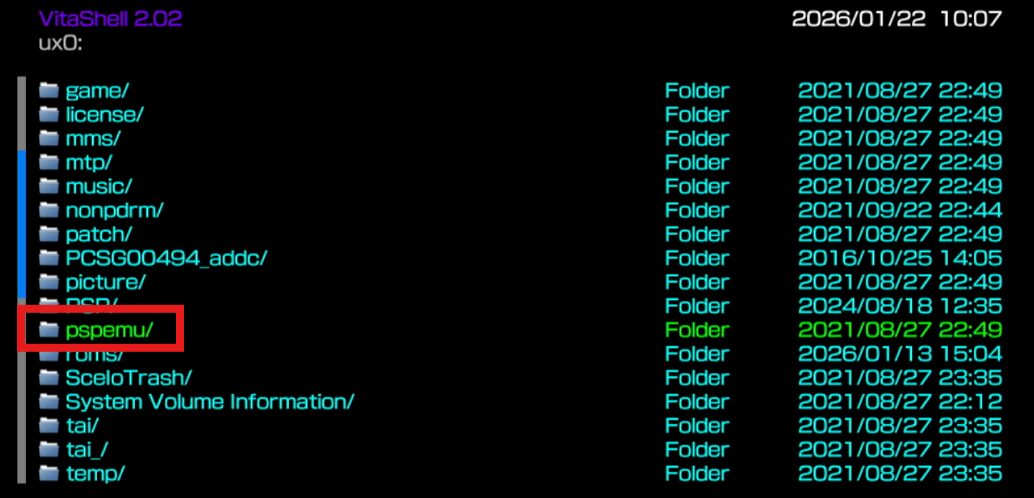
- 改造済みVitaでVitaShellを起動し、PCと接続します
- PCからVitaのストレージを開きます
ux0:フォルダの中にあるpspemuフォルダを開きます- その中に
ISOフォルダがあるか確認します - 先ほどリネームした
.isoファイルを、このISOフォルダの中に入れます
※ISOフォルダがない場合は、右クリックから新規作成でフォルダを作ってください。
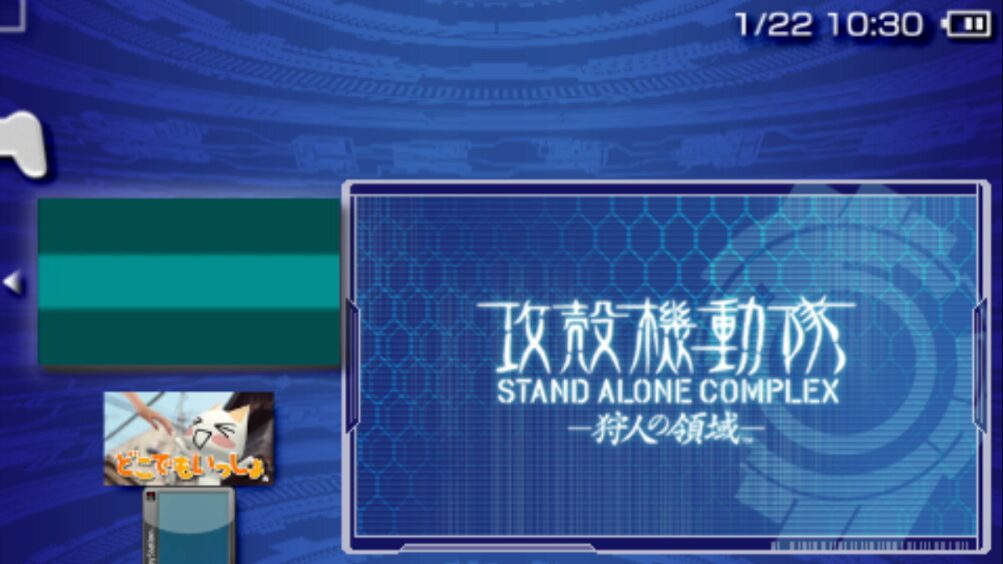
転送が完了したら、PS VitaでAdrenalineを起動します。そしてメモリースティックのゲーム一覧に、吸い出したゲームが表示されていれば環境構築は成功です。
まとめ
特別なツールをインストールすることなく、PSP標準のUSB接続機能だけで簡単に吸い出しができました。
これで、UMDの物理的な読み込み音や長いロード時間から解放され、PCの高画質環境やVitaの有機ELディスプレイなどで快適に遊べます。
お持ちのUMD資産をデジタル化して、最高のレトロゲームライフを楽しんでください!
▼ 今回使用したケーブルなど ▼


吸い出した大切なROMデータ、どこに保存していますか?
無事にゲームデータの吸い出しが完了し、ほっと一息ついているところかと思います。しかし、ここで絶対にやってはいけないのが、吸い出したデータをPCのローカルドライブや安価なmicroSDカードに放置することです。
ストレージは消耗品であり、ある日突然壊れます。もしデータが飛べば、また機器を引っ張り出して何時間もかけて吸い出し作業をやり直すという絶望を味わうことになります。
レトロゲームの貴重な資産を物理的な破損から完全に守り、家中のデバイスから安全にアクセスできるようにするには、鏡合わせでデータを保護するRAID1を構築したNAS環境が必須です。
以下の記事では、HDDも合わせたら20万円以上になる業務用NASと同等の安全性を、約半額で構築するプロのインフラ設定手順を解説しています。
大切なデータを絶対に失いたくない方は、手遅れになる前に今すぐ保管環境を見直してください。

⛔ 最後に:ルールを守って楽しみましょう
重ねてになりますが、今回紹介した手順での吸い出したデータは、あくまで個人の楽しみの範囲で利用してください。
違法サイトからROMをダウンロードしたり、吸い出したデータを友人に配ったりすることは犯罪です。正しく技術を使って、快適なゲームライフを送ってください。
それでは最後までご覧いただきありがとうございましたノシ