ドーモ!ぬま畑です!
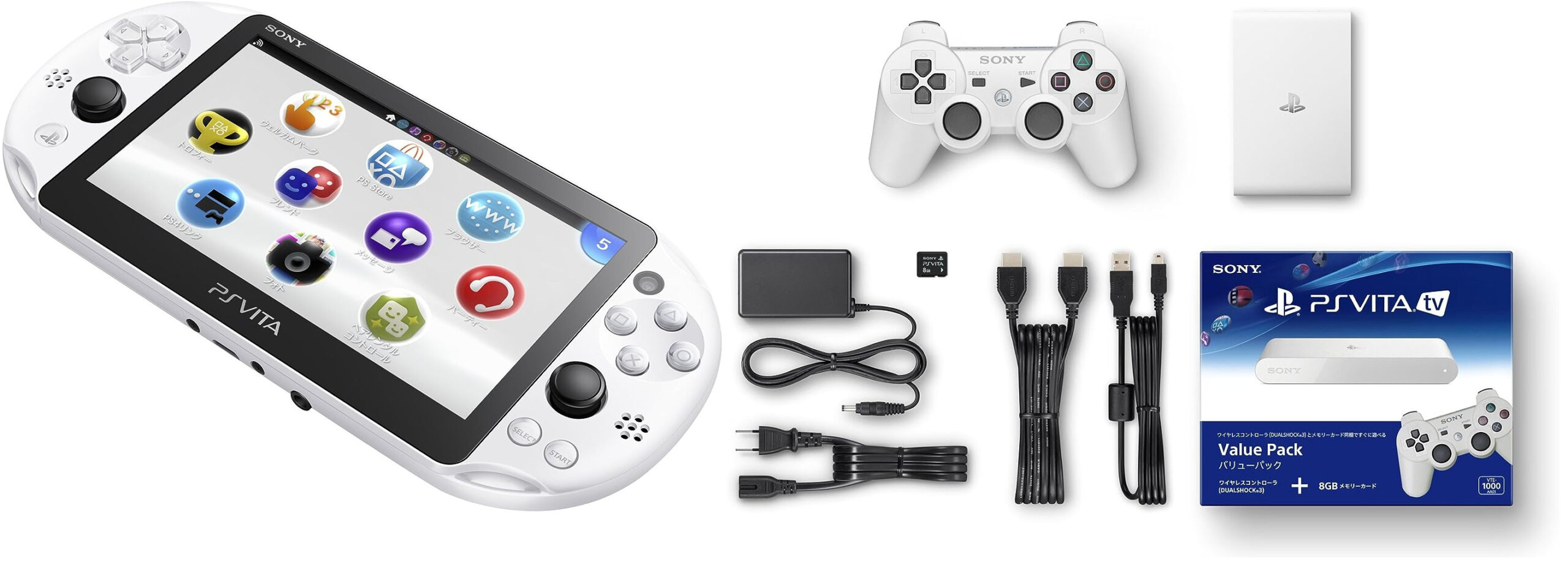
発売から10年以上が経過したPSVitaですが、『もう古い機種だろ?』と侮ってはいませんか?
結論から言うと、Henkakuというシステムツールを導入して改造を施すことで、PSVitaは2026年現在でもレトロゲームをプレイする最強の携帯機としてバリバリ現役で活躍します。
この記事は、PSVitaおよび大画面出力が可能なPSVitaTVをゼロから改造し、過去の名作ゲームを極限の環境で遊び尽くすための完全なロードマップとしての手順書です。
上から順番に進めていくだけで、最強のレトロゲーム環境が完成するように、ステップバイステップで設計しています。
お手持ちのPSVitaのポテンシャルを限界まで引き出したい方は、ぜひこの手順通りに進めてみてください。
STEP1:本体の改造とHenkakuの導入
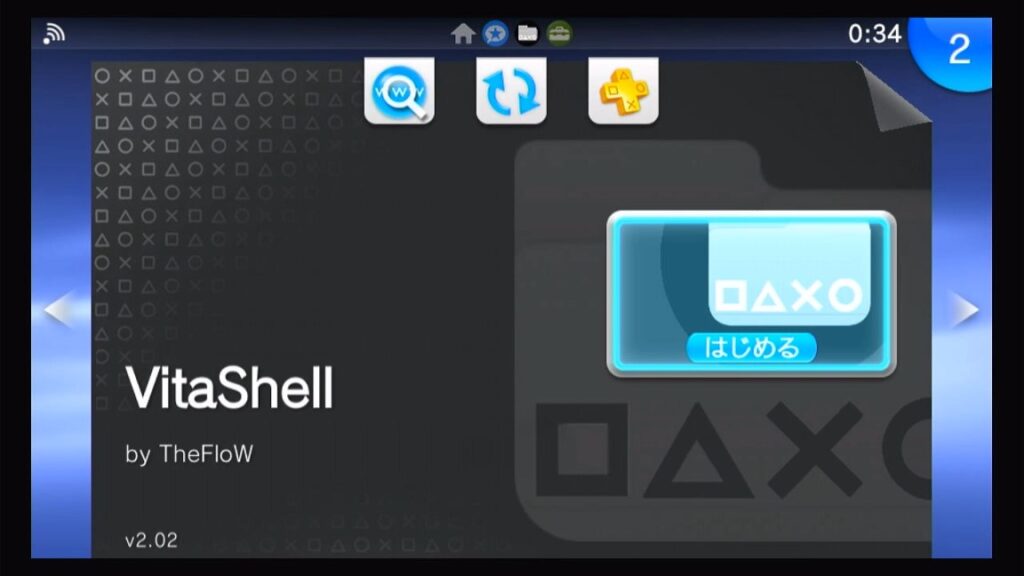
すべてのスタート地点です。まずはPSVitaまたはPSVitaTV本体のシステム制限を解除し、非公式アプリであるVitaShellを動かせる状態にします。
なお、VitaShellを動かすために、Henkakuと呼ばれる改造を施すことで、後述するエミュレータの起動やストレージの拡張といったあらゆる機能が解放されます。
作業自体は複雑に感じるかもしれませんが、手順通りに進めれば誰でも導入可能です。まずは以下の記事を見ながら本体の改造を完了させてください。
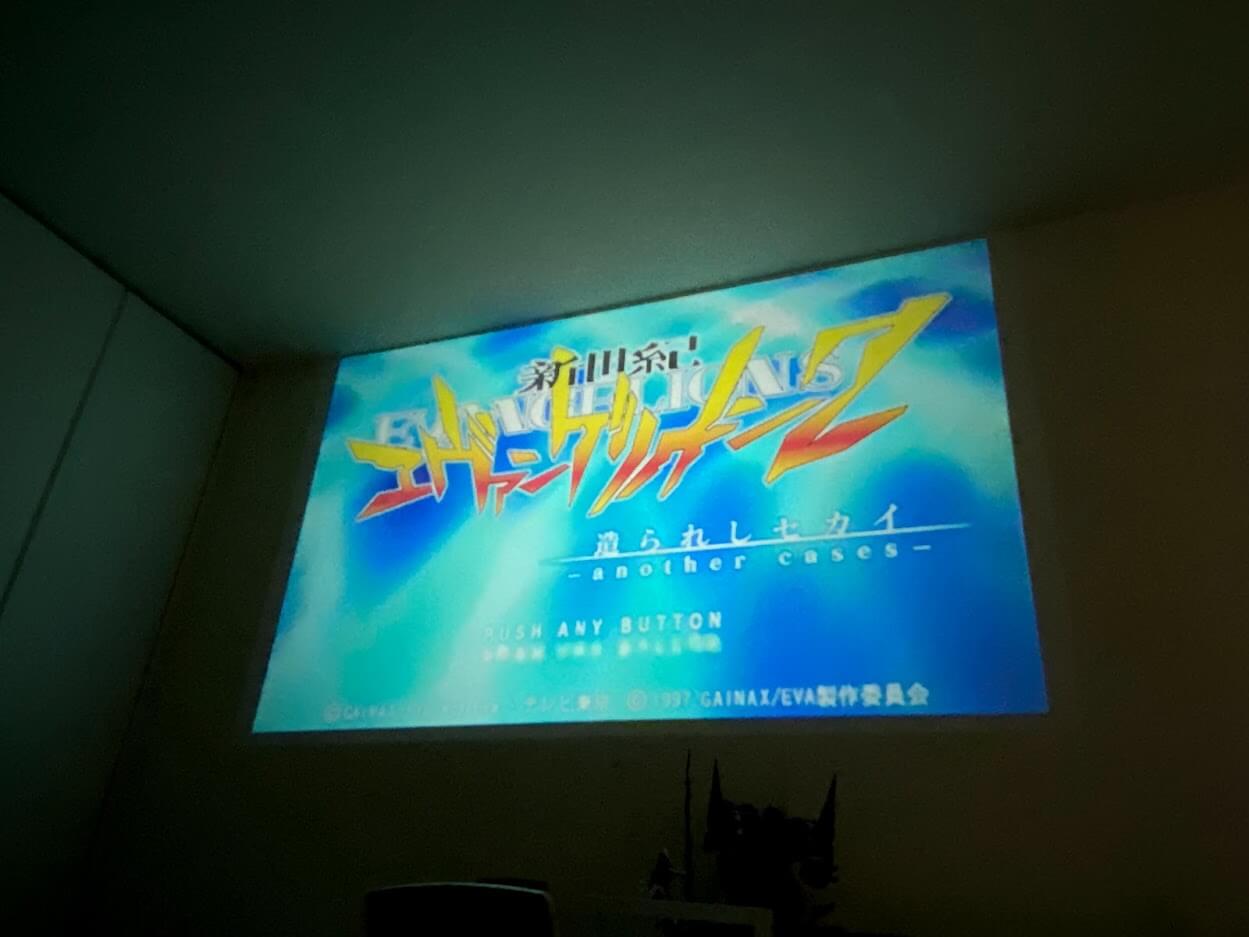
※PSVitaTV向けの記事ですが通常のPSVitaの改造の基本も網羅しています。
補足:VitaShellの基本的な使い方とPC接続エラーの解決策
なお、Henkakuの導入が完了すると、ホーム画面にVitaShellというファイル管理アプリが追加されます。
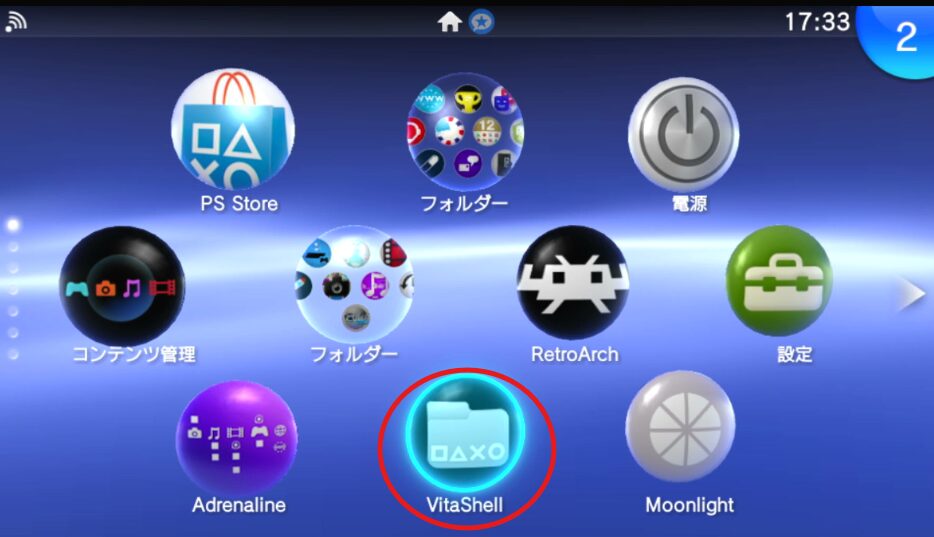
今後の作業(エミュレータの導入やROMデータの転送)はすべてこのVitaShell経由で行うため、基本的な使い方とよくあるPC接続トラブルの解決策を以下で解説いたします。
機種ごとの正しい物理接続と転送モードの選択
ファイルのやり取りは、お使いのVitaの機種によって最適な接続方法と必要なケーブルが完全に異なります。
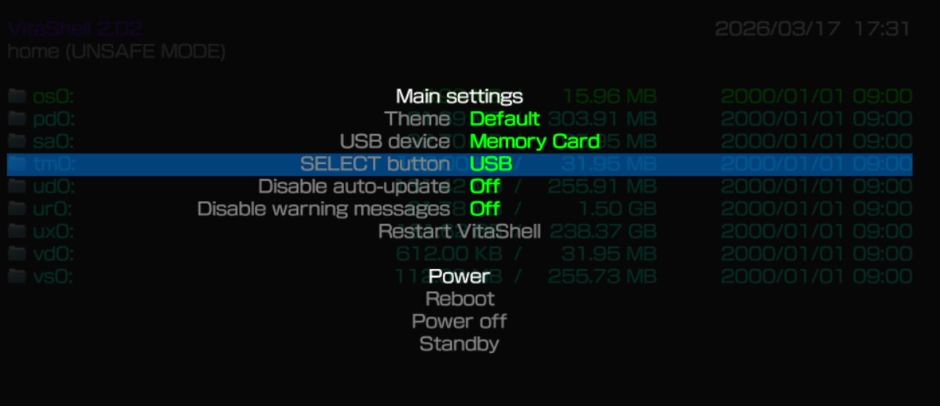
VitaShellを起動した状態でスタートボタンを押してメインメニューを開き、SELECT buttonの項目から自身の環境に合わせたモードを設定してください。
■PCH-1000(初期型)の場合
本体側の端子が独自規格のため、専用のケーブルが必要です。(PSVita初期に付属されてるケーブル)
PCのUSB-Aポートに接続します。VitaShellの設定はUSBを選択してください。
■PCH-2000(新型)の場合
本体側はMicroUSB端子です。Micro USB to USB-Aケーブルを使用してPCと接続します。VitaShellの設定はUSBを選択してください。
なお、充電専用ケーブルではPCとデータ転送ができないため、必ず通信対応ケーブルを使用してください。
■PS Vita TVの場合
Vita TVの本体にあるUSB-AポートとPCをケーブルで直接繋ぐのは専用のケーブルが必要になるため現実的ではありません。
VitaTVの場合は、SELECT buttonの設定をFTPを選択し、同一ネットワーク経由でPCから無線転送するか、PCでROMデータを入れたUSBメモリをVita TVに直接挿し、VitaShell上でuma0(USBメモリ)からux0(本体ストレージ)へコピーする物理転送のどちらかを行ってください。
VPKファイルのインストールとROMデータの転送先
有線(USB)または無線(FTP)でPCと接続すると、Vitaのストレージへアクセスできるようになります。
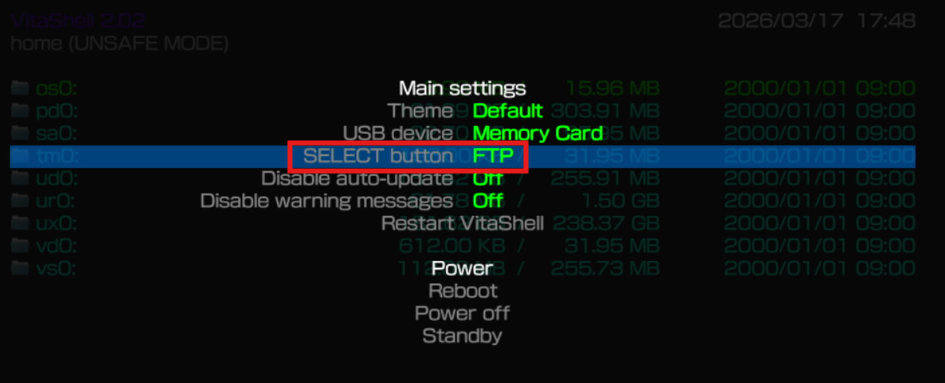
各種エミュレータのインストーラーであるVPKファイルや、吸い出したROMデータは、大容量化したメインストレージであるux0の中の任意のフォルダ(自分でdataなどのフォルダを作成して整理することを推奨します)へPC側からコピーします。
転送後、PCとの接続を解除し、VitaShell上でVPKファイルを選択してインストールを実行すればアプリが追加されます。
PCでVita内のフォルダが見えない・空になっている場合の対処法(USB接続時)
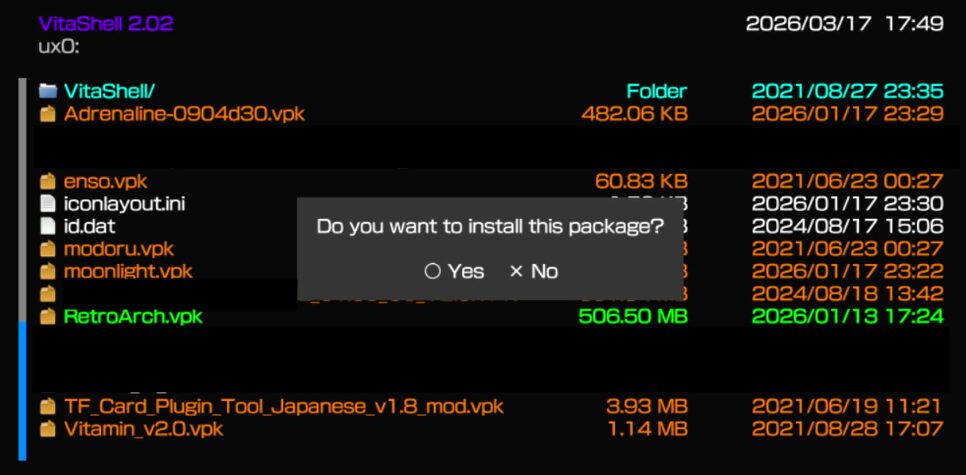
PCH-1000および2000でUSB接続した際、PC側でux0内のフォルダが全く見えない、または空として表示されるというエラーが発生する可能性があります。
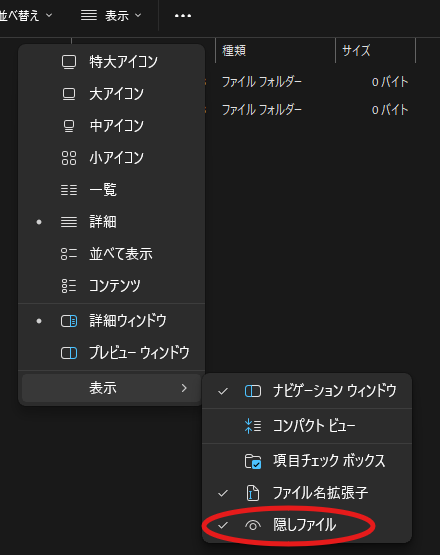
これはVitaのデータがシステムファイルとして保護されているためです。解決するには、PCのエクスプローラー上部メニューから表示設定を開き、隠しファイルを表示する設定に変更します。
■まだ表示されない場合は…
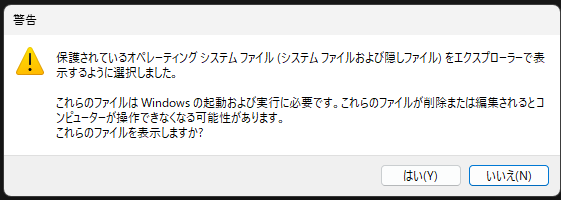
さらに、フォルダーオプションから保護されたオペレーティングシステムファイルを表示しないのチェックを外してください。
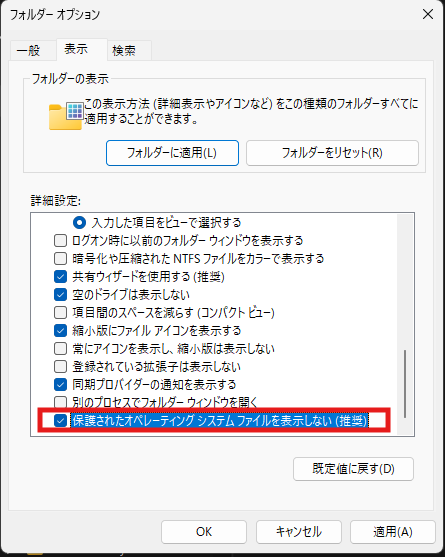
警告が出ますが無視して適用すれば、Vita内の全ファイルへ完全にアクセスできるようになります。
なお、詳しい転送の方法などは以下の記事でさらに詳しい手順を解説しています。👇️
STEP2:ストレージの大容量化とSD2Vitaの導入
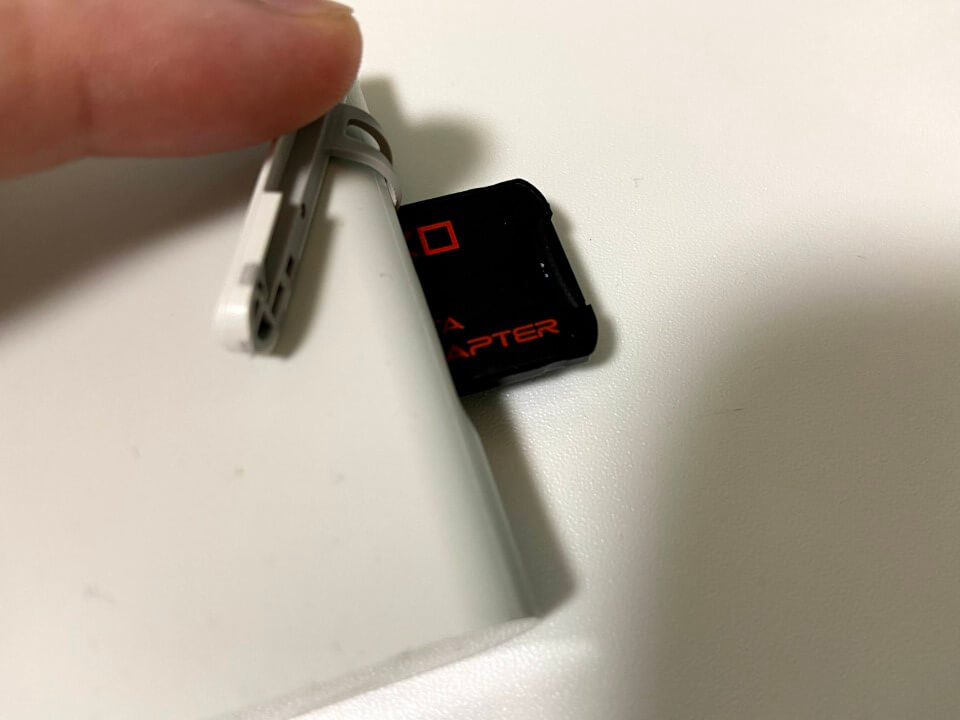
本体の改造が終わったら、次は容量の確保です。ここがPSVita改造の最大のメリットと言っても過言ではありません。
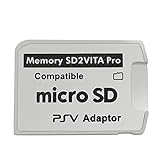
PSVitaの純正メモリーカードは独自規格であり、すでに生産とサポートが終了しているため価格が高騰しています…そこで、安価な市販のmicroSDカードをPSVitaのメインメモリとして認識させる変換アダプターであるSD2Vitaを導入します。
吸い出した大量のゲームデータを持ち歩くためには必須の作業です。以下の記事で設定手順を解説しています。
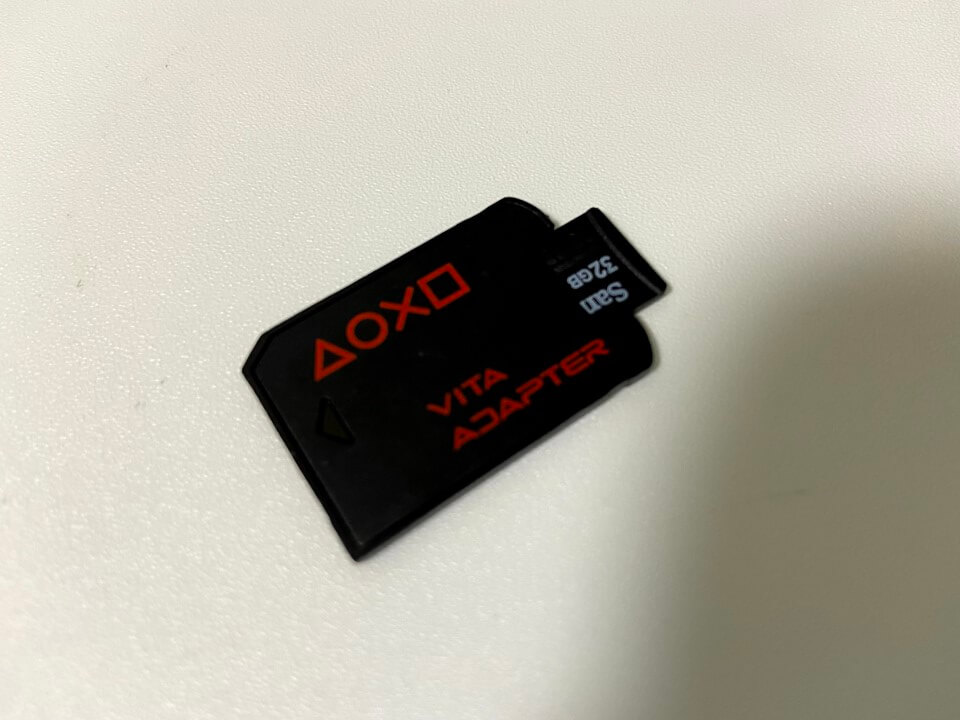

STEP3:手持ちソフトの合法的バックアップと吸い出し
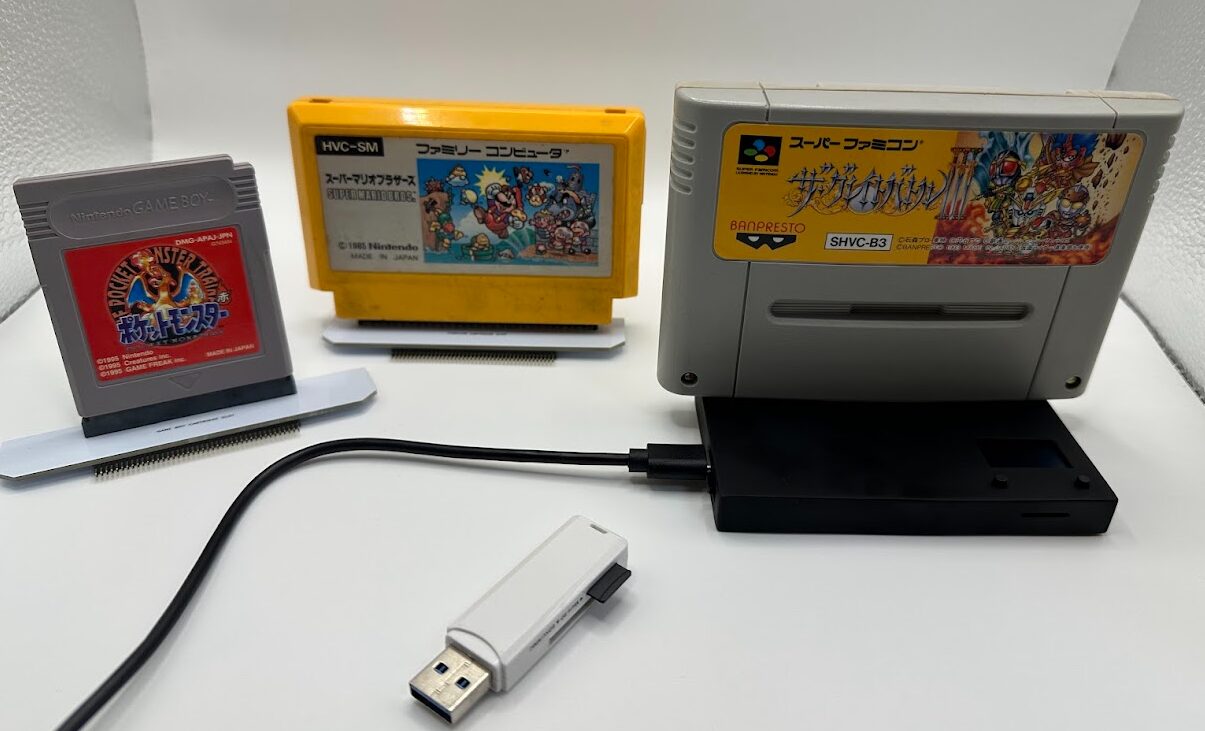
大容量のストレージを確保したら、いよいよ遊ぶためのゲームデータであるROMを調達します。
当サイトでは(当たり前ですが)違法ダウンロードには一切頼らず、ご自身が所有しているカセットやUMDから合法的にデータを吸い出してバックアップする手法を推奨しています。
PSPのソフトであるUMDを吸い出す場合
押し入れにある(であろう)PSP本体を改造し、UMD吸い出し専用機として活用します。
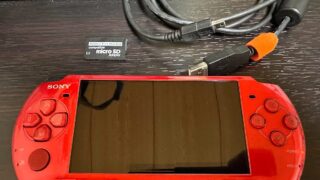

ファミコン・ゲームボーイ等のレトロゲームを吸い出す場合
PCとRetro Rom Readerと言う名の専用ツールをUSB接続し、カセットからデータを吸い出します。
STEP4:吸い出したレトロゲームの起動とエミュレータ設定
データを用意できたらVitaでの起動設定を行います。
ファミコンやスーファミ、GBAなどの場合
ファミコンやスーパーファミコン、ゲームボーイなどのレトロゲームは、RetroArchという総合エミュレータアプリをPSVitaにインストールすることでプレイ可能になります。
PSPの場合
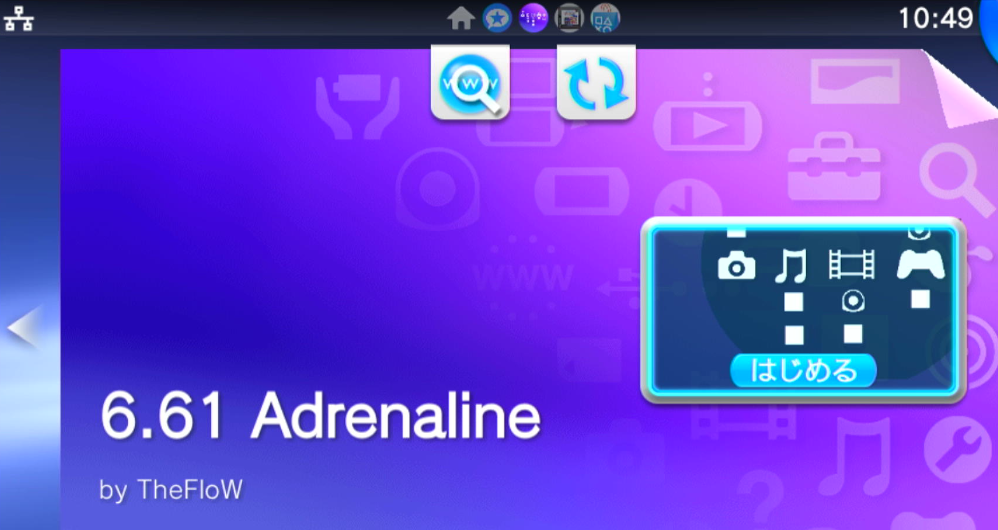
また、吸い出したPSPのソフトやPS1のゲームは、AdrenalineというVita内部のPSP互換機能を解放するアプリを使うことで、遅延のないネイティブ環境で完璧に動作します。
Adrenalineの導入についてもSTEP1で紹介した記事で触れています。👇️
STEP5:Vitaの限界を超えるPCリモートとPSストア接続
ここからはVitaの利便性をさらに高めるための応用編です。
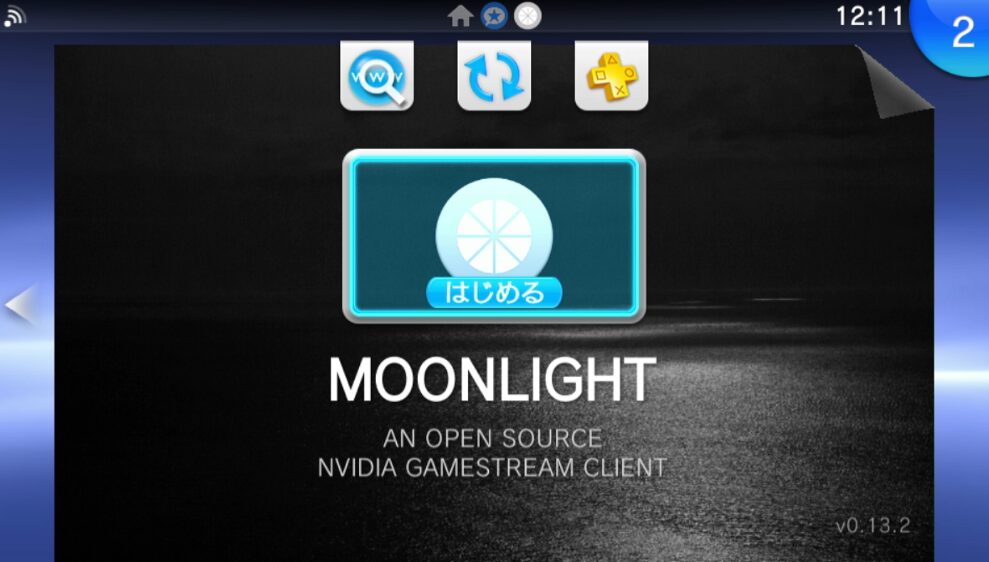
PCゲームを寝転がって遊ぶためのMoonlight設定
Vita単体では動かないSteamの最新ゲームや、処理の重い改造ROMであるスパロボF完結編MODなどは、Moonlightというアプリを使ってPCから映像をストリーミングすることで、遅延なく快適にプレイできます。
以下の記事を参考にPSVitaとPCでに各種ツールをインストール、設定を行ってください。👇️
改造機でPSストアへアクセスするためのエラー対策
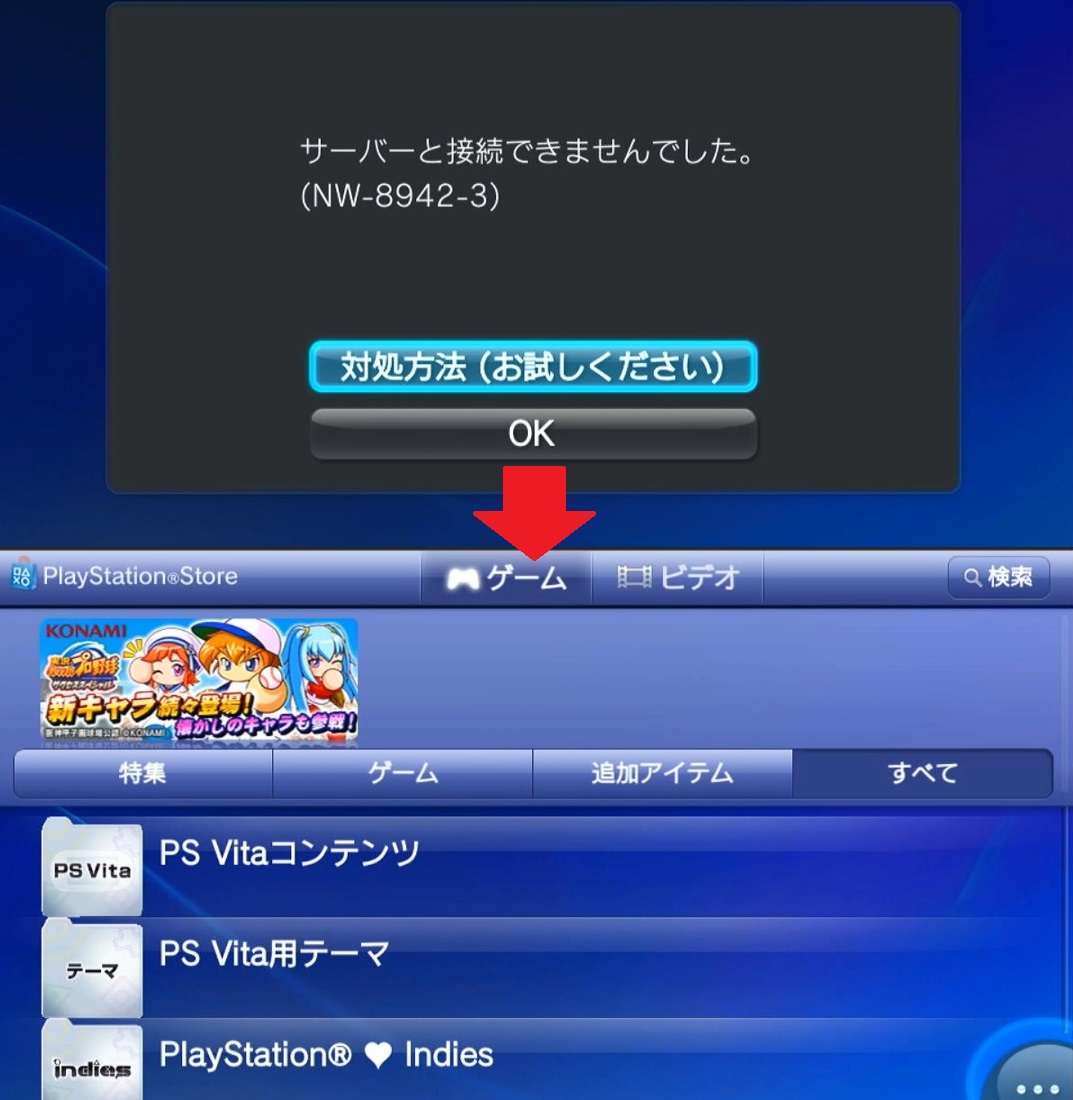
改造済みのVitaで公式のPSストアに接続しようとするとNW-8942-3というエラーが出ます。
過去に購入したアーカイブスなどを再ダウンロードしたい場合は、以下の対処法を自己責任でお試しください。BAN対策のためサブアカウント推奨です。👇️
あとがき:最新デバイスであるPSPortalと比較して分かるVitaの真の価値
Henkaku導入からエミュレータ設定まで、PSVitaを最強のレトロゲーム機にするためのロードマップを解説しました。
『今さらVitaではなく、最新のPlayStation Portal リモートプレーヤーを買えばいいのでは?』と思う方もいるかもしれません。
しかし実際に両方を徹底比較した結果、手持ちのレトロゲーム資産をネットワークや物理メディアに縛られず、単体で快適に遊べる携帯機としては、いまだにPSVitaの右に出るデバイスは存在しません。👇️
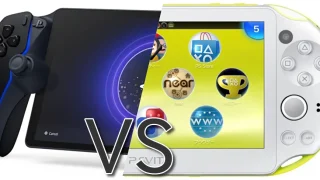
この圧倒的な完成度に世界中のゲーマーが気づき始めており、現在、状態の良いPSVitaおよびPSVitaTVの本体価格が市場で急速に高騰しています。
綺麗な機体はどんどん市場から消えているのが現状です。👇️
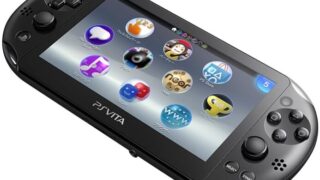
改造には公式サポートが受けられないことや、設定ミスによる故障リスクが伴いますが、それを補って余りある魅力があります。『いつか改造してみよう!』と思っているうちに、本体価格が手を出せないレベルになる可能性があります。
バッテリーが消耗していない機体や、予備のサブ機を確保しておきたい方は、今のうちに押さえておくことを強くおすすめします。


コメント一覧
質問があるんですが、とあるシミュレーションゲームのDLCによる追加キャラ使用解禁(2018年にダウンロード不可能になり事実上使用不可能キャラに)とかは、この改造手順に沿って行えば、DLCでもなんでも好きなように追加キャラを使用解禁できるようになりますか?
もしできるのなら意見含めてお願いします。
まぶちさん、コメントありがとうございます。
結論から申し上げますと、技術的には「可能」なケースが多いです。
具体的には以下の2つのパターンがあります。
1.データが既にソフト内にある場合(アンロック形式)、アップデートデータの中にキャラデータが含まれており、フラグだけで管理されている場合は、CFWのチートプラグイン等を使用することで、フラグを強制的にオンにして使用可能にできる場合があります。
2.追加データのダウンロードが必要な場合 配布終了したデータそのものが必要な場合、通常の手順では入手できません。CFWを導入したVitaには、そうした過去のデータを扱うためのツールやデータベース(アーカイブ)にアクセスする手段も存在しますが、著作権やライセンスの観点から非常にグレー(またはブラック)な領域になります。
当ブログはあくまで「所有しているハード・ソフトのバックアップと活用」を主旨としているため、「配布終了したデータの外部からの入手方法」については解説を控えさせていただいております。
「改造すれば、システム上の制限は突破できるので、あとはユーザーの検索力次第」というのが正直な回答になります。
ご理解、ご了承いただけますと幸いです。