ドーモ!ぬま畑です!
いきなりですが、あなたは今、こんな悩みを持っていませんか?
- Vita用の純正メモリーカードは価格が高くて手が出ない……
- PS+のフリープレイを消化したいけど、容量不足で入らない!
- スマホみたいに、普通のmicroSDカードがPSVitaで使えたらなぁ……
その悩み、今日ですべて解決しましょう。この記事にたどり着いたということは、答えはもう目の前です!
本記事では、改造済みPSVitaで「激安のmicroSDカード」を純正メモリーカード代わりに使う方法(SD2Vita導入手順)を、PC初心者でも絶対に失敗しないように図解付きで徹底解説します。
この方法を使えば、高額な純正メモカを買う必要は二度とありません。
数百円~数千円で、「容量無制限の神ハード」が手に入ります。
ただし、最初にひとつだけ警告させてください。
この方法は「使うSDカードの質」が命です。
「安物を使ってセーブデータが全部消えた……」そんな地獄を見たくない方は、必ず本記事で紹介している「動作確認済みのSDカード(Samsung EVO Plus)」を用意してから作業に入ってください。
準備はいいですか?それでは、あなたのVitaを最強のマシンに進化させましょう!!
※注意:
本記事の方法を実行するには「改造済み(HENkaku導入済み)」のPSVitaが必要です。まだの方は、先に以下の記事で改造を済ませてから当記事に戻ってきてください。
👉 【2026年最新】PS Vita TV改造ガイド:大画面でPSPゲームを遊ぶ方法
今回の主役:SD2VITAについて
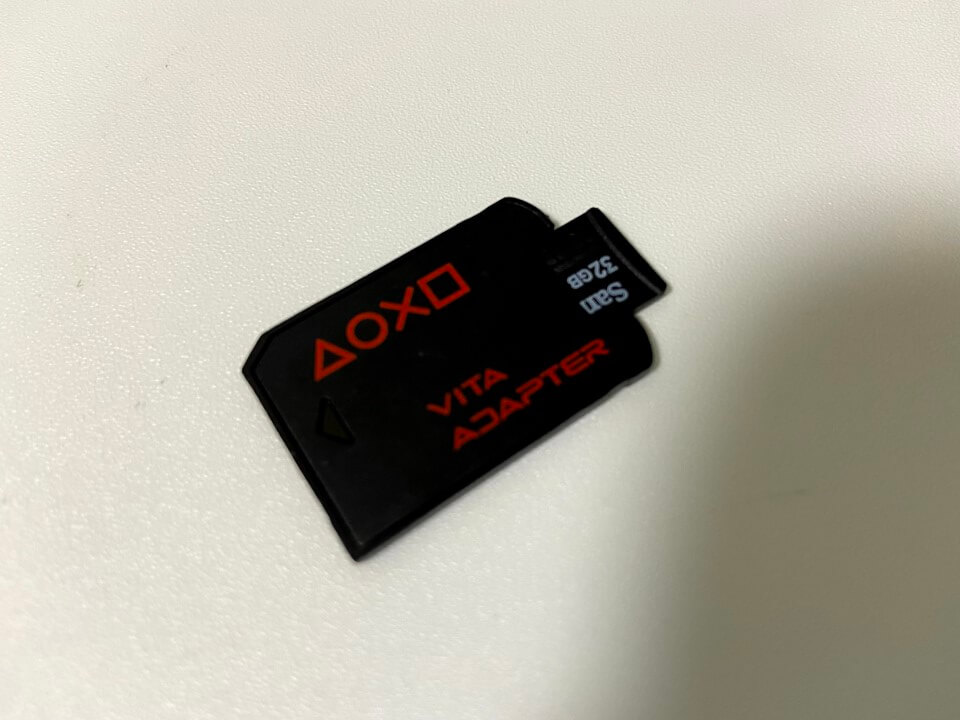
では、改造済みPSVitaをお持ちの方はタイトルにもある通り、当然microSDカードが必要になるんですけど、今回の主役はなんと言っても『SD2VITA』という機器です。
これですね。
↓↓↓↓↓
\動作確認済みおすすめ/

種類がいくつかあったり値段もてんでバラバラですが、どれもmicroSDカードを挿せるスロットが付いている見た目はVitaのゲームカードです、上記のリンクであれば間違いありません。
ちなみに、きちんと動作しましたので(当たり前)大丈夫だと思いますが、上記は購入したものなのでご安心を。
必要なもの:microSDカード使用できる構成
・・・と、すみません。うだうだ愚痴を言ってても仕方ないんでmicroSDカードをPSVitaで使用できる方法の解説を始めます!
必要なものは以下の通りです。
- PC(windows10もしくは11)
- 改造(HENKaku導入)済みPSVita(TV)
- microSDカード(Samsung EVO Plus 推奨)
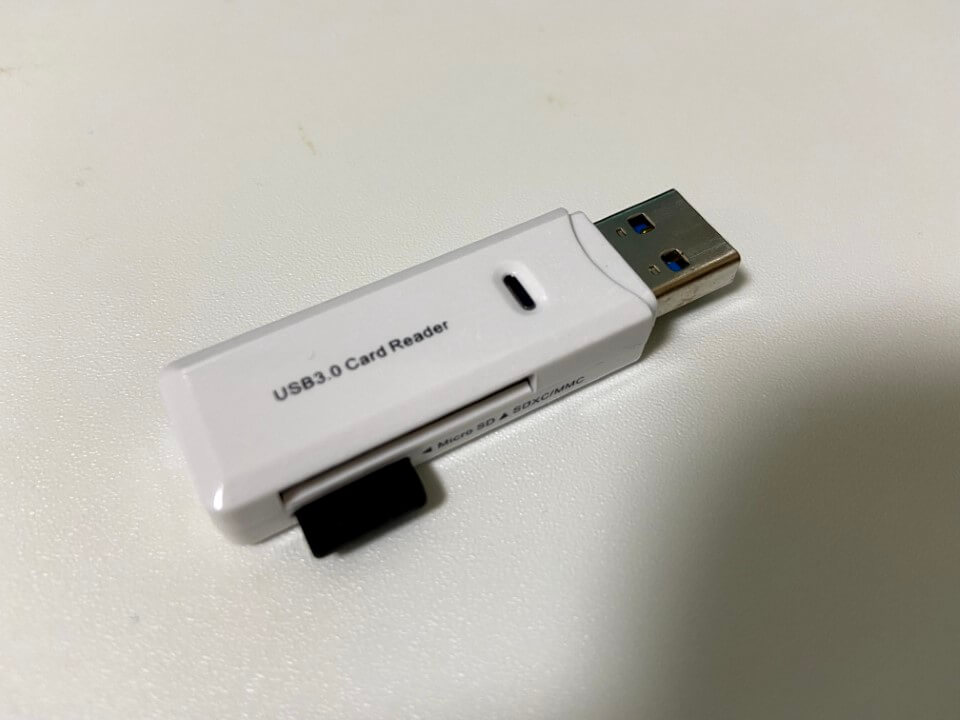
- SDカードリーダー(microSDカード対応型)
- SD2VITA※
SD2VITAが今回の肝の部分、microSDカードをVitaのゲームカードスロットに挿すための変換アダプターです。持ってない方で『これからもVitaでゲームを遊び尽くすぜ!』と思ってるなら必ず手に入れてください!
「Ver.3.0」または「Ver.5.0」と書かれているものであれば、どれを選んでも大差ありません。
↓↓↓↓↓
microSDカードについて(超重要)
microSDカードは超重要でここだけは、私の言うことを聞いてください!
Amazonには怪しい中華製の激安SDカードが溢れていますが、絶対に手を出さないでください。
Vitaの改造環境はSDカードの相性にシビアです。
私が過去5年間、あらゆるメーカーを試して「唯一、一度もデータ破損トラブルが起きていない」のが、この『Samsung EVO Plus』です。
数千時間のプレイデータが一瞬で消える恐怖を考えれば、数百円の差額なんて安いもの。容量は「128GB」がコスパ最強でオススメです。(64GBだとすぐ埋まります!)
\↓↓ 私が5年以上愛用している「鉄板」はコレです ↓↓/

\↓Vitaに全てを捧げるという方はこちら↓/

PSVita(TV)でmicroSDカードを使用する際のソフトやパッチ
さらにソフトやパッチは以下の通りです。
- DiskFormatter
※必要ないかもしれません・・・ - FFFTP
※これについては前回の記事をご覧ください。
「もう知ってるよ」って人は再度ダウンロードする必要はありません。 - Win32 ディスク イメージャー
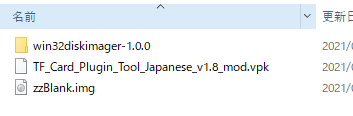
- zzBlank.img
- TF_Card_Plugin_Tool_Japanese_v1.8
※こちらリンクに3つとも入っています。
もちろんすべて無料です。(有志たちに感謝!!)
DiskFormatter以外は必須ですので、全てリンクをたどってダウンロードしておいてください。
ソフトをDLすると中身はzipファイルですので、解凍してください。
PSVita(TV)でmicroSDカードを使用する方法
それでは順番ずつ解説します。
(00)microSDカードをカードリーダーでPCに接続
まずはmicroSDカードをカードリーダーに挿してPCにUSB接続し、ドライブとして認識させます。
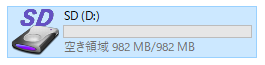
※空き容量とか実際の画面は環境によって違うのであしからず。
(00.5)フォーマットをする
ドライブとして認識させたらそのドライブを準備するもので紹介した、DiskFormatterでフォーマットをしてください。
・・・と言ってもDiskFormatterじゃなくてもWindows標準のフォーマットでもOKです。
もう既に何も入ってない空のmicroSDカードならそのままで問題ありませんが、一応念のためフォーマットしておくことをオススメします。
※くれぐれも他のドライブをフォーマット、ましてやwindowsが入っているCドライブ等をフォーマットしないように!PCが動かなくなりますよ!!・・・ってそんな人いないと思いますが(;^_^A
(01)Win32 Disk ImagerでmicroSDカードにzzBlank.imgを入れる
『Win32 Disk Imager』を起動します。
『Device』には該当のmicroSDカードのドライブを選択
『ImageFile』には解凍した3つのうちの一つ『zzBlank.img』を選択します。
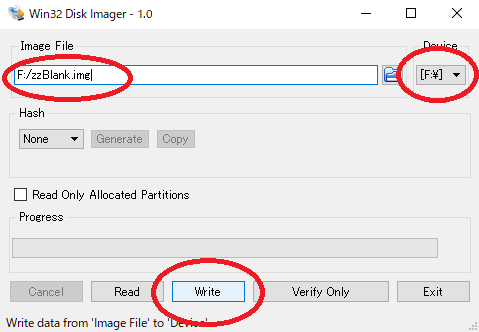
そして『Write』をクリックしたら一瞬で作業が完了します。

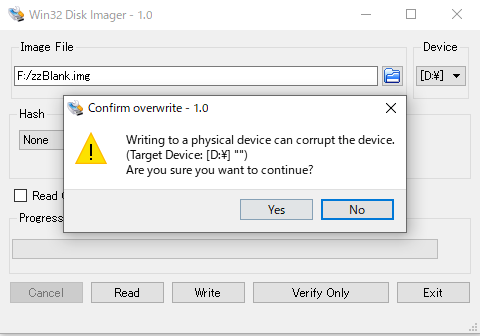
実はその前に、下記の画像のようにそのドライブで問題ないか?と聞いてきます。きちんと確認して作業を行ってください。
まぁと言っても実は『Win32 Disk Imager』って結構優秀で、きちんとSDカードのドライブを認識してくれるようになっています。ただ、念の為確認だけお願いします。
(02)PCでドライブを確認しフォーマットする
上記作業を行った後PCでmicroSDカードのドライブを確認します。
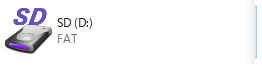
上記の状態で該当のドライブを開けようとすると
以下のようなポップアップが出てきます。
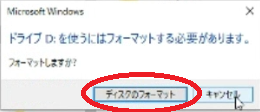
この作業が超重要で、必ずフォーマットしてください。
余談ですが・・・少しPCかじったことある人なら『あれ?さっきWin32 Disk ImagerでmicroSDカードにzzBlank.imgを入れたのにフォーマットして大丈夫なの?』って疑問に思った方、鋭いです!
自分も同じように思いました(笑)
ですが心配いりません、フォーマットを行ってください。
これをしないとそもそもディスクとして認識しないので必ずフォーマットを行ってください。
このような状態(つまり空)にしてください。
(03)SDカードをSD2VITAに差し込み、PSVitaのゲームスロットへ
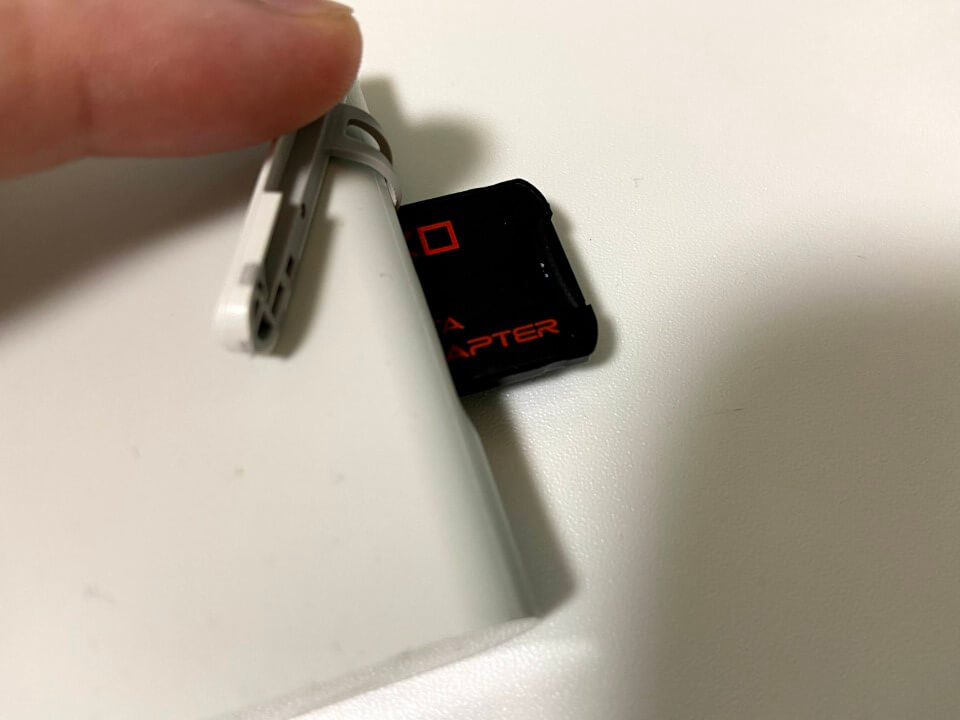
フォーマットしたmicroSDカードをSD2VITAに差し込みます。
※画像は旧バージョンのものです
そして、PSVitaのゲームスロットへSD2VITAを差し込みます。
(04)PSVitaを起動しVitaShell起動、FFFTPに接続
PSVitaを起動し、次に改造Vitaの要であるVitaShellアプリを起動し、更にFFFTPに接続します。
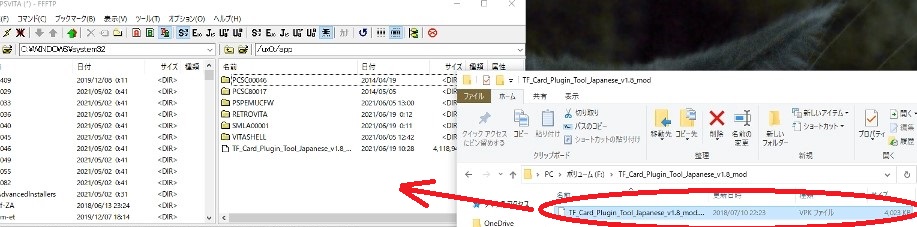
FFFTPに『使用するソフト』でDLしてもらったファイルを解凍したフォルダの中に『TF_Card_Plugin_Tool_Japanese_v1.8.vpk』というものがあるので、それをFFFTP経由でPSVitaに入れます。
VitaShellアプリでインストールを行います。
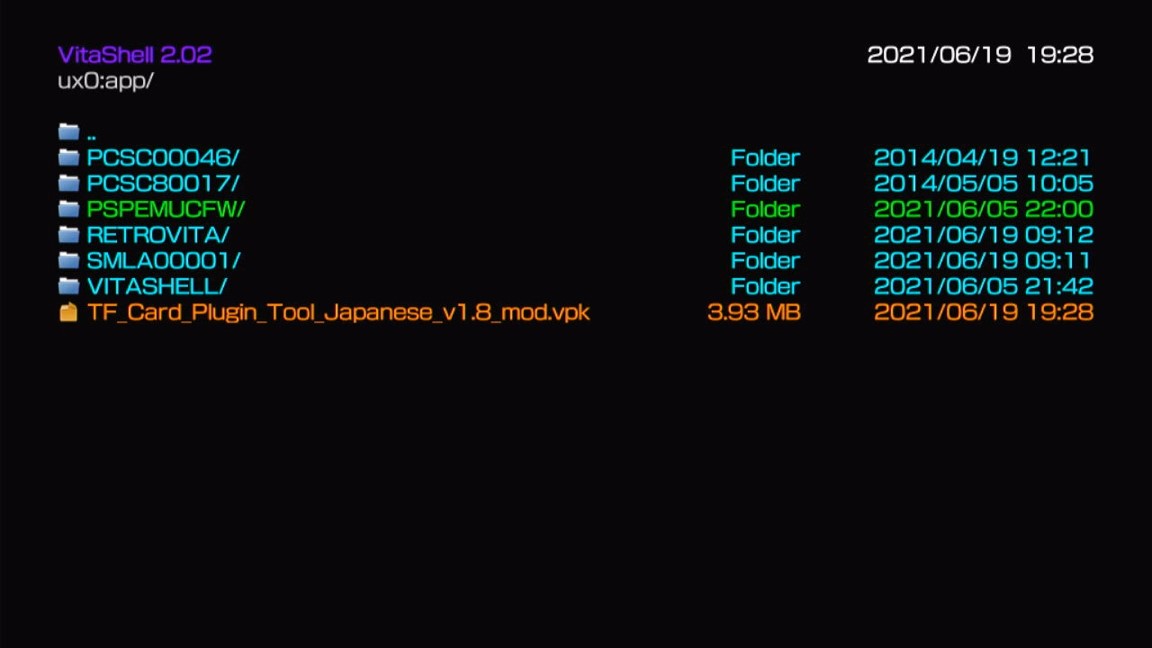
インストールは一瞬で終わると思います。
(05)TFカードプラグインツールがインストールされているかの確認
インストールが終わったらPSVitaのホーム画面に戻り、TF卡播件工具アプリ[TFカードプラグイン ツール]v1.8がインストールされてるかを確認します。
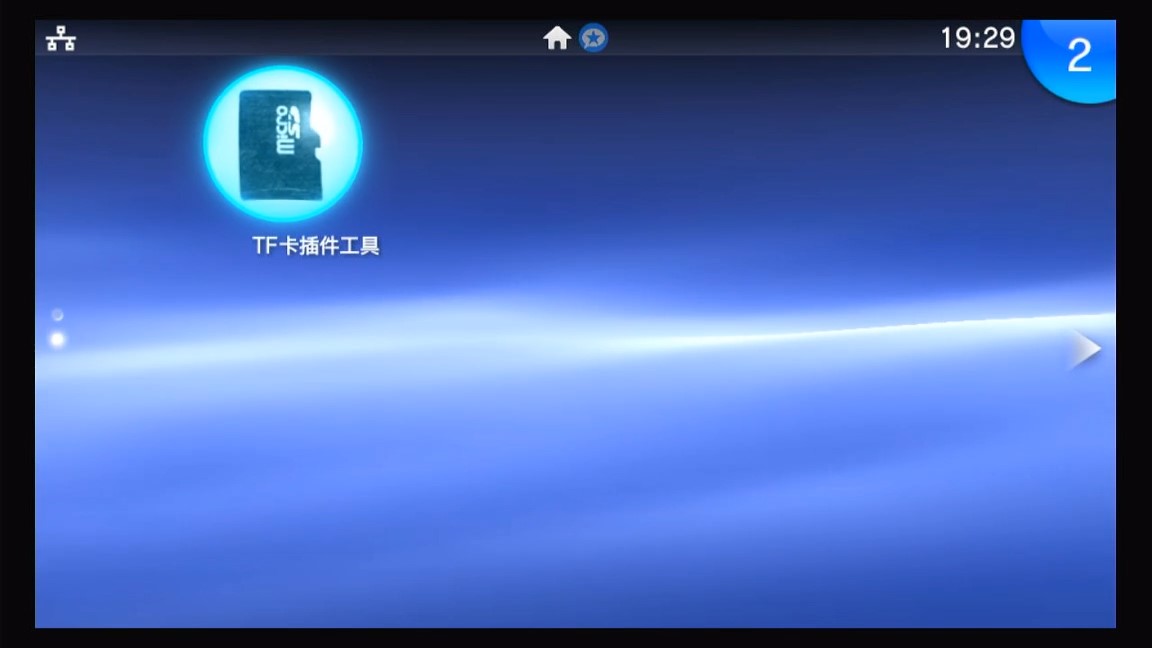
(06)TFカードプラグインツール実際に起動して設定
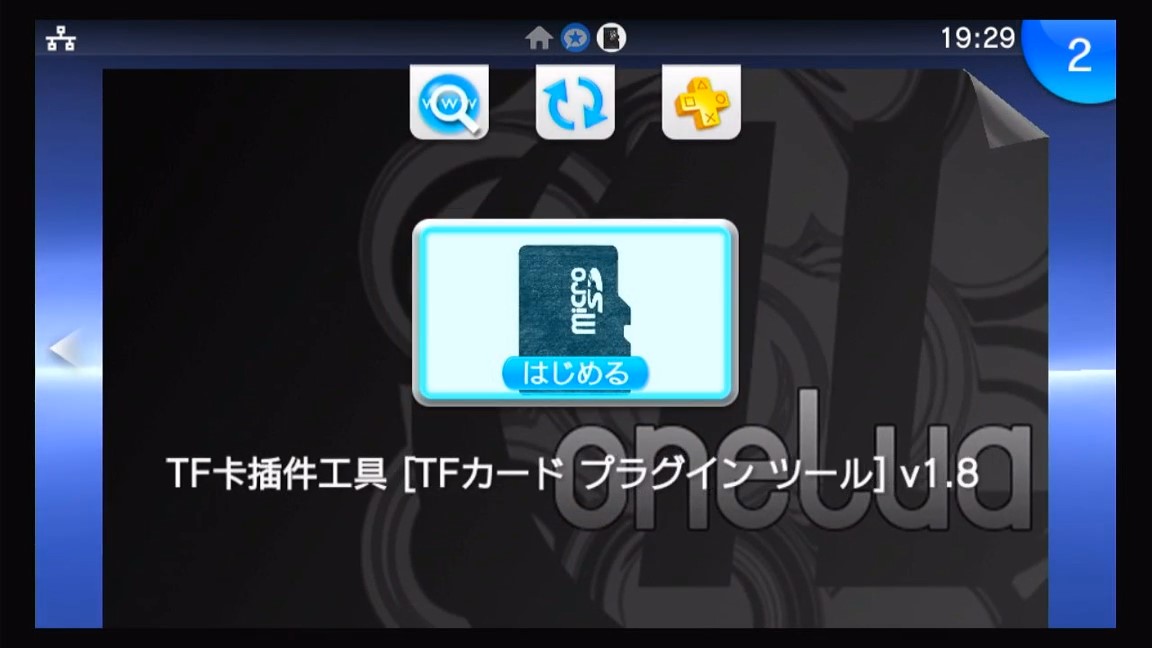
起動したら下記のような画面になります。
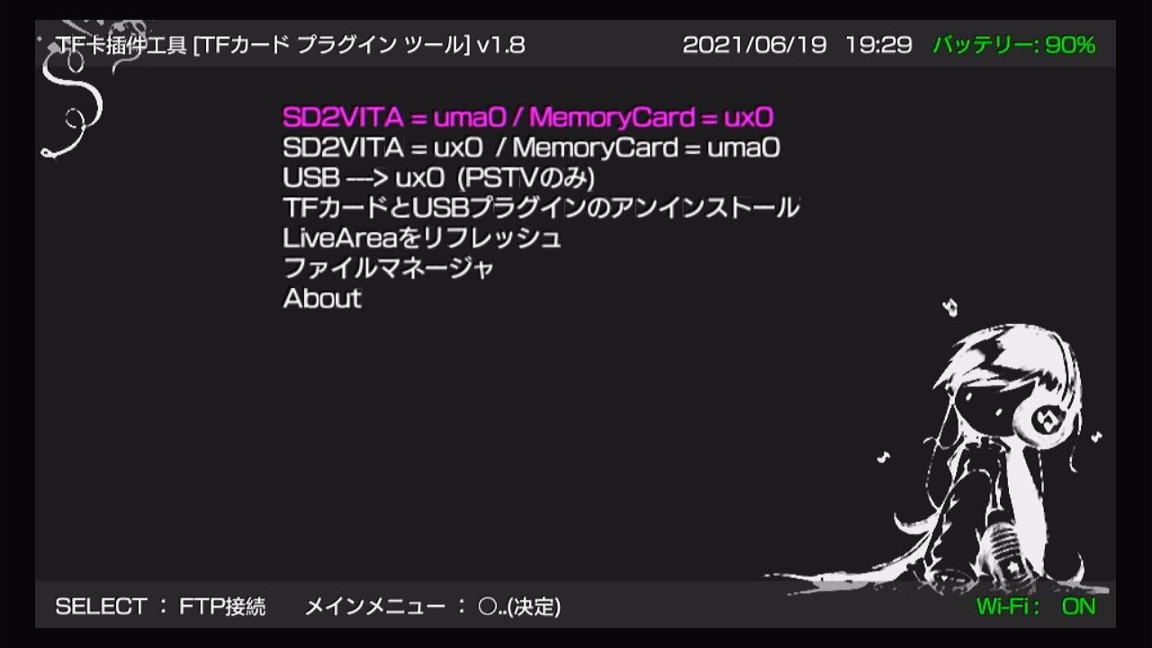
1つ目の【SD2VITA = uma0 / MemoryCard =ux0】を選択し◯を押す。
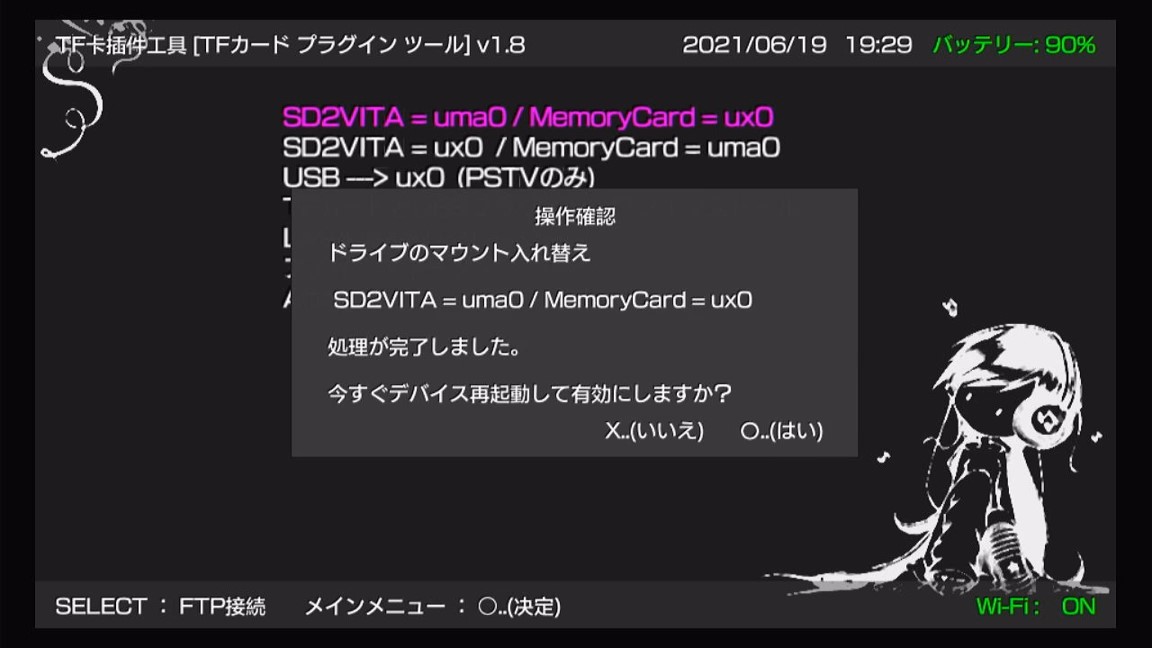
◯を押すとPSVitaが勝手に再起動されます。
(07)PSVitaが自動的に再起動、uma0:があるかの確認
再起動後VitaShellアプリを起動し【uma0:】が追加されているのを確認します。
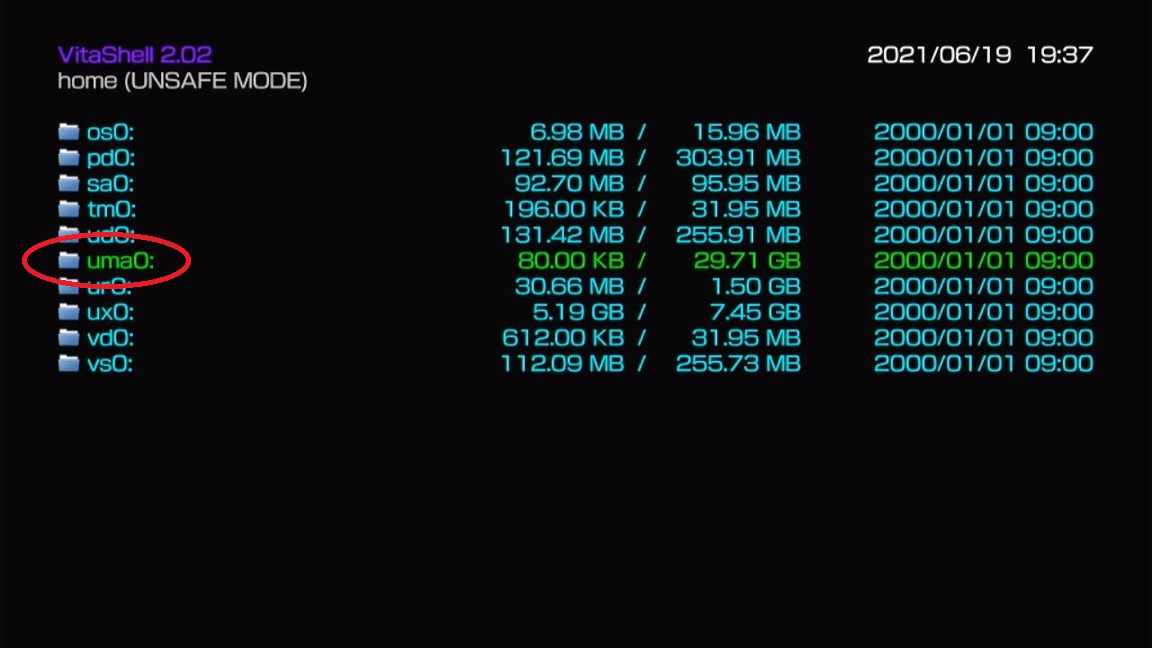
※もし追加されていない場合、PSVitaをの電源を切り、SD2VITAを抜いてmicroSDカードを指し直してください。もしくは(01)~(03)をやり直してみてください。
(08)FFFTPを起動
FFFTPを使ってux0:にあるファイルを全てuma0:にコピーします。
※VitaShellでファイルの転送、つまり移動(Move)も可能なんですが、なぜかある程度までいって途中で終わったり、または失敗に終わったりするので、出来ればFFFTPを使用した方が効率がいいです。
そして、また少し余談なんですけど、FFFTP単体でファイル内のファイルを一括で移動させるのって仕様上出来ないみたいです。
『じゃあお前、FFFTP使うってどうやってやるんだよ!』って思ったそこのあなた、ご安心ください。
FFFTPでのコピー方法は簡単で、もう一個同じFFFTPソフトを開けるだけです。
つまりこういう状態。
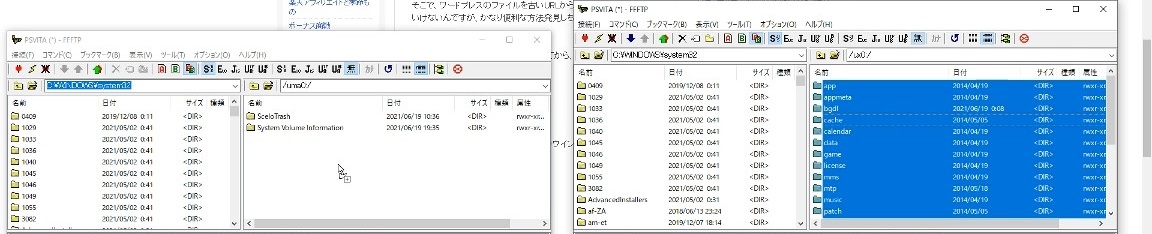
※少しわかりにくいかもしれませんが、右と左で同じFFFTPが起動しています。
横並びにFFFTPを2つ起動した状態でファイルを選んでドラッグ・アンド・ドロップして後は待つだけ。
この時、例えば前回お伝えした方法でPSPのUMDISOが大量に入っていた場合、転送にむちゃくちゃ時間掛かるので覚悟しておこなってください。
僕の場合8GBのメモリーカードに7.5GBぎりぎりまでいれて転送を行ったら、約2時間くらいかかった(笑)のでひたすら待つようにしましょう。
(09)再びTFカードプラグイン ツール
ファイルの転送が終わったらPSVitaに戻り、再びTF卡播件工具[TFカードプラグイン ツール]v1.8を起動します。
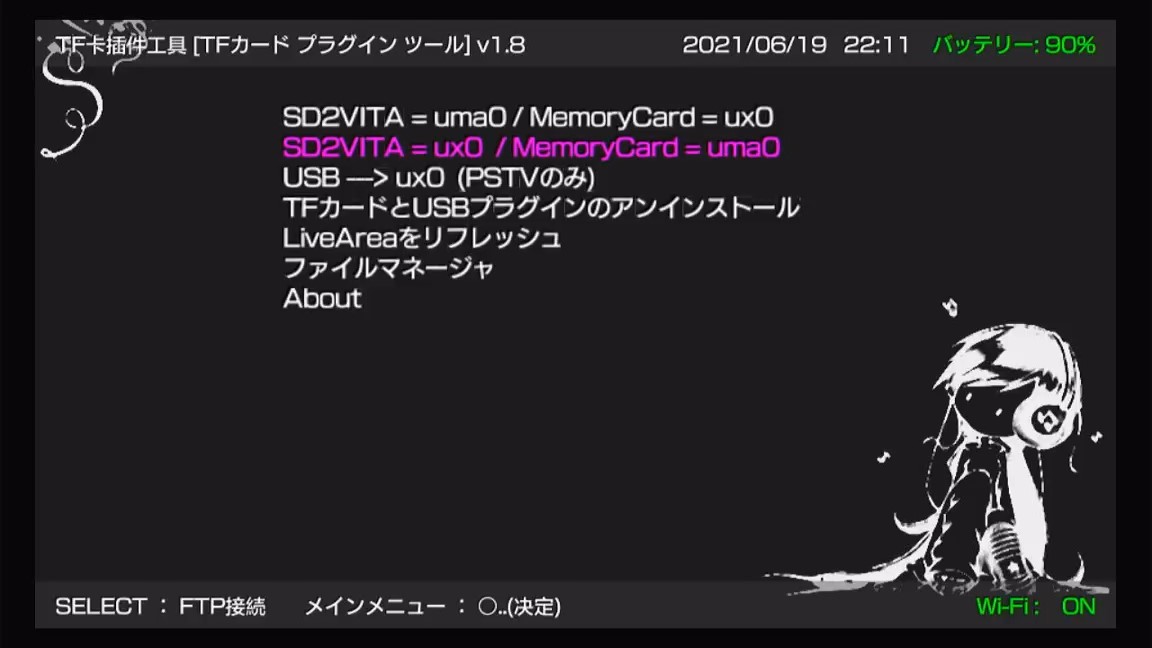
2つ目の【SD2VITA = ux0 / MemoryCard = uma0】を選択し◯を押します。
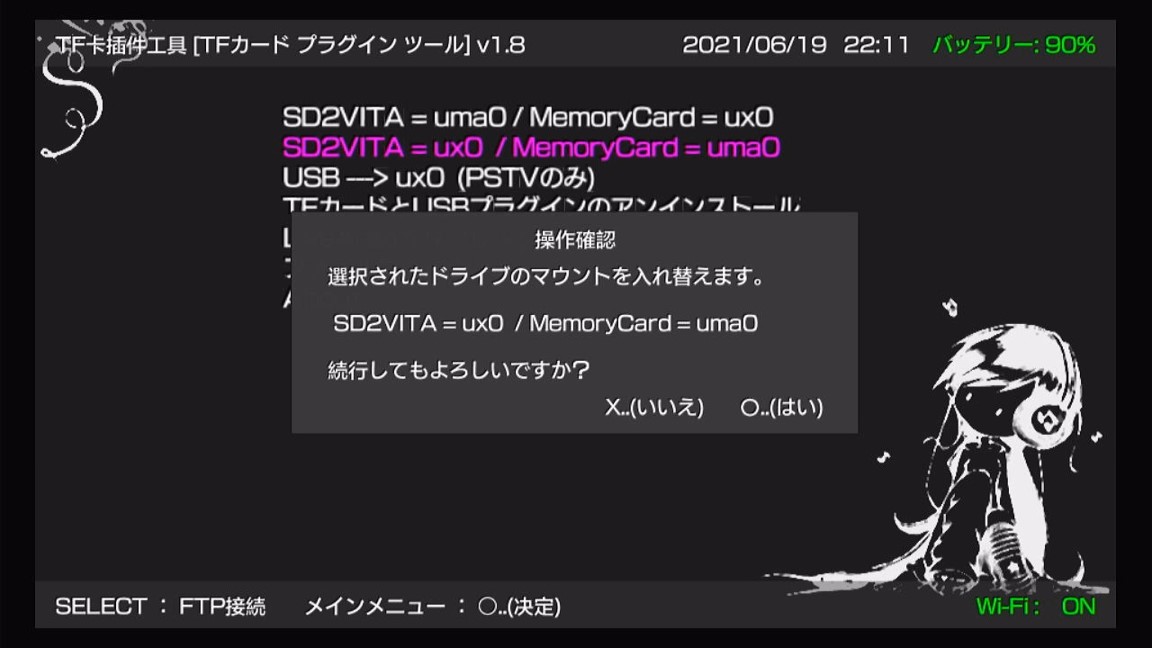
このあと勝手にPSVitaが再起動するのでひたすら待ちます。
そうするとmicroSDカード(SD2VITA)がUX0、純正メモリーがUMA0となり完成です!
お疲れさまでした!
後は以前紹介した方法でPSPゲームやその他レトロゲームをFFFTP経由でどんどん入れて、最強のレトロゲーマシンとして現役復帰させてあげてください!
↓↓↓↓↓
(10) 注意事項と「転ばぬ先の杖」
設定お疲れ様でした!
これでmicroSDカードが使えるようになりましたが、最後に重要な注意点です。
もし今後、「ゲームが起動しない」「C2-12828-1エラーが出る」「セーブに失敗する」といった症状が出た場合。
その原因の9割は、「microSDカードの寿命」または「品質不良」です。
特に、改造環境では常にSDカードにアクセスするため、安物のカードはすぐに熱を持って死にます。
「なんか調子悪いな?」と思ったら、設定を疑う前にSDカードを疑ってください。
もし、手持ちの古いSDカードを流用してトラブルが起きているなら、今すぐ「Samsung EVO Plus」に買い替えることを強く推奨します。
このカードに変えただけで、全てのエラーが消えたという報告を山ほど見てきました。
快適なVitaライフは、信頼できる足元(SDカード)から!
あとがき:容量地獄からの解放
いかがでしたでしょうか?
PSVitaの独自規格メモリーカードという呪縛から解放され、128GBや256GBという広大な容量を手に入れた今、あなたのVitaは最強の携帯ゲーム機に生まれ変わりました!
もう「容量が足りないから、どのゲームを消そうか……」と悩む必要はありませんよね?microSDカード(Samsung EVO Plus)への投資は、これからの快適なゲームライフを考えれば、実質タダみたいなものです!
【Next Step】容量が増えたら「PSストア」へ!
さて、容量が無制限になったところで、次に気になるのはコレですよね。
「改造済みVitaで、PSストアから購入済みゲームやフリープレイを落とせるの?」
結論から言うと、可能です。
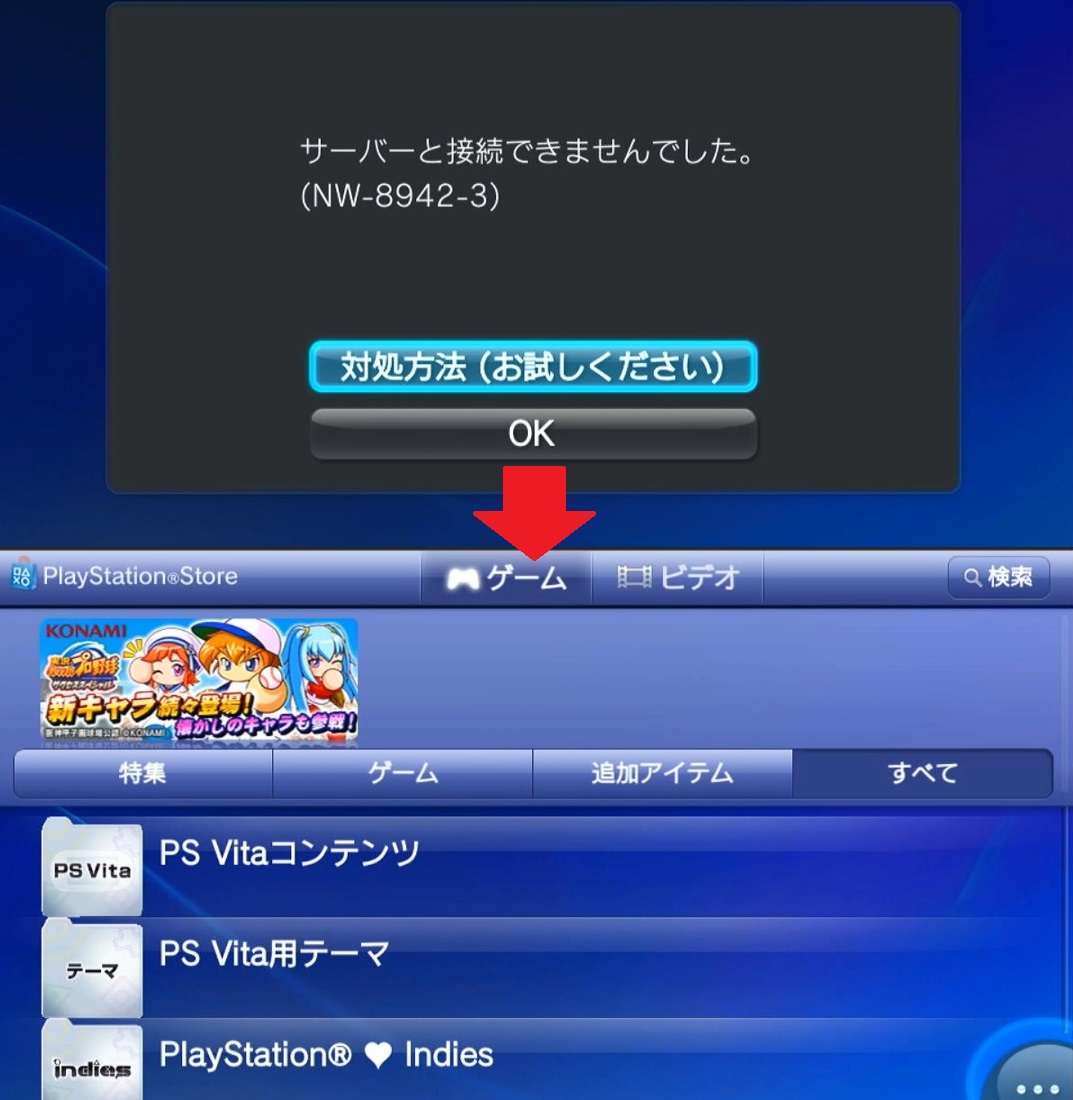
ただし、普通に接続するとエラーが出ることがあるため、少し設定が必要です。
以下の記事で「安全にPSストアに接続する方法」を解説していますので、続けてご覧ください。
(エラーコード「NW-8942-3」が出ている方も必見です!)
↓↓↓↓↓
それでは、最後までお読み頂きありがとうございましたノシ
▼ 今回紹介した「失敗しない」セットはこちら ▼
コメント一覧
 あ
あ
お返事ありがとうございますm(_ _)m
あれから同じSDカードでスマホのデータをコピーしてみたのですがやはり読み取れずsdカード自体が壊れていることが分かりました泣
新しいsdカードでリベンジしたいと思います!
あ
できました!
どうやら前のSDカードは表記より少ない容量しか読み取れない偽物だったみたいです
 numanchu-game
あさん
返信が遅くなり申し訳ありませんm(_ _)m
出来たということで本当に良かったです!
SDカードの不良品というか容量偽装とか中国では日常茶飯事ですもんね・・・
アマゾンでは最近だとそういう偽装関係ってだいぶ少なくなりましたが、
ECサイトでの購入時は気をつけたいところですよね~
とにかく出来て良かったです。
コメントありがとうございました!
 ペンチウム
ペンチウム
一部のゲームカードにgrw0と呼ばれる書き込み可能な領域をもつものがあります・・・
gro0: とは別に
grw0: ←も表示されています・・・
通常ならgro0:のデータをux0/app/にコピペすればよいのですが、
grw0:内のファイルはどこへコピペすればよいのか困っています・・・
どうかお力をお貸しくださいませ。
numanchu-game
遅くなりすみません、少し専門的過ぎて僕では力になれないです・・・申し訳内です。
 いた
いた
参考になります!
手順7のところで再起動をかけるとvitashellがエラーで開けなくなるんですけど、解決策は分かりますか?
numanchu-game
手順7で再起動はかからないと思いますが・・・手順6との間違いではないでしょうか?
その場合は解決策書いてますのでそれを実行していただければと存じます。
ただ、手順7で再起動かかってる場合はやり方が間違ってるかボタンが違うか・・・
正直わかりませんが、もう少し情報が必要ですね。すみません。
びー太
コメント失礼します。SD2VITAで現在のmicroSD容量を増やしたくてPCにバックアップをとって、まるまる新microSD(32GB→64GB)へコピペしたのですが起動できませんでした・・・なにか別の方法があるのでしょうか?
numanchu-game
びー太さん
閲覧及びコメントありがとうございます!
恐らくですが、SDカードの中身をPCへバックアップしそれを新しいSDカードにコピーしても起動できないかもしれません。
というのも、それは当たり前ですが、別物だからですね・・。
再度その新しいSDカードで使用できる準備をして(言うなれば新しいSDカードで当記事のステップを実行し、使える状態にして)
そこでバックアップしたファイルを必要な部分だけコピーすることで解決すると思います。
全てをコピペでもできるかもしれませんが、それで起動できないかもしれません・・・
まずは新しいSDカードで使用できる状態か確認してみてください。
 SHIIN
SHIIN
コメント失礼致します。
参考にさせていただいてます。
初歩的な質問で申し訳ないのですが、
電源切ったら再度設定が必要という事であれば、スリープでの運用であれば問題ないという解釈で間違ってないでしょうか?
numanchu-game
SHIINさん
閲覧及びコメントありがとうございます!
SHIINさんの仰る通りです、その解釈で間違っていません。
スリープの状態であればHenkakuの状態、つまり改造状態を維持できます。
電源を切ったら通常の状態に戻りますね。
「元の状態に戻したい」という場合もありますから、スリープで運用するのもありかもしれませんね。
なお、以下の記事の「(14)ensoを起動」を適用すれば、改造状態が維持されますので改造状態を維持したい場合はご参照ください。
【2025年最新】PS Vita TV改造ガイド:大画面でPSPゲームを遊ぶ方法
コメントありがとうございました!
コメント失礼します。
(9)の再起動のところで「データが壊れているので再構築します」ってなったあとホーム画面からソフト達が無くなってしまうのですが何か良い方法はありませんかね…
ファイル転送をFTP以外でもUSBなどで試してみたのですがだめでした
ゲーム一個だけで移してみたら成功したんですがvitashellやpkgjなどは消えてしまいます泣
あさん
閲覧ならびにコメントありがとうございます!
再度こちらでも試してみたのですが、再現ができなくて原因がわかりませんでした。
一つ引っかかるのはゲーム1つだけ転送できるというのが本当にわからなくて、
原因としてSDカード自体が壊れているか、相性問題、容量不足のどれかかなと。
転送方法を変えたということでしたが、SDカード自体を別のものに変えたりはしましたでしょうか?
機器自体の相性としてSDカードが原因ってのが結構あります。
ひょっとしたらSDカードを別のものに変えたりするとうまくいく可能性もありますので一度お試しいただければ幸いです。