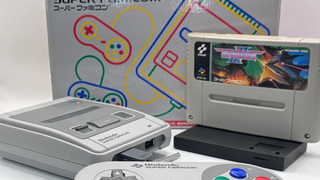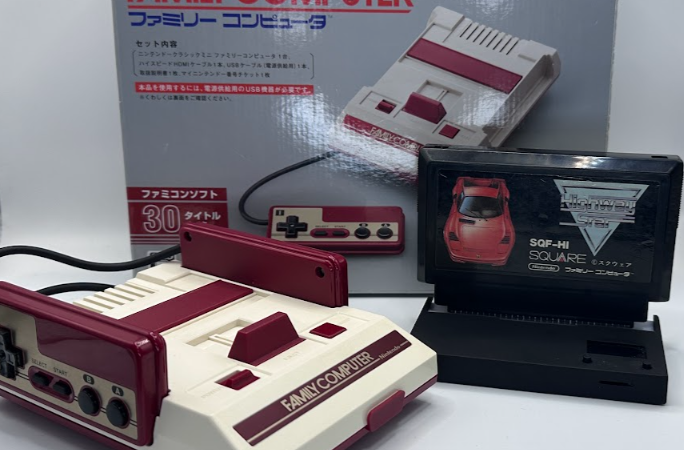
ドーモ!ぬま畑です!
1983年に登場したファミリーコンピュータ――。(…ってもうファミコンでいいですよね?笑)
ファミコンの名作30タイトルを手のひらサイズに凝縮した、ニンテンドークラシックミニファミコンですが、遊んでいるうちに収録されていないあの名作も遊びたい!なんであのソフト入ってないの?
…なんて思ったことはありませんか?
結論からお伝えしますが、PC用ツールのhakchi2 CEを使うことで、ミニファミコン本体の分解や半田付けを一切行わずに、手持ちのファミコンソフトを純正メニュー画面へそのまま追加することが可能です。(しかも、もの凄くお手軽に)
もはや簡単すぎて、改造自体よりも状態の良いファミコンソフトを手に入れる方が難易度高いんですよね…それはそれとして。
特殊なランチャーアプリを別途立ち上げるわけではなく、もともと収録されているマリオやゼルダの横並びに、追加したソフトのパッケージ画像がそのまま違和感なく並びます。(フォルダ分けなんかも可能)
さらにさらに、プレイ中に本体のRESETボタンを押して中断セーブを作る純正機能までそのまま使えるという素敵仕様。
今回は実際にクラシックミニファミコンをhakchi2 CEで、手持ちのソフトから吸い出したROMを入れて遊べるようになるまで、最新のやり方を伝授いたします!
スクエニ(当時のスクウェア)の名作レースゲームである【ハイウェイスター】を例に挙げながら、ツールの導入から実機への書き込み、さらには初見で必ずつまずくエラーのリカバリー手順までを完全マニュアルとして解説いたします!
⚠️ 免責事項と注意点(必ずお読みください)
本記事や当サイトは、所有する機器やソフトウェアの個人的なバックアップ・技術的検証を目的としています。違法コピーや海賊版の利用を助長するものではありません。
▼改造行為について
CFWや改造等の導入はメーカー修理・サポートの対象外となります。(2026年11月現在、ニンテンドークラシックミニ ファミリーコンピュータはサポート終了しております)
作業中に機器が破損(ブリック)しても、当サイトは一切の責任を負えません。全て自己責任で行ってください。
▼吸い出しについて
吸い出したデータは、「私的使用(購入者本人)」の範囲内でのみ利用可能です。データを他人に譲渡・販売したり、ネット上にアップロードする行為は法律で厳しく罰せられます。
ミニファミコン改造に必要な機材と事前準備
作業を始める前に、以下の4つの機材とデータを用意してください。
- ニンテンドークラシックミニ ファミリーコンピュータ本体
- Windows搭載のPC
- 吸い出し済みのファミコンROMデータ(.nes形式)
- データ通信に対応したMicro-B USBケーブル
※なお、ファミコンのROMデータがなければ吸い出し機と遊びたいファミコンソフトを用意する必要があります
ここで最も重要なのが…え?言わなくてもわかってるって?
『クラシックミニファミコンでしょ?』 → いいえ。
『PCが重要?』 → いいえ。
『ファミコンソフト?』 → いいえ。
『わかったわかった、ファミコンのROMの吸い出し機器?』 → いいえっ!!
何を隠そうUSBケーブルです!!
『はぁー?( ゚д゚ )ヤンノカゴルァ』って思いましたよね?笑
…いやいや、話は最後まで聞いてください。(どれも重要ですし、1つでもないと出来ませんけどね…)
100円ショップやモバイルバッテリーに付属している充電専用ケーブル、あるいはメガドライブミニに付属しているケーブルでさえ、充電用の線でありデータ通信として機能しません。
これらを使うとPCがミニファミコンを一切認識せず、最初の段階で確実に詰みます。(まぁ詰むは言いすぎですけど、言葉的に…w)
必ずミニファミコン純正の付属ケーブルか、確実にデータ転送ができると分かっているMicro-Bケーブルを使用してください。

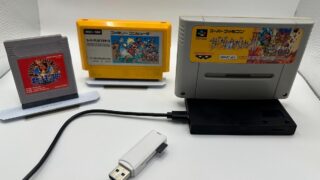
また、追加するファミコンソフトのROMデータは、ご自身が所有する実物カセットからRetro Rom Readerなどの吸い出し機を使ってPCへ取り込んでおきます。
カセットの吸い出し手順については以下の記事で詳しく解説していますので是非ともご確認ください。


手順① hakchi2 CE v3.9.3のダウンロードと配置
まずは改造の要となるツールをPC側で準備します。現在の主流は機能が大幅にアップデートされたhakchi2 CE(バージョン3.9.3)です。
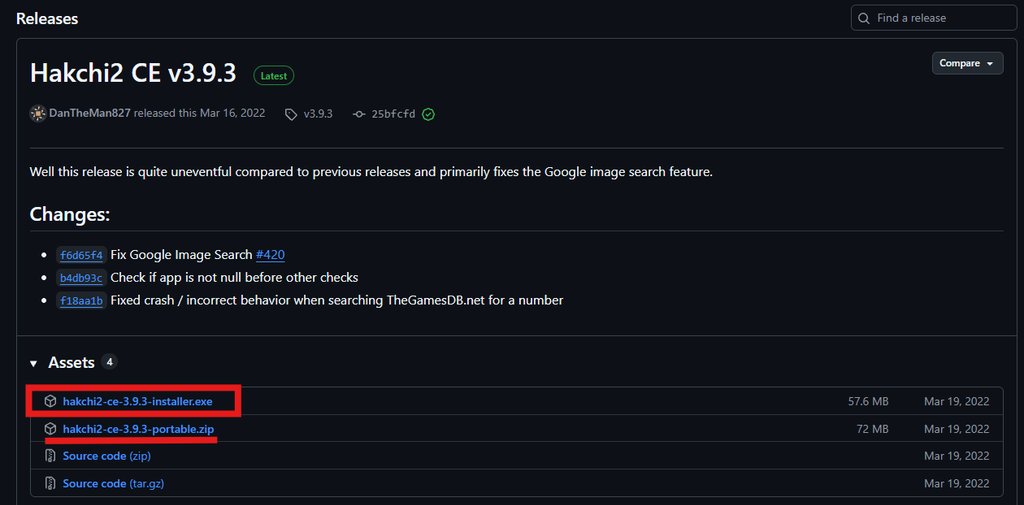
GitHubの公式リリースページ(TeamShinkansen / hakchi2-ce)へアクセスし、公開されている一覧から最新のZIPファイル(hakchi2-ce-3.9.3-release.zip)をダウンロードして任意のフォルダへ解凍してください。
■Hakchi2 CE(GitHub公開ページ)
https://github.com/teamshinkansen/hakchi2-ce/releases
※上記URLかもしくは「Hakchi2 CE」で検索してください
なお、もしクラシックスーファミミニもお持ちでそちらも改造する予定がある場合は、同じページにあるポータブル版(hakchi2-ce-3.9.3-portable.zip)もDLしておくことをおすすめします。
ポータブル版があればフォルダをコピーしてファミコン用はインストールしたHakchi2 CEでスーファミ用はポータブル版のHakchi2 CEという形で分けて管理できるため、後々ソフトが混ざるトラブルを防げて非常に便利です。
※hakchi2 CEは日本語対応していませんが、実際に操作するボタンは数個しかないため英語のままでも問題なく進められます。
手順② カスタムカーネルの導入(FELモード接続)
配置したフォルダ内のhakchi.exeをダブルクリックして起動します。
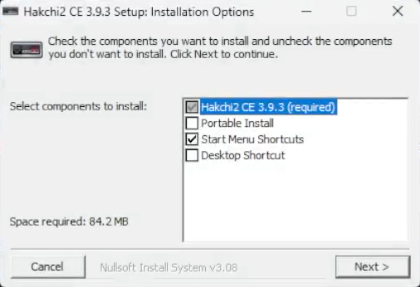
基本的には「NEXT」で問題ないです。(Desktop Shortcutは有効にしておくと便利)
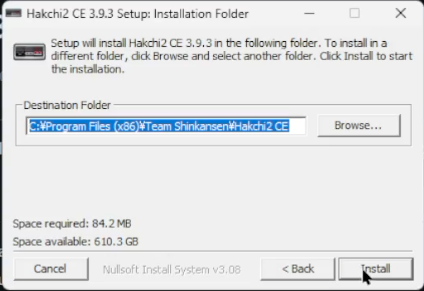
Installを押下してください。
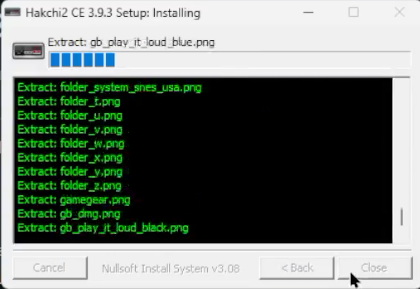
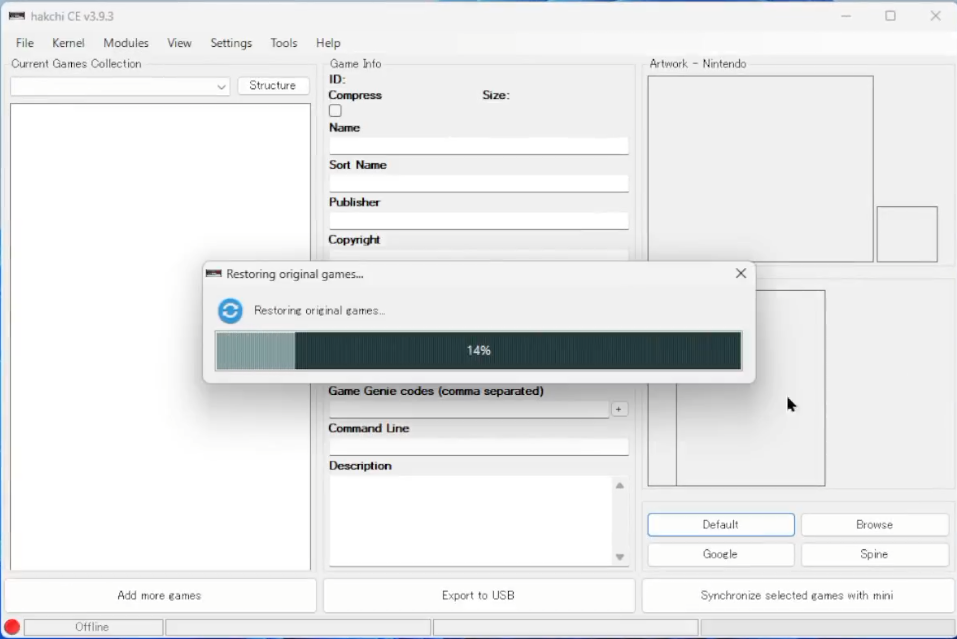
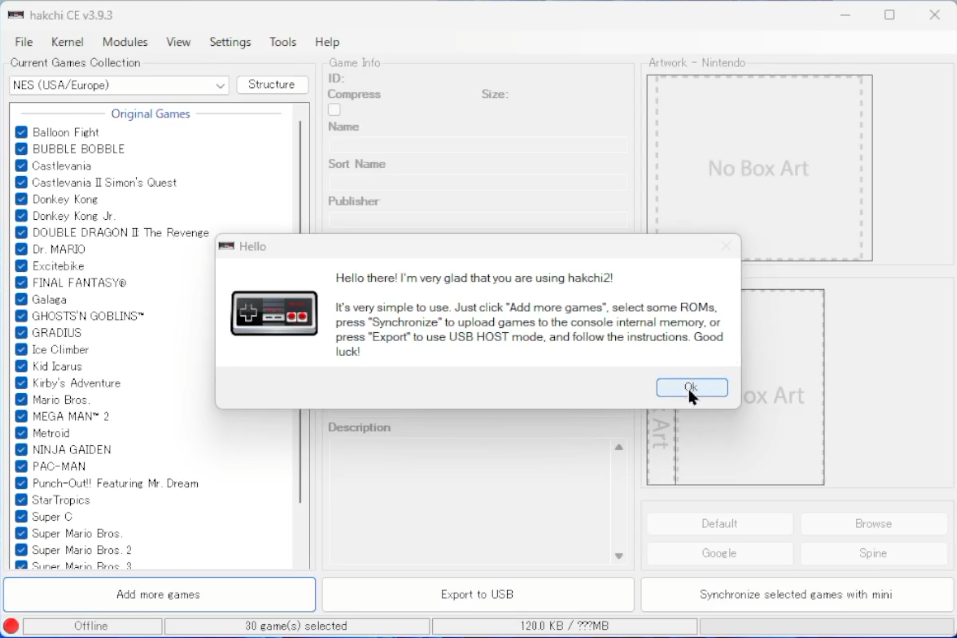
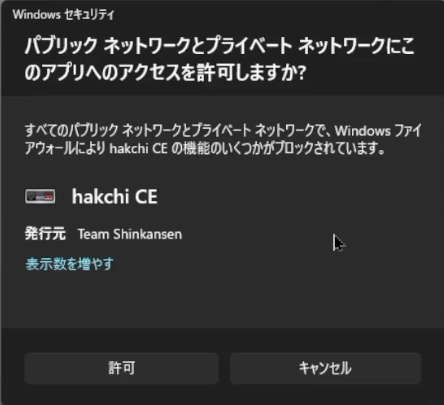
「許可」をクリック。
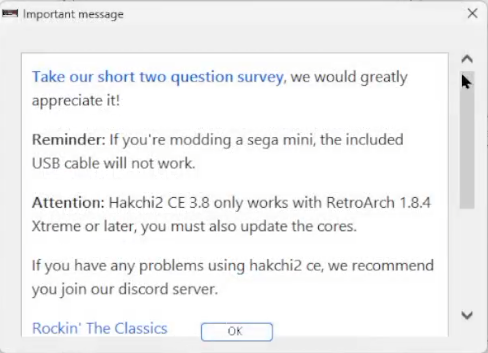
「OK」をクリックします。
初回起動時にどのハードを改造するかのシステム選択画面が表示されたら、左上にCurrent Games Collectionという項目の下にプルダウンがあるので、日本版である「Famicom (Japan)」を選択してください。
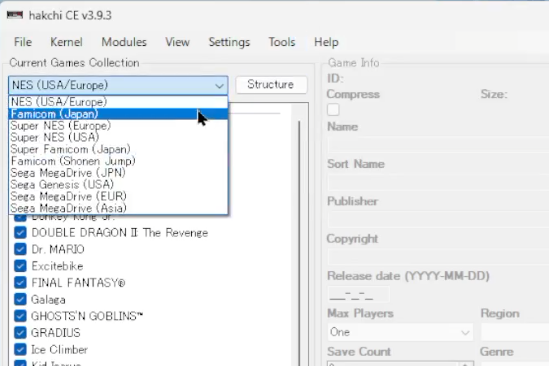
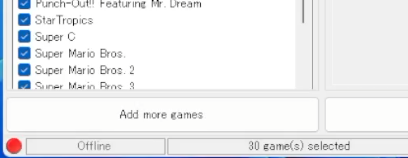
次に画面一番下の左端にあるステータス表示を確認します。まだ本体を繋いでいないため、丸いランプが赤色になっておりOfflineと表示されているはずです。
続いて、ミニファミコン本体にカスタムカーネル(改造用のシステムプログラム)を書き込みます。
なお、昔の解説サイトには最初に純正カーネルのバックアップ(Dump kernel)を手動で行うよう書かれていますが、最新のhakchi2 CEではそのボタン自体が廃止されています。
インストールを実行した瞬間に、ミニファミコン本体の内部メモリへ純正カーネルのバックアップが自動保存される仕組みに進化しているため、事前の吸い出し操作は不要です。
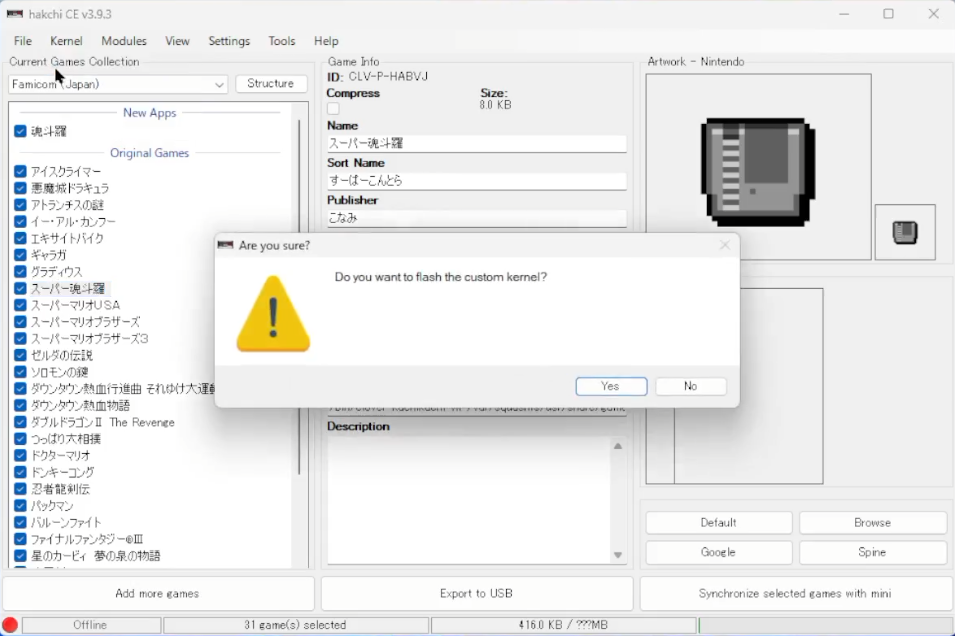
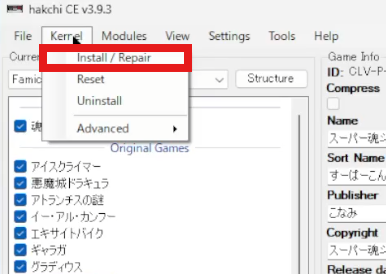
上部メニューのKernelをクリックしてInstall / Repairを選択し、確認ダイアログでYesを押すと、接続待機画面(Waiting for your mini…)が表示されます。この画面が出たら、以下の順序通りにミニファミコン本体を操作してください。
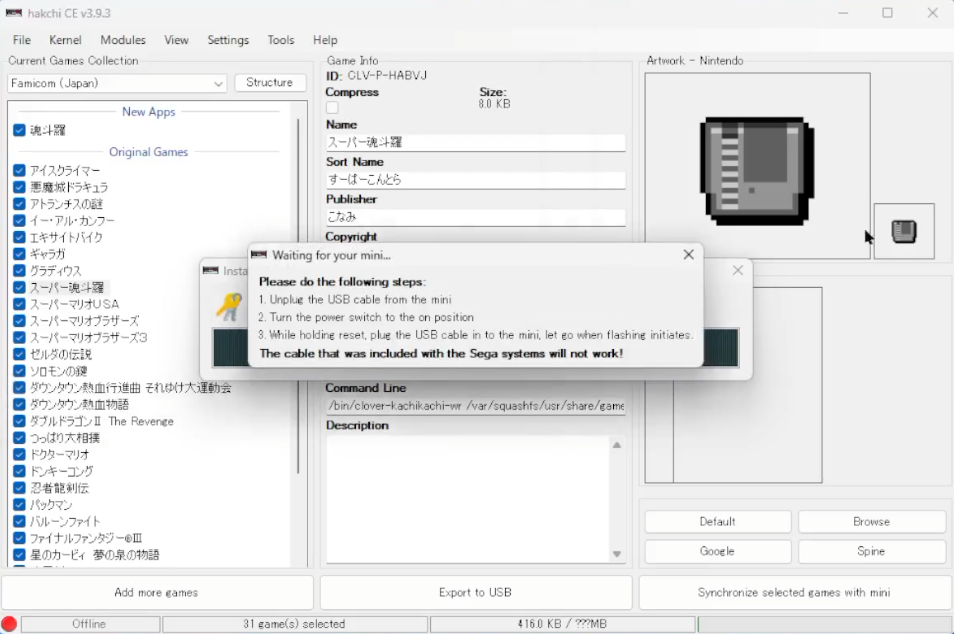
- ミニファミコン本体からUSBケーブルを抜く
- 本体のPOWERスイッチをONの位置にスライドさせる
- RESETボタンを押したままUSBケーブルを本体へ挿し込む
- PC側のプログレスバーが10%ほど進んだらRESETボタンを離す
この操作の順序が非常に重要です。
ケーブルが抜けていて通電していない状態で先に電源スイッチをONにし、本体のリセットボタンを押しっぱなしにしたままUSBケーブルを挿し込むことで、ミニファミコンが特殊モード(FELモード)で起動してPCと通信を開始します。
Waiting for your mini…というポップアップは自動的に消えます。
PC側のプログレスバーが動き出し、10%前後まで進んだのを目視で確認してからRESETボタンを離すのが失敗しないコツです。
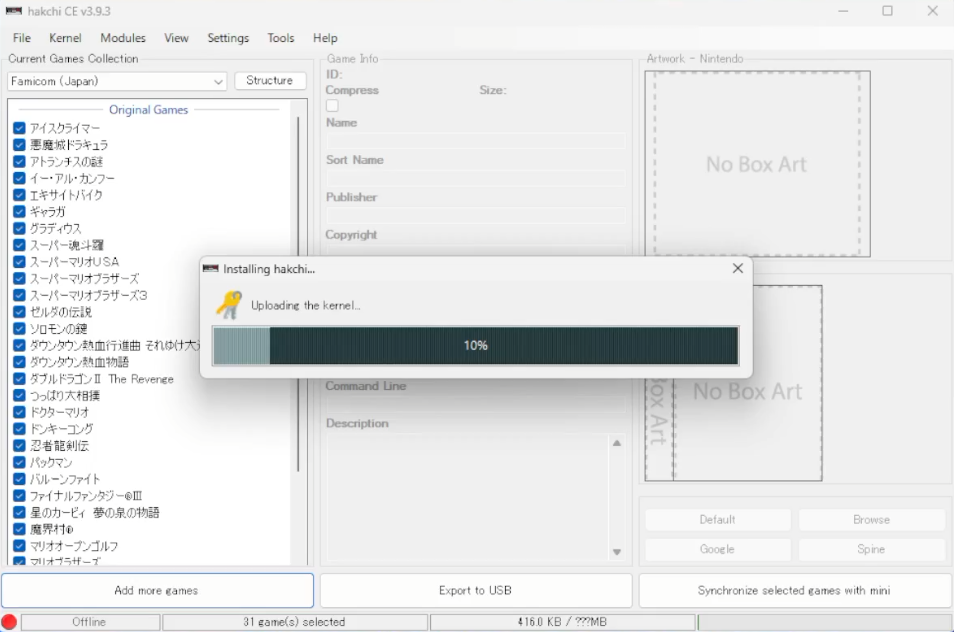
10%くらいになったらリセットボタンから手を離す。
また、初回接続時のみWindows側でUSBドライバのインストール確認画面が表示されますので、指示に従って許可してください。(表示されない場合は、何もせずそのまま待機して問題ありません)
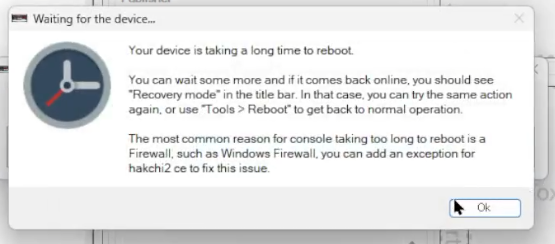
この時に再起動を手動で行います。手順としてはただミニファミコンの電源を切ってつけるだけ。
すると
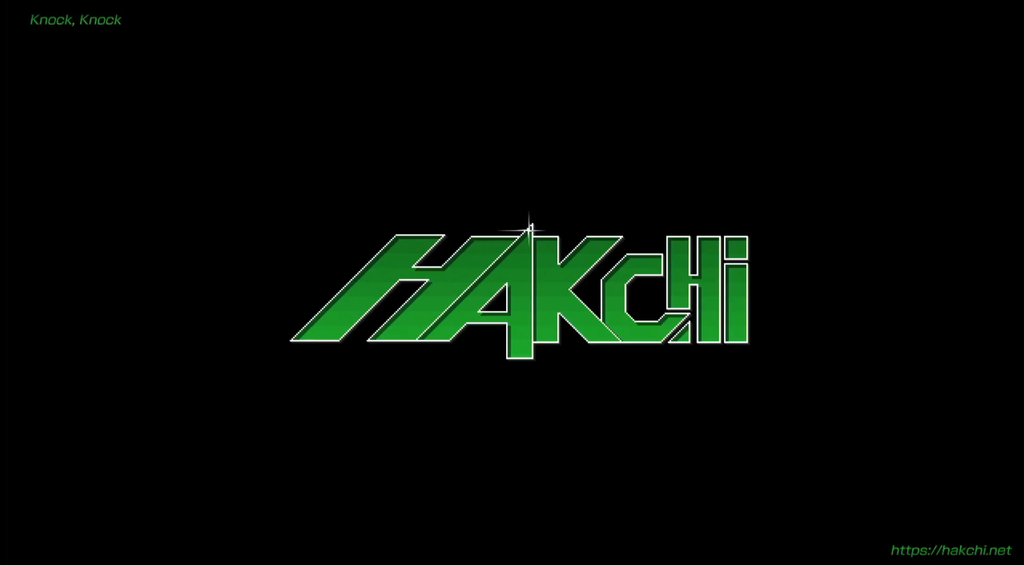
クラシックミニファミコン上でこの画面が出てたらミニファミコンの改造が完了しています。
Hakchi2 CEに戻って管理画面を確認すると、画面左下のステータス表示が赤色のOfflineから緑色のOnlineに切り替わります。
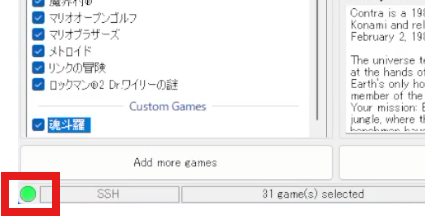
補足:2回目以降の起動時にOnlineにならない場合の対処法
一度カスタムカーネルの導入を終えた後、後日別のソフトを追加しようとしてhakchi2 CEを起動した際、USBケーブルを繋いで電源スイッチを入れても左下が赤色のOfflineのまま反応しないことがあります。
この現象が起きても故障ではありませんし、何度も電源を消したり点けたりする必要もありません。
USBケーブルを接続してミニファミコンの電源スイッチをONにした状態で、何もせずそのまま数十秒から1分ほど待機してください。
2回目以降の通常起動時は認識処理が裏側で走るため、立ち上がりに少し時間がかかります。そのまま待っていれば、自動的に緑色のOnlineへ切り替わります。
それでも切り替わらない場合は、WindowsファイアウォールやVPNソフトが通信を遮断しているか、初回のカーネル導入が途中で失敗している可能性があります。
セキュリティ設定を確認した上で、今一度最初からKernelのInstall / Repairをやり直してください。
手順③ ハイウェイスターのROM追加とパッケージ画像の設定
画面左下が緑色のOnline状態になったら、いよいよファミコンソフトを追加します。
今回は名作レースゲームのハイウェイスター(.nes)を例に進めていきます。
操作の流れは以下の通りです。
- Add more gamesボタンからROMファイルを読み込む
- Name欄とSort Name欄に日本語タイトルと読み仮名を入力する
- Browseボタンから日本版パッケージ画像を設定する
- 必要に応じてStructureボタンからフォルダ分けを設定する
ステップ1:ROMファイルの読み込みとタイトル修正
画面左下にある「Add more games」ボタンをクリックし、あらかじめ吸い出しておいたハイウェイスターのROMファイルを選択します(フォルダから直接左側リストへドラッグ&ドロップしても追加できます)。
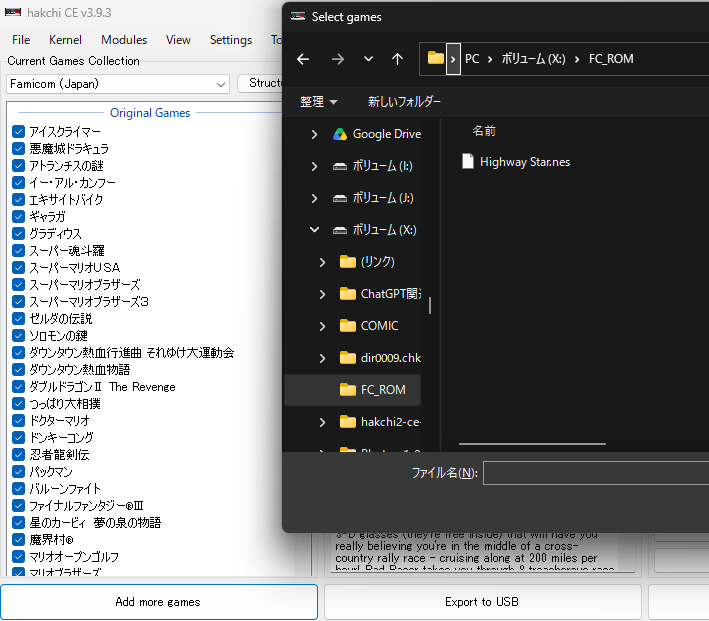
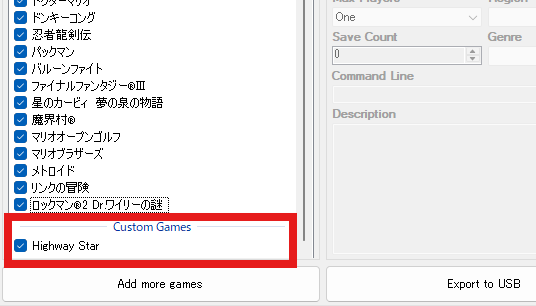
読み込みが完了すると、画面左側のリスト下部にCustom Gamesという項目が作られ、追加したソフトが表示されます。
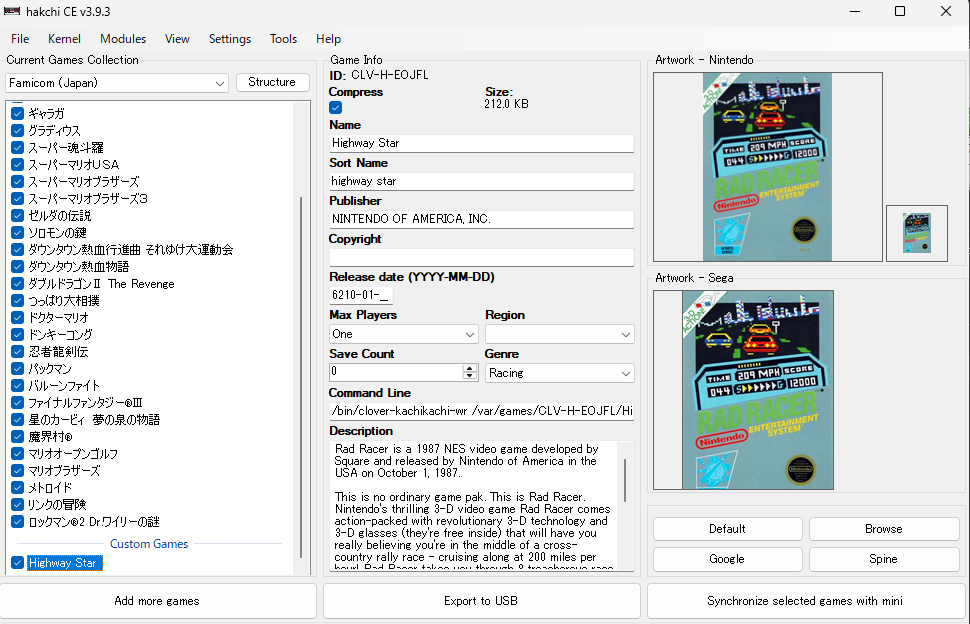
追加されたソフトをクリックして選択すると、画面中央にGame Infoという詳細設定パネルが表示されます。
初期状態ではROMのファイル名(英語表記など)がそのまま入っているため、テレビのメニュー画面に表示させたい日本語タイトルであるハイウェイスターへ書き換えてください。
ステップ2:日本版パッケージ画像への差し替え
続いてテレビのメニュー画面に表示されるジャケット画像(箱絵)を設定します。
画面右下にGoogleという検索ボタンが用意されていますが、現在の仕様ではクリックしても真っ白なウィンドウが表示されるだけで画像検索が機能しません。
また、ROM読み込み時の自動取得に任せると海外版パッケージ(Rad Racerなど)が割り当てられてしまうケースが多々あります。
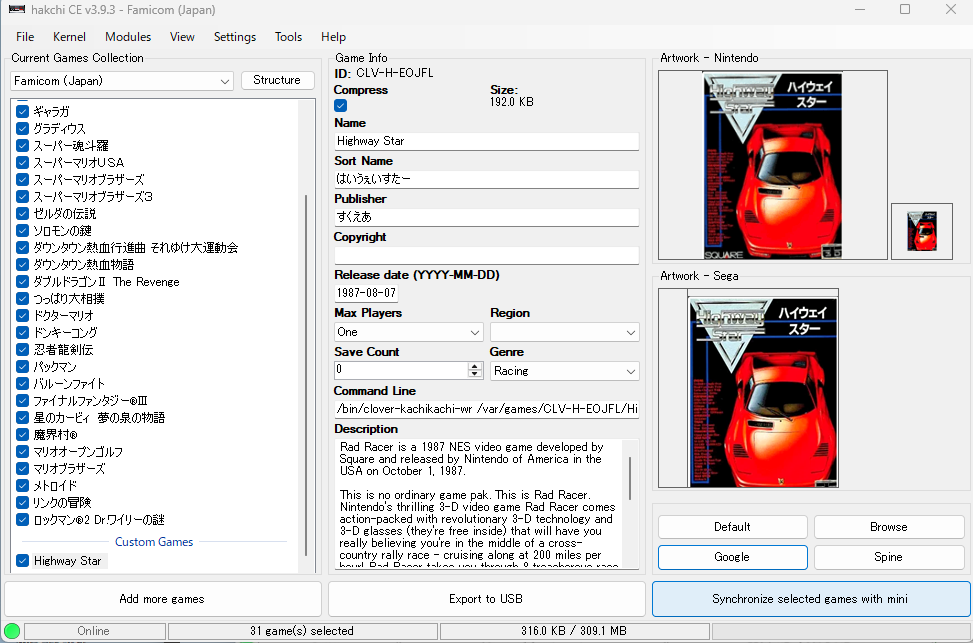
そのため、あらかじめPCのブラウザで日本版の箱絵画像を用意するか、ご自身が所有する実物の箱やカセットを正面から撮影・スキャンした画像を用意し、右下のBrowseボタンから手動で読み込ませるのが最も確実で綺麗に仕上がります。
ミニファミコンのパッケージ枠は縦長(箱絵比率)になっているため、横長のプレイ画面ではなく縦長の箱絵画像を指定すると、純正タイトルと全く違和感のない質感で枠内に収まります。
ステップ3:ソフトが増えた際のフォルダ分けとカスタム管理
追加するソフトが数本から20本程度であれば、純正30タイトルとそのまま横並びで表示しても問題ありません。
しかし、30本以上のソフトを追加すると横スクロールが長くなりすぎるほか、1画面に大量のソフトを詰め込みすぎると本体起動時にC8エラーが発生しやすくなります。そのため、ソフトが増えてきたら1フォルダあたり30〜40本程度を目安にフォルダ分け機能を活用しましょう。
メイン画面左上にある「Structure」ボタンをクリックすると表示形式を選べます。
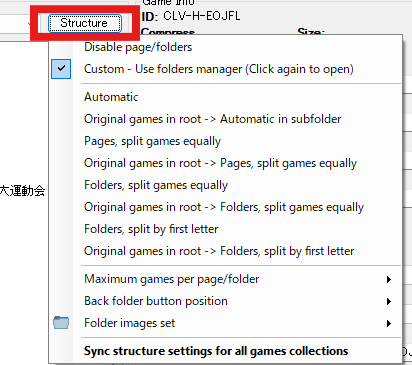
よく使う代表的な設定は以下の3つです。
- Disable page/folders
- Automatic
- Original games in root -> Folders, split games equally
追加ソフトが少ない場合は一番上の Disable page/folders を選べばフォルダを作らず横1列で並びます。
本数が多い場合は標準の Automatic にするか、純正30本はトップ画面に残し追加ソフトだけをフォルダに分けたい場合は Original games in root -> Folders, split games equally を選ぶと非常に見やすくなります。
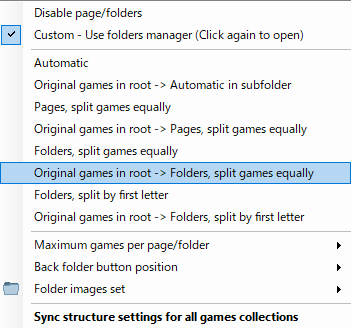
こだわり派向け:Folders Managerで自分好みにカスタムする手順
自動振り分けではなく、お気に入りやメーカー別・シリーズ別などで自由にフォルダを作りたい場合は、カスタム機能が便利です。
Structureメニューから上から2番目の Custom – Use folders manager (Click again to open) をクリックしてチェックを入れ、もう一度Structureメニューを開くと専用の Folders Manager 画面が立ち上がります。
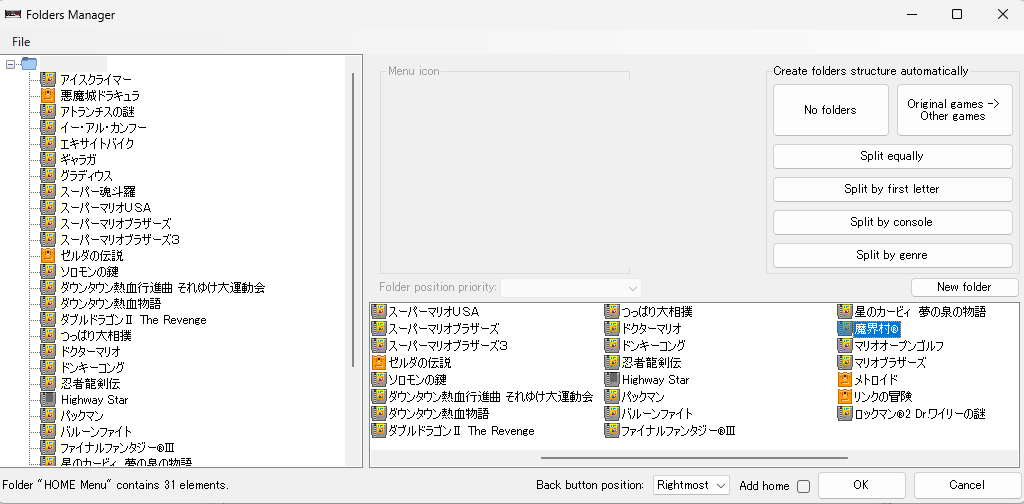
Folders Managerでは以下のカスタマイズが可能です。
- 右上の自動ボタンでベースを作る
- New folderボタンで好きなフォルダを作成する
- ソフトをドラッグしてフォルダへ振り分ける
- Menu iconや戻るボタンの位置を調整してOKを押す
まず一から手作業で分けるのが面倒な場合は、右上の Create folders structure automatically 枠内にある Original games -> Other games(純正と追加を分離)や Split by genre(ジャンル別)などを押して、大まかな土台を一発で作ってしまうのがおすすめです。
その上で、右側の New folder ボタンを押してアクションやRPGなど好きな名前のフォルダを作成し、下のソフト一覧から対象のゲームをドラッグして任意のフォルダへ移動させます。
また、左側のツリーで作成したフォルダを選択すると、中央の Menu icon 枠からフォルダのアイコン画像を変更したり、画面下の Back button position で戻るボタンの配置(初期設定は右端のRightmost)を好みの位置に調整したりできます。
好みの配置が完成したら右下の OK ボタンをクリックして編集内容を確定させ、次の手順で本体へ同期してください。
手順④ 実機への同期とテレビ画面での動作確認
タイトルと画像の設定が終わったら、ミニファミコン実機へデータを書き込みます。
手順は以下の通りです。
- 追加ソフトの左側チェックボックスにチェックを入れる
- 右下のSynchronize selected games with miniをクリックして同期する
- Doneが出たら電源をOFFにし、テレビへ繋ぎ直して起動する
まず、画面左下が緑色のOnlineになっている状態で、追加したソフトにチェックが入っていることを確認し、右下のSynchronize selected games with miniボタンをクリックします。
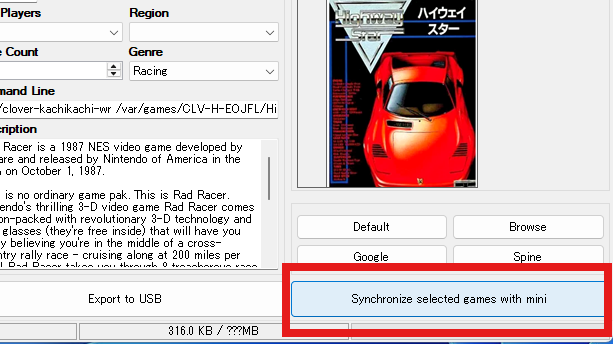
転送バーが進み完了ダイアログ(Done)が表示されたらOKを押してください。
自動的にファミコンミニが再起動します。
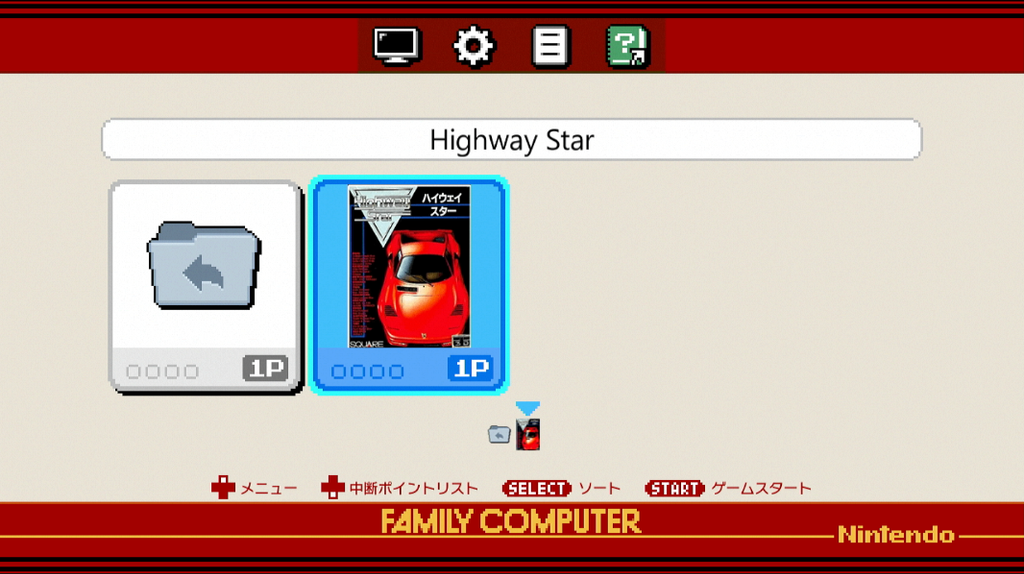
テレビ画面に純正メニューが表示されると、収録タイトルの横並び(またはステップ3でフォルダ分けを設定した場合は作成されたフォルダの中)に、追加したハイウェイスターのパッケージ画像が並んでいるはずです。
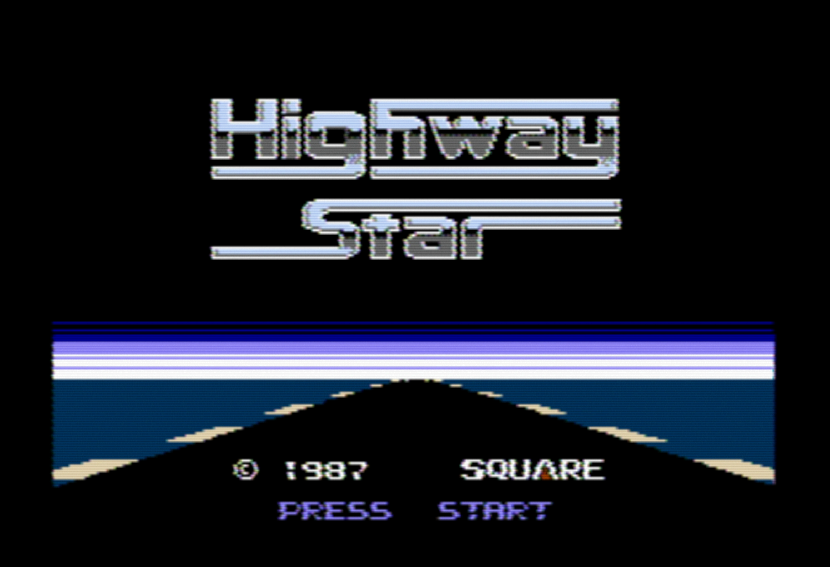
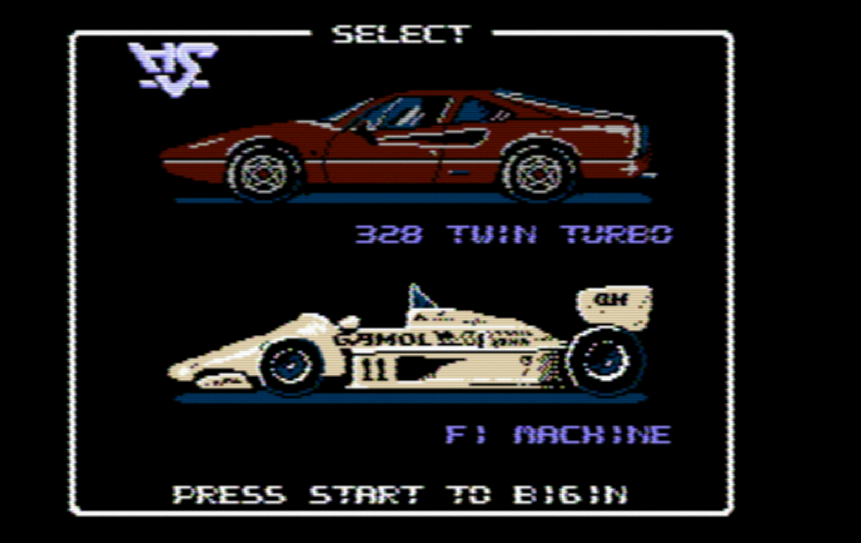
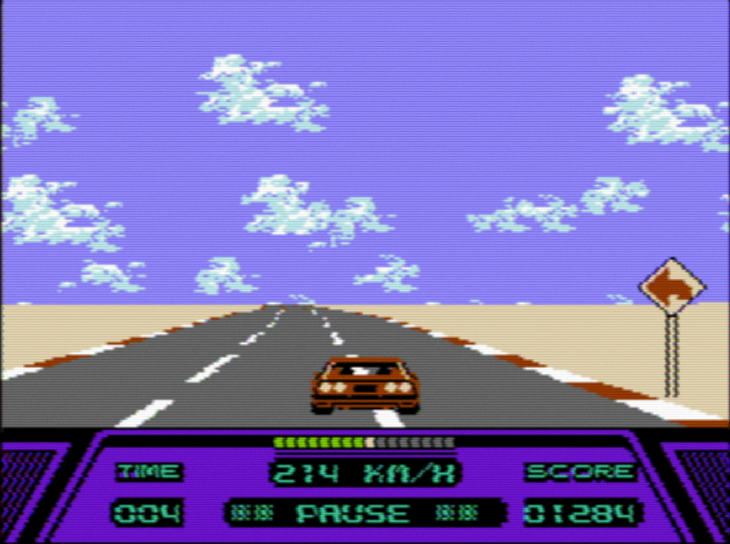
あとは純正タイトルと同じようにAボタンを押せばゲームが起動します。
プレイ中に本体のRESETボタンを押せば、純正ソフトと全く同じように中断ポイント(4つのセーブ枠)を作成してメニューへ戻ることも可能です。
あわせてSort Name欄にひらがなで読み仮名(はいうぇいすたー)を入力しておくと、メニュー画面での並び順が綺麗に整います。
失敗しそうなポイントと致命的エラーのリカバリー手順
ここからは、実際に検証する中で遭遇した失敗しやすいポイントと、エラーが発生した際の確実なリカバリー(復旧)手順を解説します。
失敗① 起動時にC6エラーが出る・暗転してメニューへ弾き戻される
ソフトを追加して起動した瞬間、テレビ画面にC6: この中断ポイントは壊れていますという警告が出たり、あるいは画面が一瞬暗転した直後にソフト選択画面へ強制的に戻されたりすることがあります。
これは本体やセーブデータの故障ではありません。
ミニファミコンに内蔵されている純正エミュレータ(kachikachi)が、一部のソフトに搭載されている特殊チップ(マッパー)に対応していないために起こるクラッシュ現象です。
たとえばコナミの魂斗羅やハドソンのドラえもんなど、当時の演出強化チップを積んだ名作ソフトで頻発します。
また、PCでROMを追加する際に「uses mapper #XX… Are you sure?」という警告ダイアログが出ることがありますが、これも同じく純正エミュレータ非対応の特殊チップ搭載ソフトであるという通知です。
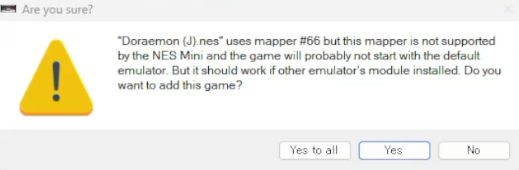
警告はYesをクリックしてそのままリストへ追加し、以下の手順で外部エミュレータ(RetroArchとFCEUmmコア)を導入して起動エンジンを切り替えることで100%解決できます。
- 上部メニューModulesからKMFD’s Mod Hubを開き、通常タブのRetroArchをダウンロードする
- 同じく通常タブのKMFD CoresからFCEUmmをダウンロードする
- Mod Hubを閉じ、ModulesのInstall extra modulesから実機へ転送する
- 対象ソフトを右クリックし、Select emulation core…からFCEUmmを選ぶ
- Synchronize selected games with miniを実行して実機へ反映する
まず実機をPCと接続してOnline状態にし、上部メニューのModulesからKMFD’s Mod Hubを開きます。
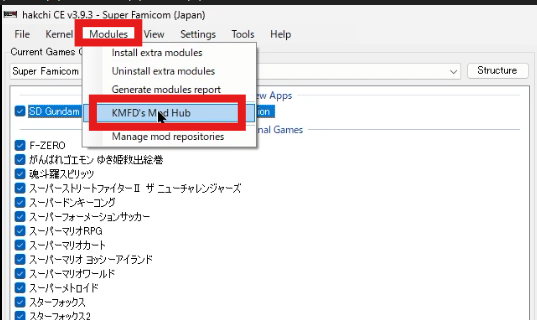
※画面はスーファミですが気にしないでください
ウィンドウ上部に並んでいるタブのうち、テスト用の[2K27]が付いていない通常タブのKMFD RetroArchを開き、標準のRetroArchを選択してDownload Moduleをクリックしてください。
続いて通常タブのKMFD Coresを開き、Nintendo – Nintendo Entertainment Systemの中からFCEUmmを選択してDownload Moduleをクリックします。
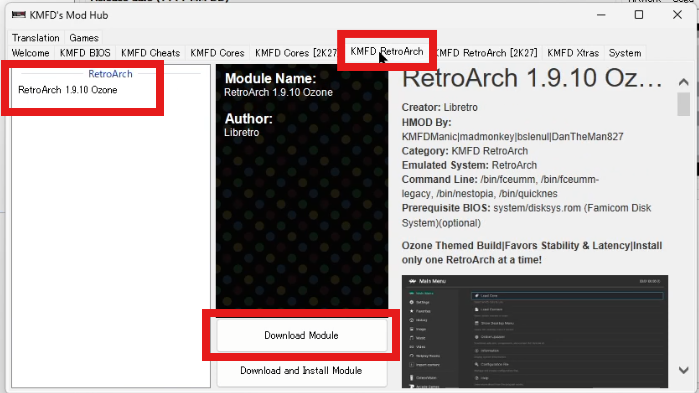
ここで最も陥りやすい罠が、Mod HubでDownload Moduleを押しただけで終わることです。
ダウンロードボタンを押した段階ではPC側のフォルダにファイルが保存されただけであり、実機にはまだ入っていません。
実機内にエミュレータ本体が不在のまま起動すると、画面が一瞬暗転した直後にメニュー画面へ弾き戻される症状が発生します。
必ずMod Hubを閉じた後、メイン画面の上部メニューModulesからInstall extra modulesをクリックし、一覧からRetroArchとFCEUmmの2つにチェックを入れてOKを押し、実機への転送を実行してください。
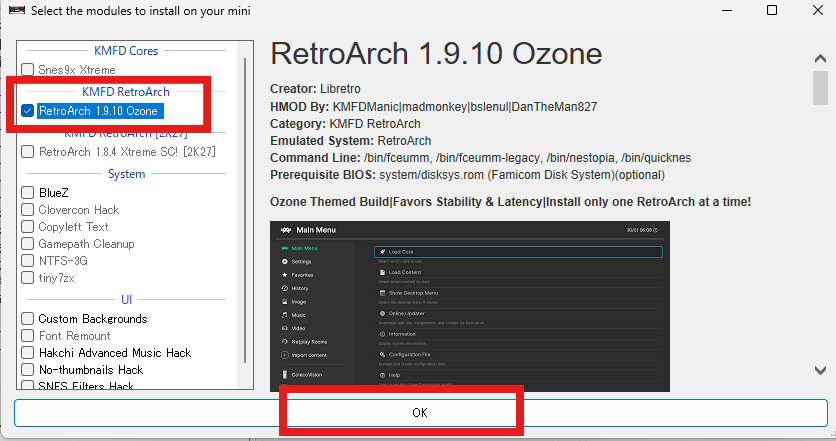
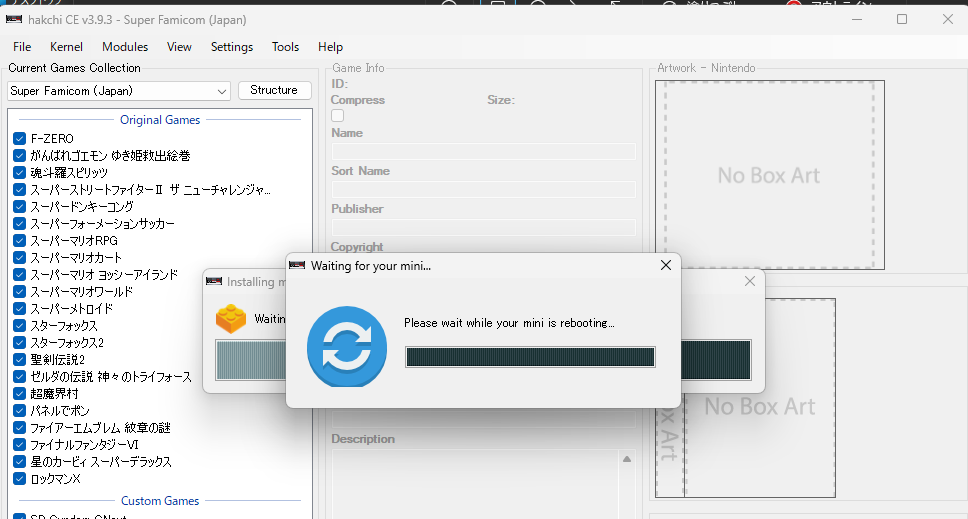
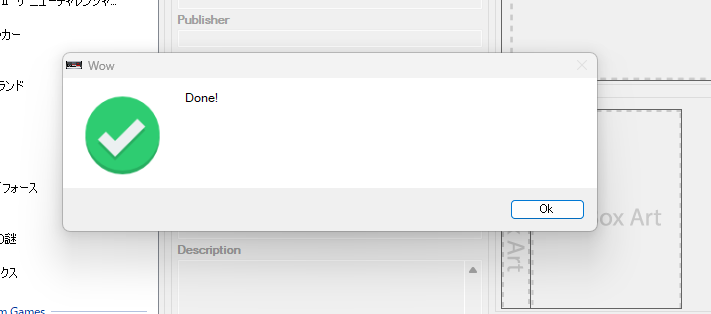
なお、テスト用の[2K27]タブのモジュールは環境によって不安定になる場合があるため、安定版の通常タブから導入するのが確実です。
実機へのインストールが完了したら、メイン画面のリストで対象ソフトを右クリックしてSelect emulation core…を開き、システム欄でファミコン(NES)を選んだ上でコアをFCEUmmに変更します。
複数の特殊チップ搭載ソフトをまとめて変更したい場合は、リスト上でShiftキーを押しながら範囲選択し、右クリックから一括で割り当てることができます。変更後に右下のSynchronizeを押して同期すれば、特殊チップ搭載ソフトも一発で起動するようになります。
なお、FCEUmm経由で起動したゲームであっても、本体のRESETボタンを押せば自動的にエミュレータが終了して純正の中断セーブ画面へ戻れます。
失敗② 完全に工場出荷状態へ戻したい(アンインストール方法)
万が一システムの設定がおかしくなった場合や、ミニファミコンを完全に元の純正状態へ戻したい場合も簡単です。
ミニファミコンをPCと接続してhakchi2 CEがOnlineになった状態で、上部メニューのKernelからUninstallを選択してください。
カスタムカーネル導入時に自動バックアップされた純正データが書き戻され、数分で工場出荷状態へ綺麗に復元されます。
まとめ
ニンテンドークラシックミニ ファミリーコンピュータは、hakchi2 CEと適切なデータ通信対応ケーブルさえあれば、純正UIの美しさを損なうことなく自分だけの究極のファミコンへと進化させることができます。
特殊マッパー搭載ソフトでのC6エラーや暗転戻りも、RetroArchとFCEUmmの組み合わせを正しく実機へインストールすれば難なく突破可能です。
ぜひ手持ちの懐かしい名作ソフトを吸い出して、快適なレトロゲーム環境を構築してみてください。
それでは最後までご覧いただきありがとうございましたノシ
ニンテンドークラシックミニ スーパーファミコンを改造するならコチラ▼▼▼