ドーモ!前回、クラシックミニファミコンを攻略したぬま畑が通ります!
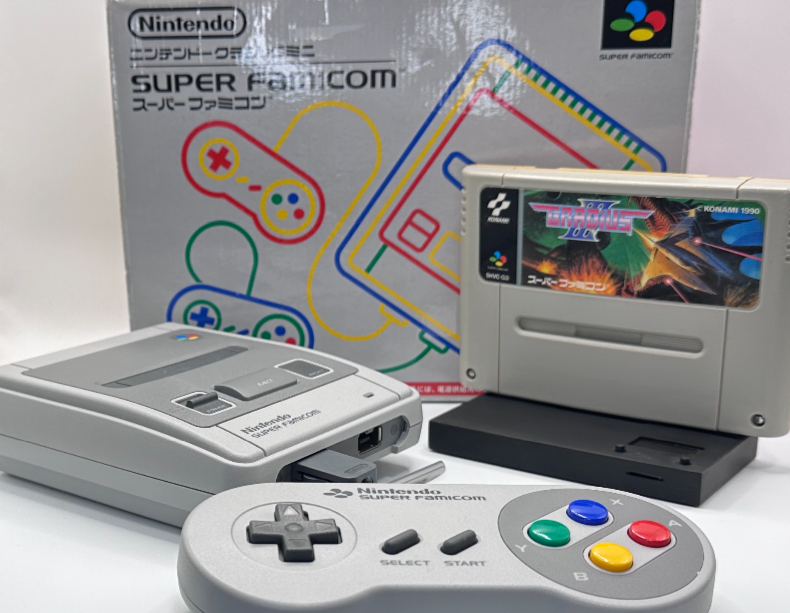
いきなりですが、ニンテンドークラシックミニ スーパーファミコン(以下、ミニスーファミ)を手に入れたものの、収録タイトル以外の手持ちソフトもまとめて遊べたら最高なのに……なーんて思ったことはありませんか?
結論から言うと、ミニファミコンでもおなじみの定番ツール hakchi2 CEを使えば、ミニスーファミにも自分で吸い出したソフト(ROM)を驚くほど簡単に追加できます。
基本的なやり方はミニファミコンとほぼ同じですが、実際に作業してみるとカーネル導入時のリセット操作でつまずきやすいポイントや、ファミコンミニと併用する際の注意点としていくつかあります。
この記事では、実機検証して分かった失敗しないコツを含め、ミニスーファミにゲームを追加する全手順をわかりやすく解説いたします。
⚠️ 免責事項と注意点(必ずお読みください)
本記事や当サイトは、所有する機器やソフトウェアの個人的なバックアップ・技術的検証を目的としています。違法コピーや海賊版の利用を助長するものではありません。
▼改造行為について
CFWの導入はメーカー修理・サポートの対象外となります。(2026年11月現在、ニンテンドークラシックミニ スーパーファミコンはサポート終了しております)
作業中に機器が破損(ブリック)しても、当サイトは一切の責任を負えません。全て自己責任で行ってください。
▼吸い出しについて
吸い出したデータは、「私的使用(購入者本人)」の範囲内でのみ利用可能です。データを他人に譲渡・販売したり、ネット上にアップロードする行為は法律で厳しく罰せられます。
ミニスーファミとミニファミコンは同じhakchi2 CEでOK
すでにミニファミコン用にPCへ hakchi2 CE を導入している場合、ミニスーファミのために別のソフトを探す必要はありません。同じ hakchi2 CE でそのまま両方の機種に対応できます。(これが嬉しいっ!!)
ただし、1つの環境で2台を管理する場合は、ゲームリストが混ざったり管理しにくくなるのを防ぐために以下の事前設定だけ確認しておきましょう。
- Separate games storage を有効化する
- 対象機種を Super Famicom (Japan) に切り替える
- データ通信対応の Micro USB ケーブルを用意する
まず hakchi2 CE を起動したら、上部メニューの Settings から Separate games storage にチェックを入れます。これでハードごとにゲームの保存先フォルダが分離され、ファミコン用とスーファミ用のリストが混ざる事故を防げます。
次に、ゲーム一覧の上部にある Current games collection のプルダウンから Super Famicom (Japan) を選択してください。
なお、完全に環境を分けたい場合は、ポータブル版(zip版)の hakchi2 CE を別フォルダに解凍してスーファミ専用として運用するのも安全でおすすめです。
ミニスーファミ改造に必要な機材と事前準備
作業を始める前に、以下の4つの機材とデータを用意してください。
- Windows搭載のPC
- ニンテンドークラシックミニ スーパーファミコン本体
- 吸い出し済みのファミコンROMデータ(.sfc形式)
- データ通信に対応したMicro-B USBケーブル
※なお、スーファミのROMデータがなければ吸い出し機と遊びたいスーファミソフトを用意する必要があります
ミニファミコンの記事でもお伝え済みですが、100円ショップやモバイルバッテリーに付属している充電専用ケーブル、あるいはメガドライブミニに付属しているケーブルは充電用の線であり、データ通信として機能しません。
これらを使うとPCがミニファミコンを一切認識せず、最初の段階でつまずいてしまうので注意が必要です。
必ずミニスーファミ純正の付属ケーブルか、確実にデータ転送ができると分かっているMicro-Bケーブルを用意してください。

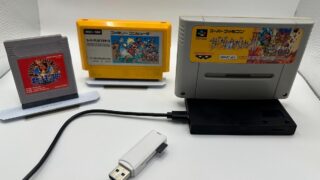
また、追加するファミコンソフトのROMデータは、ご自身が所有する実物カセットからRetro Rom Readerなどの吸い出し機を使ってPCへ取り込んでおきます。
カセットの吸い出し手順については以下の記事で詳しく解説していますので是非ともご確認ください。


hakchi2 CEでミニスーファミにゲームを追加する4ステップ
準備が整ったら、実際の導入手順に進みます。
作業時間はおおよそ15分から20分程度で完了する本当にお手軽な改造です。
ステップ1:カスタムカーネルのインストール(最重要)
最初に、ミニスーファミ本体へゲームを追加できるようにするためのカスタムカーネルを導入します。
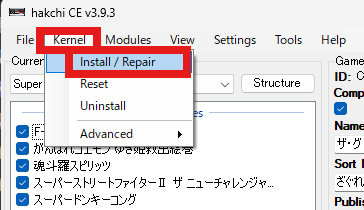
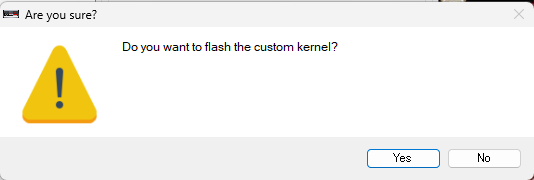
上部メニューの Kernel から Install / Repair をクリックし、確認画面で Yes を押してください。すると接続待機のための英語のポップアップ画面が表示されます。
ここからの操作手順は以下の流れで行います。
- ミニスーファミ本体の POWER スイッチが OFF になっていることを確認する
- 本体の RESET スイッチを押したままにする
- RESET を押し続けた状態で POWER スイッチを ON にする
- USBケーブルをPCとミニスーファミに差し込む
- PC画面のプログレスバーが10%ほど進んだタイミングで RESET を離す
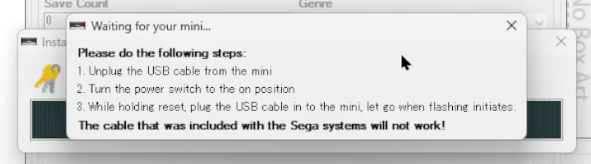
なお、この手順でPCに接続する際、ミニスーファミ本体の電源ランプは点灯しませんが故障ではないので安心してください。
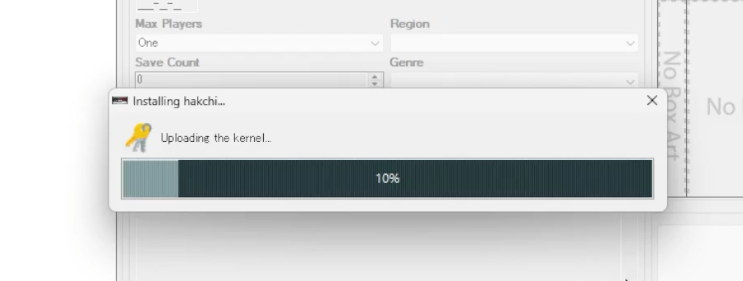
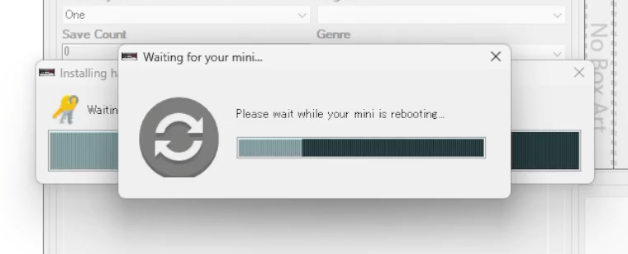
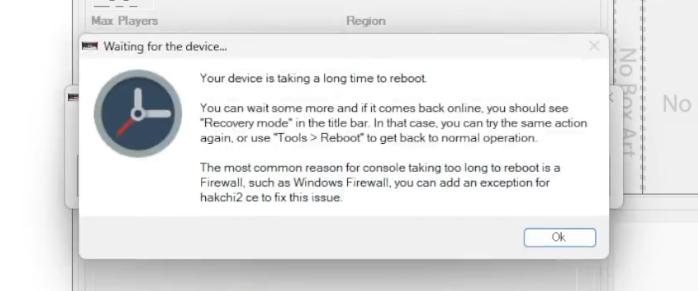
待機モード(FELモード)として正常に待機している状態です。PC画面上では処理が進んでいます。
実体験:カーネル導入で一度失敗した時のリカバリー方法
ネット上の解説ではよく『5秒から10秒ほど RESET を押し続けてから離す』と書かれていますが、私自身その通りにやった場合、そのタイミングでは失敗しました。
時間だけをアバウトに数えて離すよりも、PC画面のプログレスバーを直接見ながら、10%前後まで進んだタイミングで RESET を離すほうが確実に認識してくれます。
何度も失敗してしまう?
ちなみにですが、もし何度やっても失敗したりエラーで止まったりする場合は、一度ミニスーファミの電源を切り、USBケーブルも完全に抜いた状態からやり直してください。
その上で、電源OFFのまま RESET を押しつつ電源ON(または電源ONの直後にRESET長押し)の状態を作り、最後にケーブルを差し込むと英語の操作案内ポップアップに沿ってスムーズに復旧できます。
ステップ2:吸い出したSFCのROMを追加する
カーネルの書き込みと本体の再起動が完了したら、いよいよ手持ちのゲームを追加します。
hakchi2 CE 画面左下の「Add more games」ボタンをクリックし、ダンパー等で吸い出したスーパーファミコンのROMファイル(拡張子 .sfc や .smc など)を選択してください。
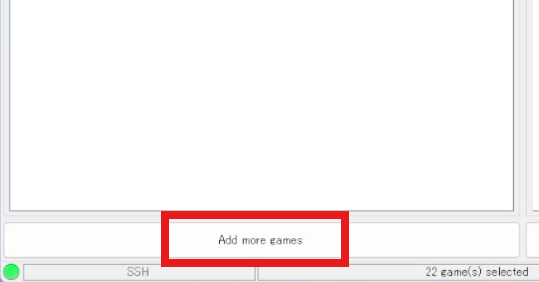
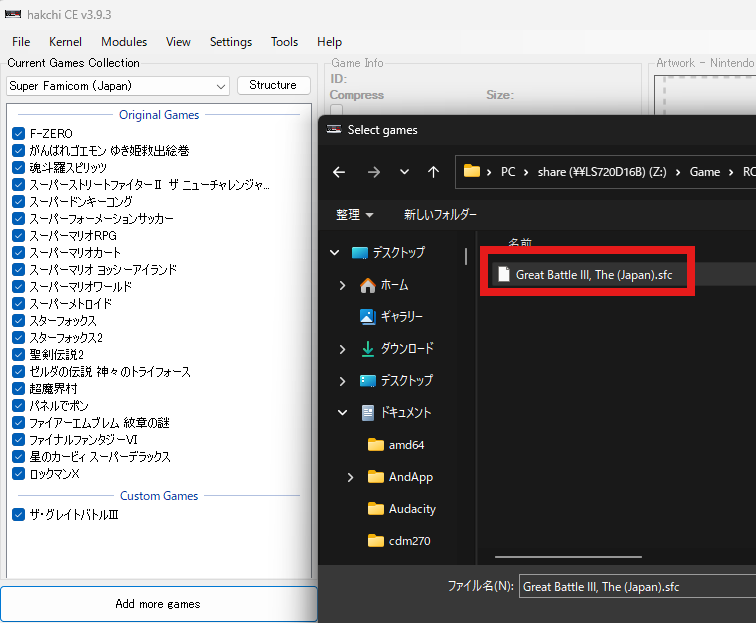
ゲーム一覧画面へファイルを直接ドラッグアンドドロップしても追加できます。
Settings 内の Convert SNES ROMs to SFROM にチェックが入っていれば、ミニスーファミの純正エミュレータで動く形式へ自動で変換してくれるため特別な変換作業は不要です。
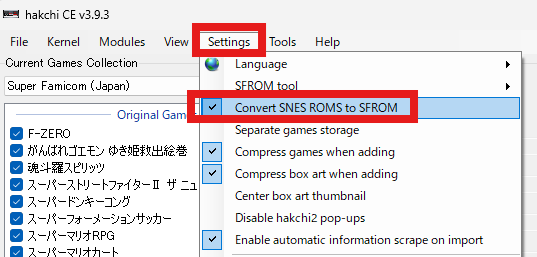
※何もいじっていなければ、初期状態でチェックが入っているはずです。もし外れていたらクリックしてチェックを入れてください
ステップ3:ゲームタイトルとパッケージ画像を整える
ROMを追加すると右側にゲームの設定画面が表示されます。
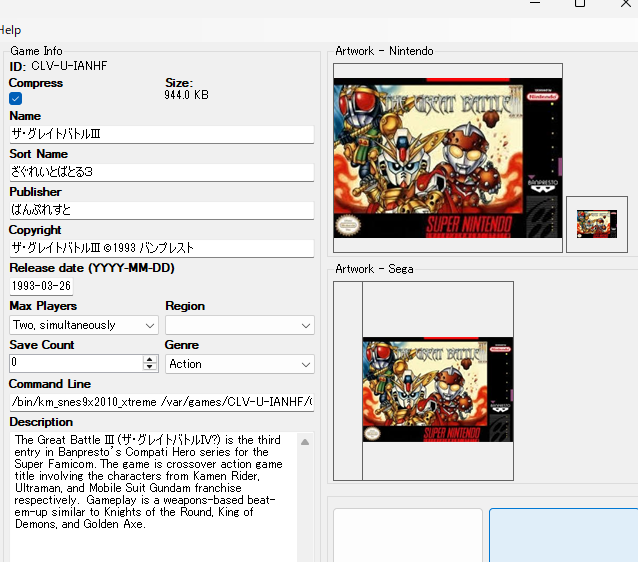
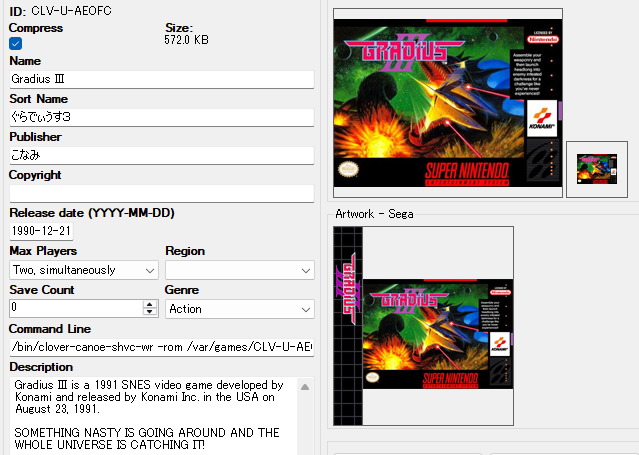
タイトル名が英語表記になっていたり画像が空だったりする場合は、ここで見た目を整えておくと実機で起動したときの満足度が上がります。
Google ボタンをクリックするとタイトル名に応じたパッケージ画像(Box Art)を自動で検索して設定できるとのことなのですが、できません。
何故か真っ白のポップアップが現れて何も怒らないのでバグだと思われます。
スキャン等を駆使して、手動で用意した綺麗な画像を読み込ませることで対応可能です。
ステップ4:本体へ同期して起動確認を行う
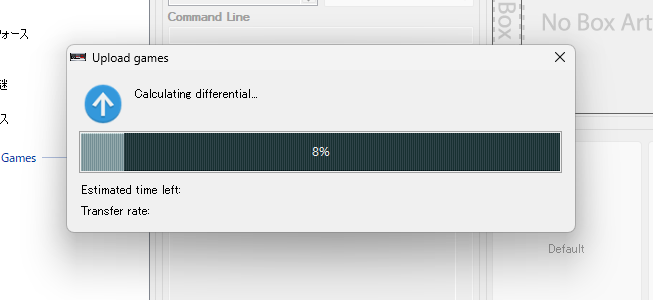
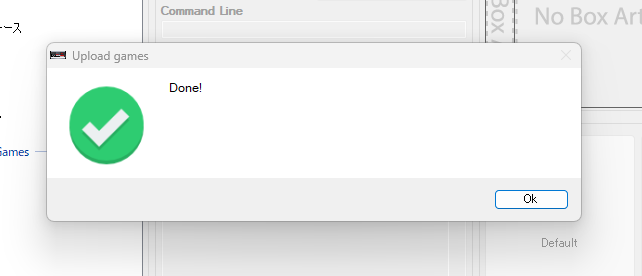
入れたいゲームすべてのチェックボックスにチェックが入っていることを確認したら、画面右下の Synchronize selected games with mini をクリックします。
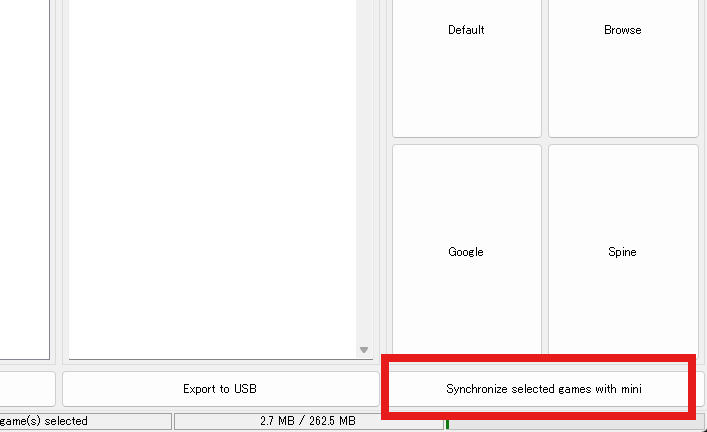
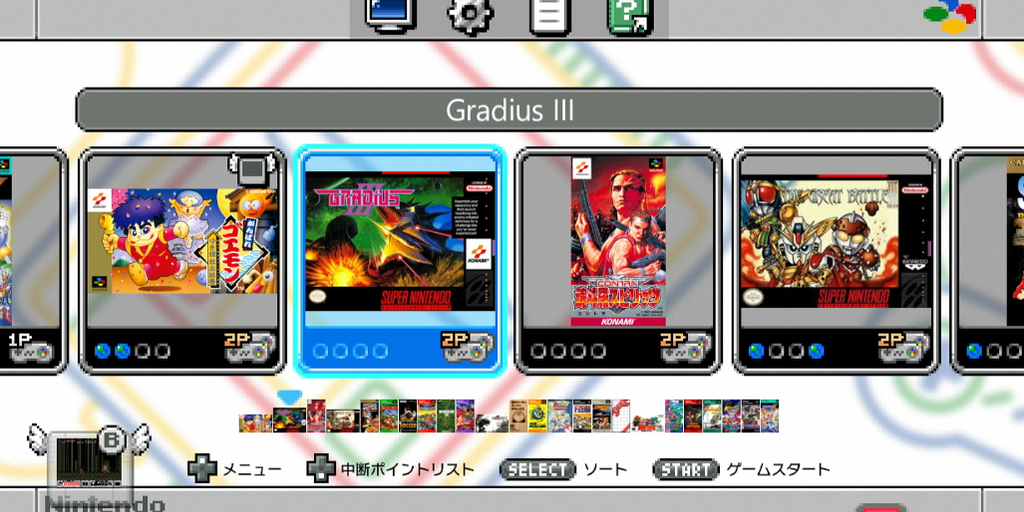
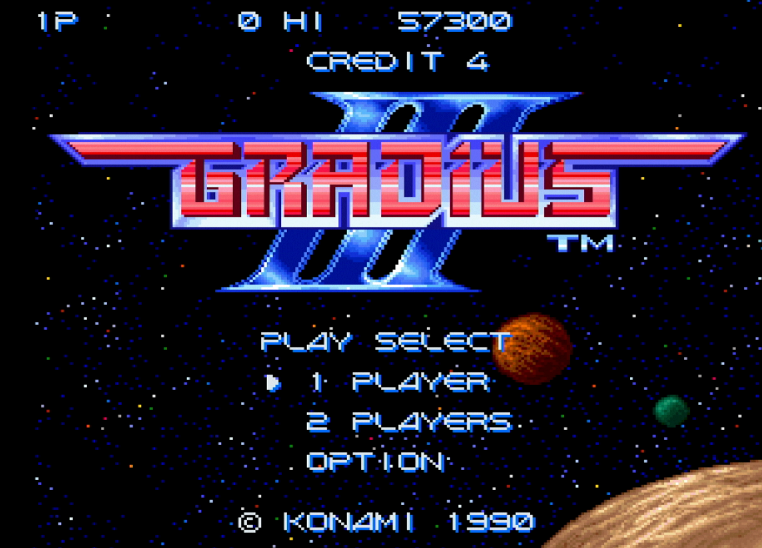
書き込み完了のメッセージが表示されたらUSBケーブルを抜き、テレビとHDMI接続して電源を入れてみてください。ホーム画面に追加したソフトのアイコンが並んでいれば成功です。
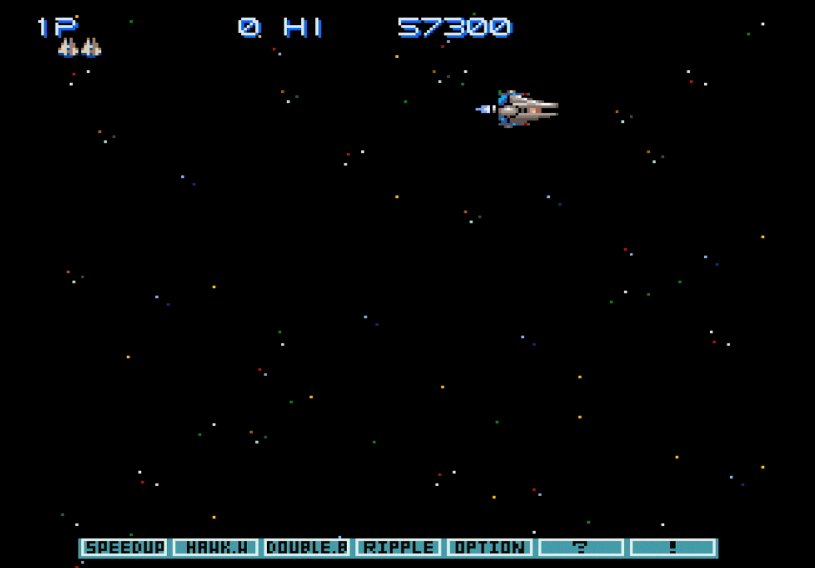
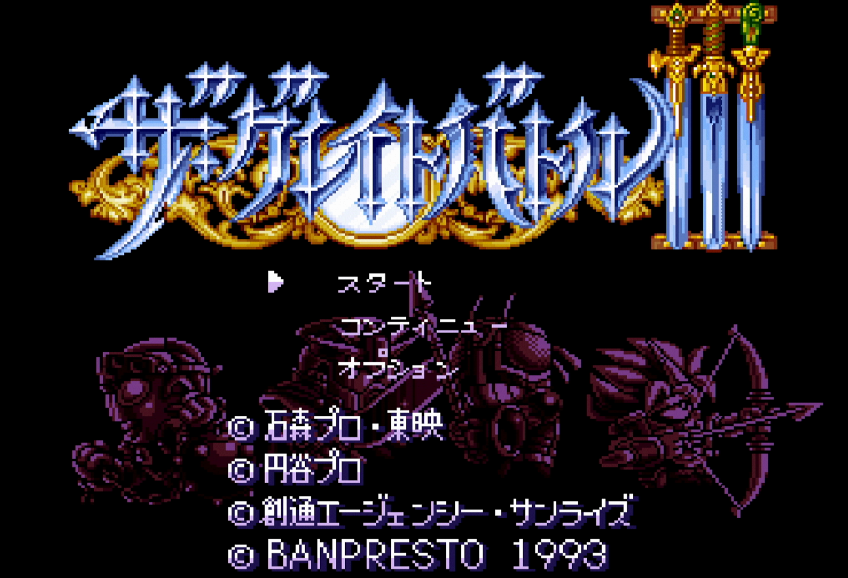
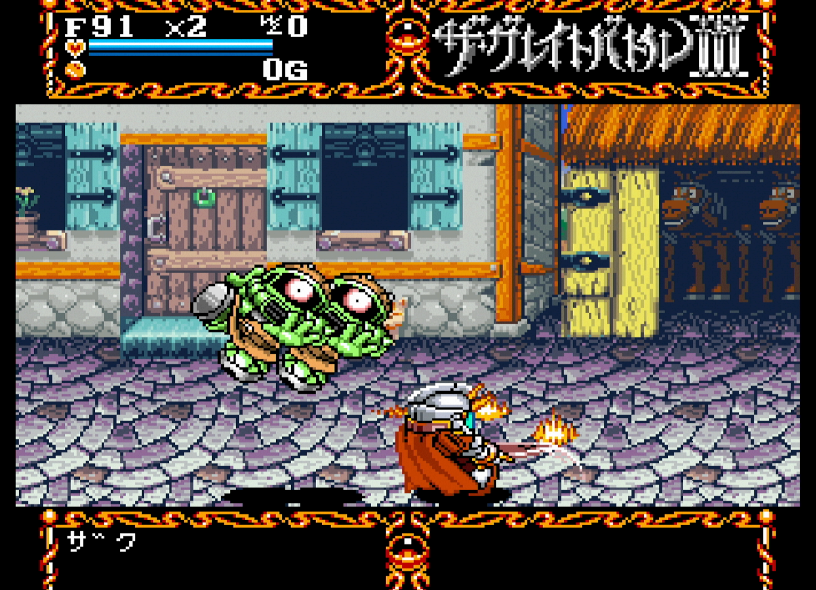
一部のソフトが動かない・音ズレする場合の対処法
追加したスーパーファミコンのソフトを起動しようとした際、C7エラーが出てメニューに戻されたり、BGMが音ズレや音割れを起こしたりすることがあります。
これは故障ではなく、ミニスーファミに標準搭載されている純正エミュレータであるCanoe(カヌー)の仕様によるものです。
純正エミュレータCanoeで動かない・音ズレする2つの原因
Canoeは収録されている21タイトルに最適化されているため、それ以外のソフトを動かす際に以下の壁にぶつかることがあります。
- 特殊チップ搭載ソフトや大容量拡張ROMへの非対応
- SFROM変換時のPreset ID不一致による音ズレ・不具合
ストリートファイターZERO2やスターオーシャン(S-DD1チップ)、天外魔境ZERO(SPC7110チップ)、テイルズ オブ ファンタジアなどの特殊チップ・大容量ボイス搭載タイトル、さらに日本語化パッチなどを当てた拡張ROM等々、Canoe単体では正常に起動できません。
また、hakchi2 CEは追加したROMを自動でミニスーファミ専用の.sfrom形式へ変換しますが、タイトルごとに固有のPreset ID(Canoe側の最適化コード)や修正パッチが当たっていないと、起動してもBGMのテンポがズレたり音が割れたりする現象が発生します。
これを最も確実かつ簡単に解決する方法が、総合エミュレータのRetroArchとスーパーファミコン用コア(Snes9x系)を導入し、問題が出るソフトだけエミュレータを切り替えるという手順です。
手順① KMFD’s Mod HubからRetroArchとSnes9x Xtremeをダウンロード
まずはhakchi2 CEの画面上から必要なエミュレータ本体とコアを取得します。
- Modules > KMFD’s Mod Hub を開く
- KMFD RetroArch タブから RetroArch 1.9.10 Ozone をダウンロード
- KMFD Cores タブから Snes9x Xtreme をダウンロード
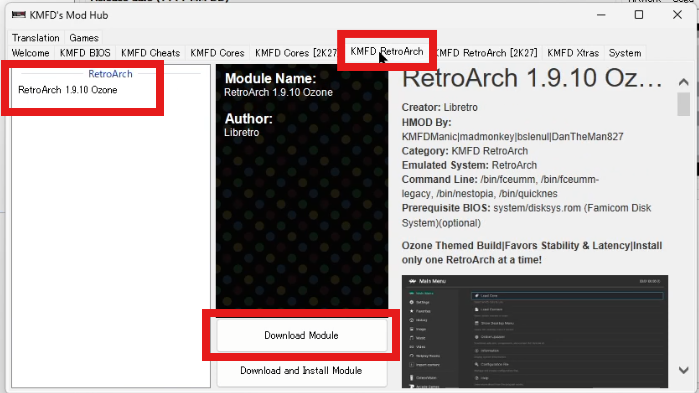
hakchi2 CE上部メニューのModulesからKMFD’s Mod Hubをクリックし、最初にKMFD RetroArchタブを開きます。
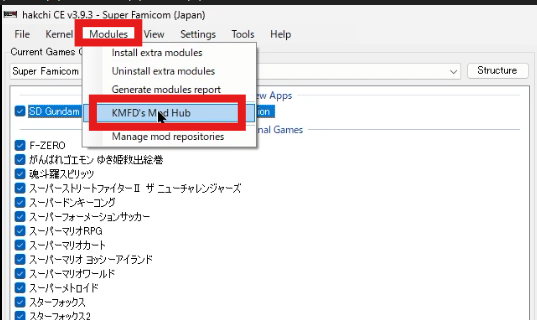
リストにある標準的なRetroArch(名前に2K27などの特殊な試験版表記がない安定版を推奨)を選択し、右下のDownload Moduleをクリックします。
リストに表示されているRetroArch 1.9.10 Ozoneを選び、Download Moduleをクリックしてください。(右隣の2K27タブは実験的な要素を含むため、通常のKMFD RetroArchタブを使用します)
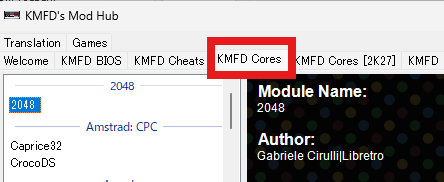
次にKMFD Coresタブへ切り替え、Nintendo: SNESの項目までスクロールします。
ここにはMednafen SNES Faust XtremeとSnes9x Xtremeの2つが並んでいますが、まずは互換性が高く複数の派生コアが1つに統合されているSnes9x Xtremeを選択し、同じくDownload Moduleをクリックしてください。
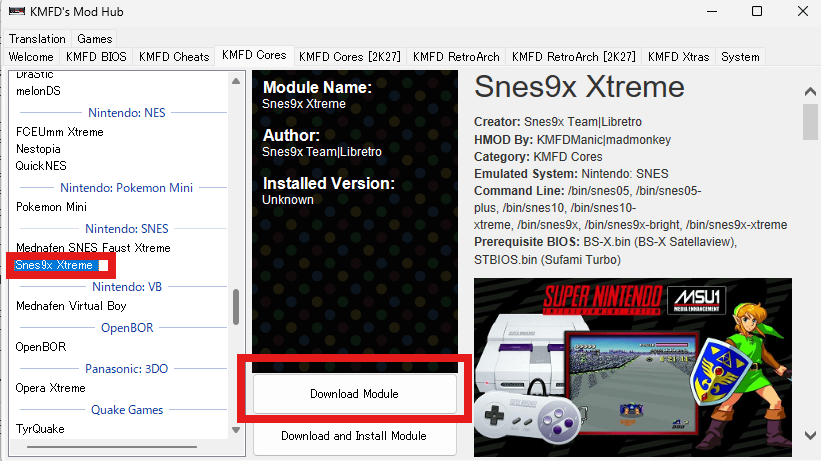
このSnes9x Xtremeを1つ導入するだけで、内部にSnes9x 2005、Snes9x 2010、標準のSnes9xおよび各Xtreme版など計7種類のコアがすべて同梱された状態で使えるようになります。
手順② ミニスーファミ実機へモジュールをインストールする
Mod HubでDownload Moduleを押しただけではPCに保存されただけであり、ミニスーファミ実機にはまだ入っていません。(※Download and Install Moduleを都度押しても構いませんが、2つまとめて入れる場合は以下の手順が1回で済みます)
上部メニューのModulesからInstall extra modulesを開き、先ほどダウンロードしたRetroArch 1.9.10 OzoneとSnes9x Xtremeの両方にチェックを入れ、OKボタンを押してください。
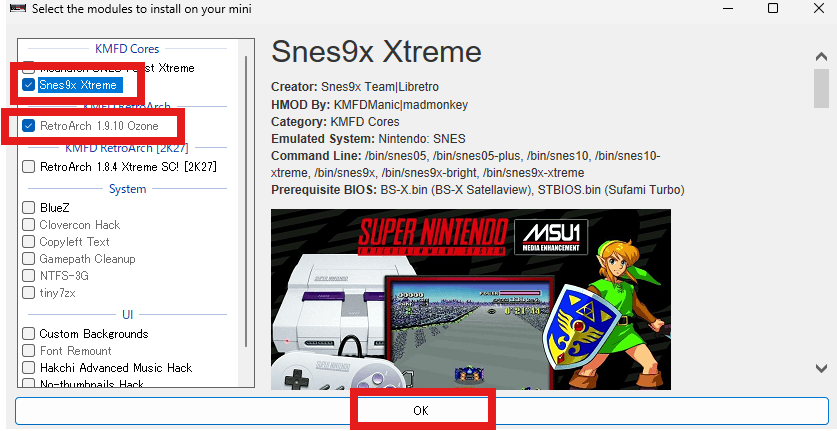
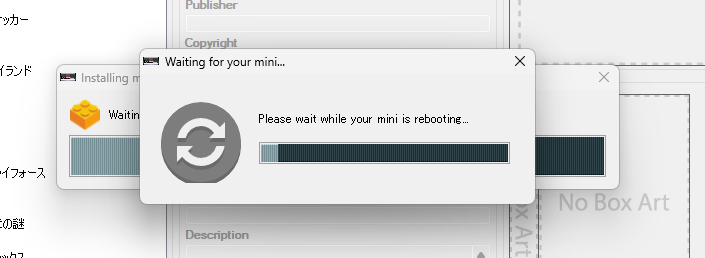
画面に操作ポップアップが出たら、カーネル導入時と同様に本体電源OFFからRESETボタンを押しながら電源ONの手順でUSB接続し、実機への書き込みを完了させます。
手順③ 動かない・音ズレするソフトだけにSnes9x系コアを割り当てる
実機へのインストールが終わったら、hakchi2 CEのゲーム一覧に戻り、不具合が出るソフトにだけエミュレータを割り当てます。
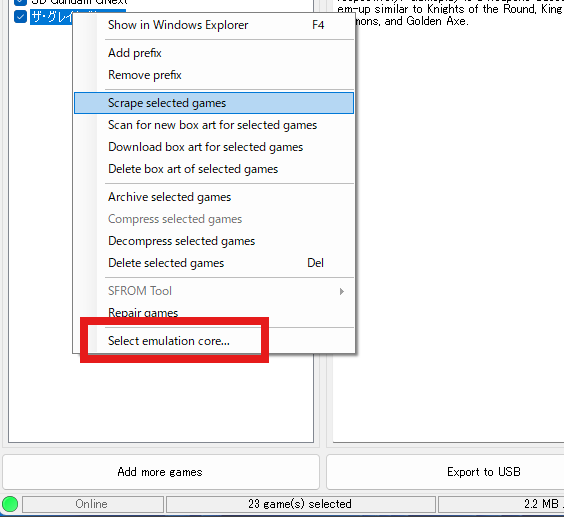
- 該当ソフトを右クリック > Select emulation core… を選択
- 右下のCore欄からSnes9x 2010(またはSnes9x Xtreme)を選択してApplyをクリック
- メイン画面のSynchronize(同期)を押して実機へ反映
Select emulation core…を開くと、右下のCore選択欄が初期設定ではCanoeになっています。
ここをクリックして、Snes9x Xtremeに同梱されているSnes9x 2010(またはSnes9x 2010 Xtreme/Snes9x Xtreme)を選択し、必ず右下のApplyを押してからCloseで閉じてください。
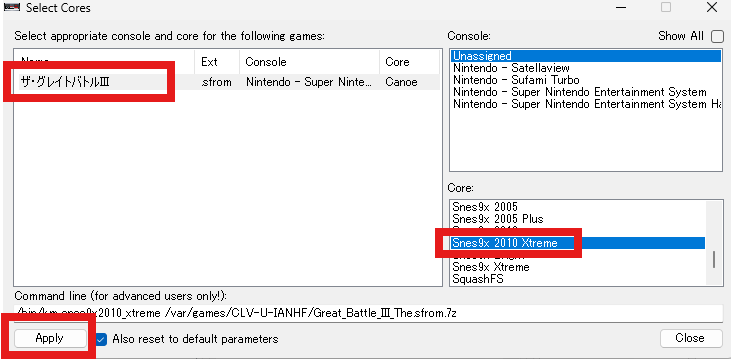
これでコマンドラインが自動で書き換わります。
1つのコアで音ズレや動作不良が残る場合は、同じ手順でSnes9x 2005や無印のSnes9xへ切り替えて検証します。最後にメイン画面右下のSynchronizeボタンを押して実機へ同期すれば完了です。
それでも起動しない・音ズレが残る場合のチェックポイント
Snes9x系コアに切り替えても画面が真っ黒のまま進まない、あるいは音ズレや音割れが残る場合は、hakchi2 CE側とRetroArch側の設定を以下の手順で見直してください。
- hakchi2 CE右パネルの Compress(圧縮)チェックを外す
- RetroArchの Frame Throttle > Rewind をオフにする
- RetroArchの Audio > Output と Resampler を調整して保存する
まず、Snes9xで起動した直後に画面が真っ黒のままフリーズする場合は、ROMデータが圧縮されていることで読み込みエラーを起こしている可能性があります。
hakchi2 CEのメイン画面で該当ソフトを選択し、右側の情報パネル右上にある Compress のチェックボックスを外してから、右下の Synchronize selected games with NES/SNES Mini を押して再同期してください。(※16MB以上のROMなど元々非圧縮のソフトはグレーアウトして押せません)
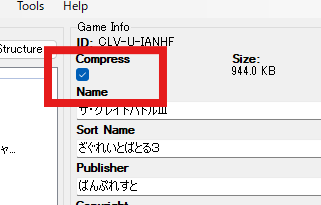
これから新しくソフトを追加する段階で圧縮を防ぎたい場合は、上部メニューの Settings > Compress games when adding のチェックをあらかじめ外してからソフトを取り込んでください。
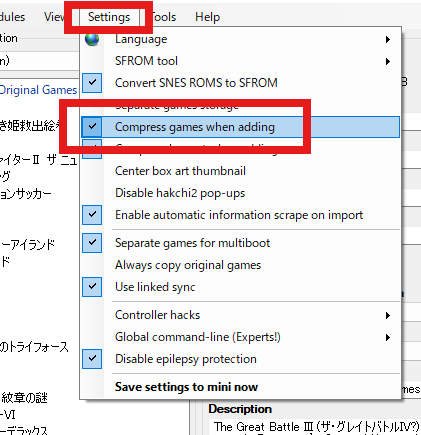
次に、音割れや処理落ちによる音ズレが起きる場合は、ゲーム起動中にコントローラーの SELECT + START を同時押ししてRetroArchのメニュー画面(Ozone)を開き、以下の順番で設定を変更します。
- Settings > Frame Throttle > Rewind > Rewind Support を OFF にする
- Settings > Audio > Resampler > Resampler Quality を調整する
- Settings > Audio > Output > Audio Latency (ms) を調整する
- Main Menu > Configuration File > Save Current Configuration で保存する
最初に、左側の歯車アイコンにある Settings > Frame Throttle > Rewind へ進み、巻き戻し機能がオンになっていれば OFF に切り替えてください。
これによりCPUへの負荷が下がり、処理落ちによる音ズレが大幅に改善します。
続いて同じ Settings 内の Audio を開き、Resampler > Resampler Quality を標準の Lower から Normal に変更して音の輪郭を整えるか、逆に処理落ちが激しい場合は Lowest へ下げて負荷を軽減します。
また、Output > Audio Latency (ms) は標準の 64 から 30 前後に下げると音の遅延が減りますが、プチノイズや音割れが出る場合は 128 程度へ上げると安定します。
設定を変えただけでは次回起動時にリセットされてしまうため、最後に必ず Main Menu > Configuration File > Save Current Configuration を選択して設定を保存してください。(※変更を特定のゲームだけに適用したい場合は、Quick Menu > Overrides > Save Game Overrides を使用します)
全ソフトをSnes9xにしない理由と注意点
『すべてのソフトをSnes9xで動かせばいいのでは?』と思うかもしれませんが、おすすめはしません。
RetroArch経由で起動したソフトはミニスーファミ純正のリプレイ(巻き戻し)機能が使えなくなるほか、純正Canoeと比べてわずかな入力遅延が発生するためです。
なお、Snes9xで遊んでいる最中に本体RESETボタンやSELECT+下ボタンでメニューへ戻れば中断セーブ自体は作成できますが、異なるコアをまたいでセーブデータを読み込むとC6エラーの原因になります。
基本は純正のCanoeで動かし、どうしても動かない・音ズレするタイトルだけをSnes9xへ逃がす運用が最も快適で安全です。
まとめ:ミニスーファミは吸い出しROMの受け皿として優秀
今回は、hakchi2 CE を使ってミニスーファミに手持ちのスーパーファミコンソフトを追加する手順を解説しました。
やること自体はミニファミコンとほぼ同じですが、ミニスーファミはコントローラーが実機と同じフルサイズで設計されているため、アクションやRPGをじっくり遊ぶ環境として非常に優秀ですね。
ただ…コントローラーの接続部の設計的にUSBにせず形状を独自プラグにしたのは少し残念なところです。そういう意味だとクラシックミニファミコンやメガドライブミニの方が完成度は高いのかなと…
まぁ今更な話ではあるんですけどね笑
とにかく、大切なカセットは端子摩耗や劣化を防ぐためにダンパーでバックアップして保管し、普段のプレイは手軽なミニスーファミで楽しむという運用は、レトロゲームを長く楽しむ上で非常に相性が良い方法です。
ぜひ今回の手順を参考に、自分だけの最強のミニスーファミ環境を構築してみてください。
それでは最後までご覧いただきありがとうございました!
ニンテンドークラシックミニ ファミコンを改造するならコチラ▼▼▼