ドーモ!ぬま畑です!
昔ハマったPS2の名作を大画面のテレビで遊びたいけれど、実機のPS2を押し入れから引っ張り出して三色ケーブルや変換器を繋ぐのは正直面倒…ですよね?
先に結論からお伝えします。
GoldHENを導入したPS4とPC、そしてDVDドライブと手持ちのPS2ソフトさえあれば、PS2のゲームデータをPS4専用のPKG形式に変換して、PS4のホーム画面からそのまま起動して遊ぶことが可能です。
今回は実際に手持ちのPS2ソフトであるスーパーロボット大戦シリーズ3作品(第3次スーパーロボット大戦α、スーパーロボット大戦OGs、スーパーロボット大戦IMPACT)をPCでISO吸い出しし、変換ツールのPS2-FPKG v0.7-Betaを使ってPS4 Proへ導入・動作確認を行った一部始終を完全マニュアルとして公開します!
ただし、PS2ソフトなら何でも100%動くわけではなくタイトルごとに相性があります。
実際に動いた作品、一部音声が抜けた作品、そして起動しなかった作品までリアルな検証結果をお届けしますので、ぜひ参考にしてみてください。
⚠️ 免責事項と注意点(必ずお読みください)
本記事や当サイトは、所有する機器やソフトウェアの個人的なバックアップ・技術的検証を目的としています。違法コピーや海賊版の利用を助長するものではありません。
▼改造行為について
CFWの導入や改造行為はメーカー修理・サポートの対象外となります。(2026年11月現在、PS4のサポートは続いておりますが改造を行った場合対象外となる可能性もあります)
また、作業中に機器が破損(ブリック)しても、当サイトは一切の責任を負えません。全て自己責任で行ってください。
▼吸い出しについて
吸い出したデータは、「私的使用(購入者本人)」の範囲内でのみ利用可能です。データを他人に譲渡・販売したり、ネット上にアップロードする行為は法律で厳しく罰せられます。
PS2ソフトをPS4で遊ぶために必要なもの
作業を始める前に、以下の機材とツールを用意してください。
- GoldHEN導入済みのPS4やPS4 SlimまたはPS4 Pro本体
- Windows搭載のPC
- 各種ソフト(後ほど詳しく使い方やDL先のを含めた)
- PC接続用の外付けDVDドライブ(必須)
- 手持ちのPS2ソフト実物
- データ転送用のexFAT対応USBメモリ(またはWinSCP環境)
今回の大前提として、PS4側にあらかじめGoldHENが導入されている必要があります。
まだ導入していない方は、以下の記事を参考にブラウザだけで導入を済ませておいてください。
▽▼【26年最新】PS4改造の完全ロードマップ!FW 13.52対応GoldHENの導入手順と出来ること全解説▼▽
https://numa-games.com/ps4-goldhen-jailbreak-guide
また、最近のノートPCやデスクトップPCには光学ドライブが内蔵されていないことが多いため、PS2のディスクを読み込むためのPC用外付けDVDドライブは必須機材となります。
安価なもので構いませんので必ず1台用意してください。

※ここにPC用外付けDVDドライブのアフィリエイトリンク(Rinker等)を配置
さらに、変換したPKGファイルは1本あたり約2GB〜4GB以上になるため、複数本をPS4へ転送・保存する場合はexFAT対応の高速なUSBメモリや、PS4用の外付けSSDがあると作業と運用が非常に快適になります。


手順① AnyBurnでPS2ディスクをISO吸い出しする
まずは手持ちのPS2ソフトをPCに読み込み、ISOイメージファイルとして保存します。
古い吸い出しソフトの中には余計な広告ソフトやマルウェアが含まれるものもあるため、今回は動作がクリーンで安全なフリーソフトのAnyBurnを使用します。
- 外付けDVDドライブにPS2ソフトを挿入してAnyBurnを起動する
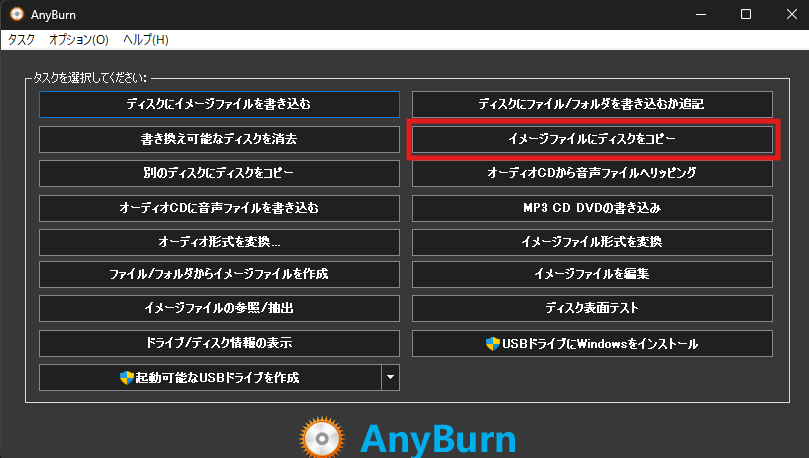
- イメージファイルにディスクをコピー をクリックする
- 保存形式を標準 ISO イメージ(*.iso)にして作成を実行する
AnyBurnを起動したら、メインメニュー右側の上から2番目にあるイメージファイルにディスクをコピーをクリックします。
元のドライブに外付けDVDドライブが選ばれていることを確認し、保存先フォルダを指定してください。
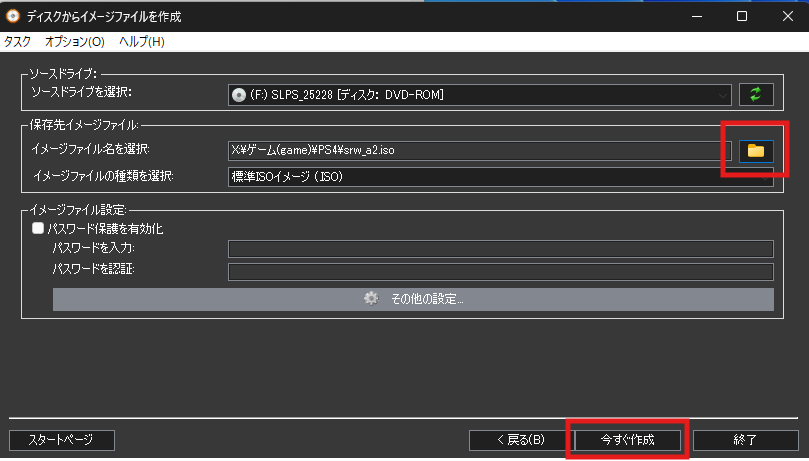
ファイルの種類は標準 ISO イメージ(*.iso)を選択します。(※なお、裏面が青色のCD-ROM規格のPS2ソフトの場合はBIN/CUE形式で吸い出されます)
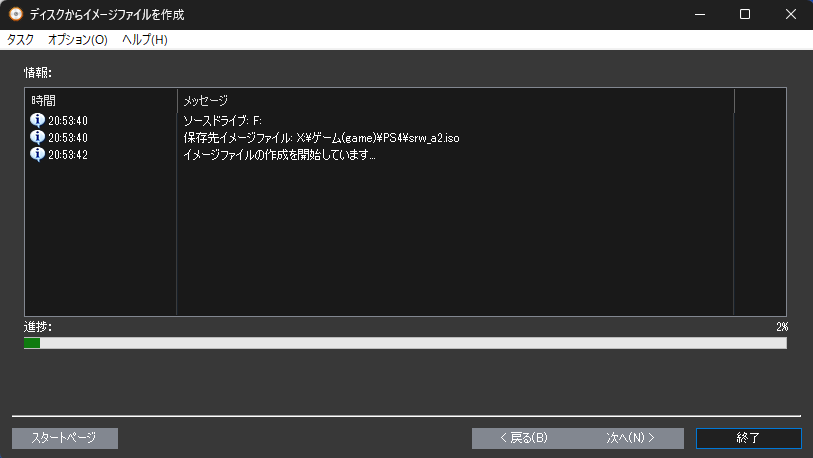
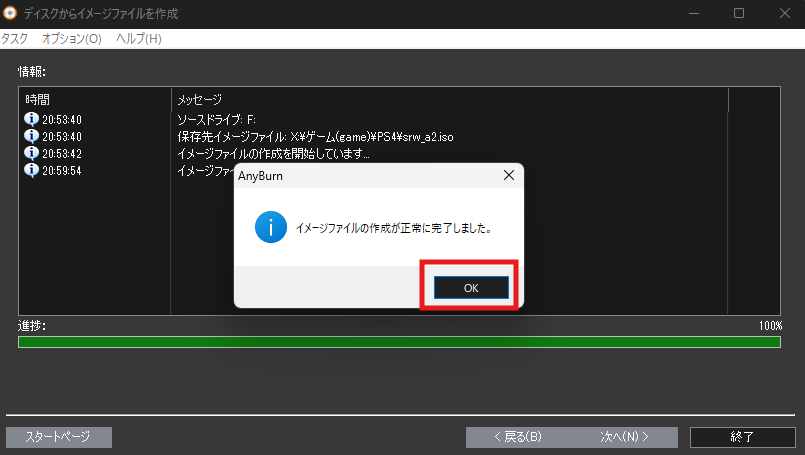
OKを押して完了して、保存先にISOファイルがあるか確認してください。
手順② PS2-FPKG v0.7-Betaの準備と起動時の注意点
ISOファイルの吸い出しが終わったら、PS4用のPKGへ変換する専用ツール PS2-FPKG(v0.7-Beta) を用意します。
配布元である海外コミュニティサイトの PSX-Place(PS2-FPKG リソースページ) からファイルをダウンロードし、7-Zipなどの解凍ソフトで任意のフォルダへ展開してください。(※PSX-Placeからのダウンロードには無料アカウント登録が必要な場合があります)
展開できたらフォルダ内にある ps2-fpkg.exe を起動します。
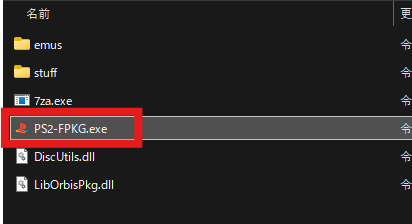
手順③ PS2-FPKGでISOをPS4用PKGに変換する
ツールが起動したら、上部タブとメイン画面の各項目を順番に設定していきます。
- Generalタブの Disc 1 から吸い出したISOを読み込む
- Title欄にPS4ホーム画面で表示したいタイトル名を入力する
- 必要に応じてアイコン画像やConfigs & Fixes・Graphicsタブを確認する
- 右下の Create fPKG をクリックしてビルドを実行する
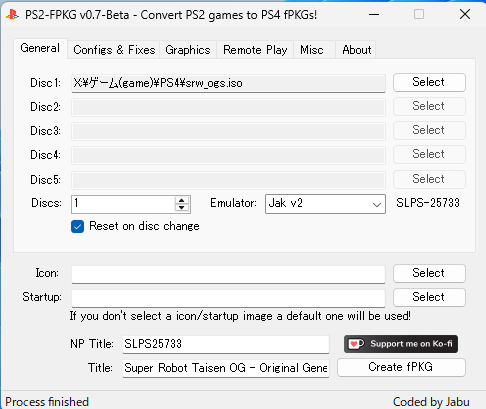
まず General タブにある Disc 1 の参照ボタンから、手順①で作成したISOファイルを選択します。(※もしCD-ROM規格のBINファイルを読み込んでLIMGセクタ追加の確認ポップアップが出た場合はYESを押してください)
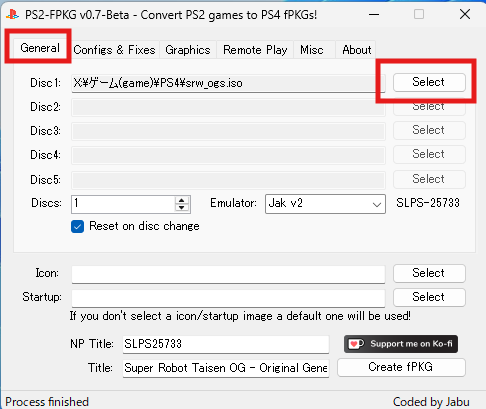
ISOを読み込むとNP Title欄にゲームIDが自動入力されます。
Title 欄にはPS4のホーム画面に表示させたいゲームタイトル名(日本語入力可)を入力してください。
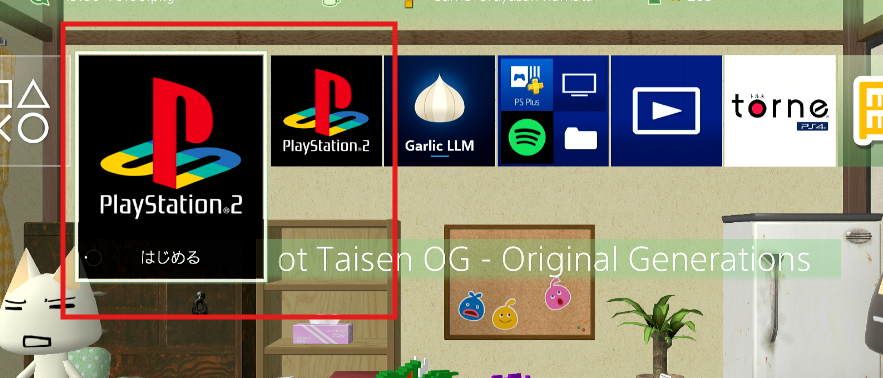
また、画面右側のエリアからIcon(icon0.png:512×512推奨)やStartup(pic1.png:1920×1080推奨)を指定すればホーム画面の見た目も自由にカスタマイズできますが、未設定のままでも問題なく作成できます。
…ただ、見た目を整えるという意味でも、画像は何かしら当てはめた方が良いかもしれません。PS2のロゴ?がデフォルトとなりかなり見栄えがよろしくないので関連した画像を当てはめることをオススメいたします(^_^;)
次に Configs & Fixes タブですが、PS2-FPKGはタイトルIDに応じた修正パッチが内蔵データベースにあれば自動で適用してくれます。
使用するエミュレータも基本的にはデフォルトのまま(Jak v2)触らず進めて大丈夫です。
また、Graphics タブにある Add Widescreen Patches(16:9ワイド化)は、ソフトによって動作不安定や処理落ちの原因になるため、初回ビルド時はチェックを入れずOFFのまま進めることを推奨します。(起動確認できたら試すという流れが良いと思います)
すべての確認が終わったら画面下部の Create fPKG をクリックし、
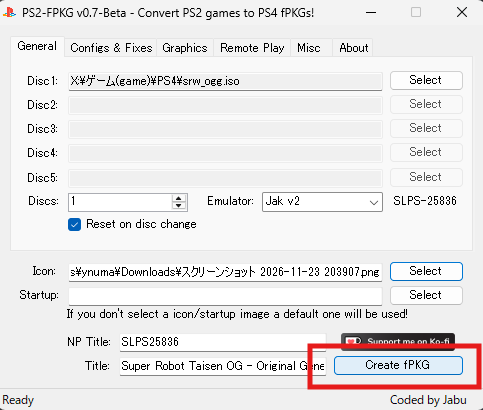
保存先とファイル名を指定して実行します。
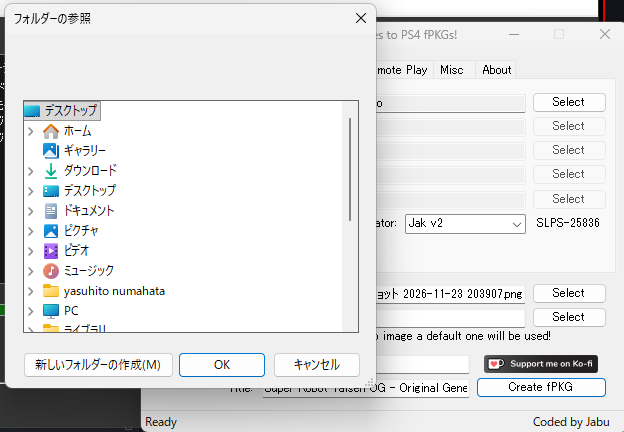
※任意の場所にPKGファイルが作成される場所を指定します。
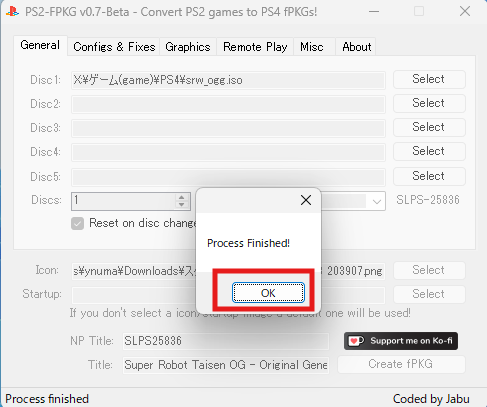
画面下にCreating PKGと表示された後、Process Finishedと出ればPS4用PKGファイルの完成です。
手順④ PS4へ転送してPackage Installerから導入する
作成したPKGファイルをPS4本体へインストールします。
転送方法は2通りあります。
- exFAT形式のUSBメモリにPKGを入れてPS4へ挿す(推奨)
- WinSCPを使ってFTP(ポート2121)で /data/pkg/ へ転送する
USBメモリを使う場合はexFAT形式でフォーマットしたUSBメモリの最上階層にPKGファイルをコピーし、PS4前面のUSBポートへ接続します。
WinSCPで転送する場合は一時的にPS4内蔵ストレージに2倍の空き容量が必要になるため、完了後に元PKGを削除するようにしてください。
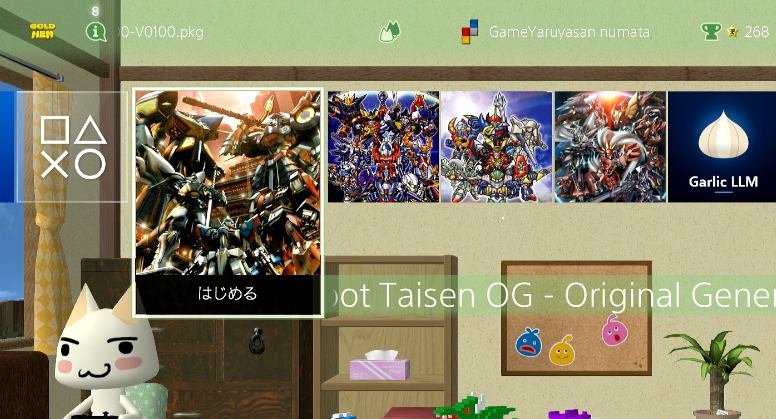
準備ができたらPS4の 設定 > ★ GoldHEN ★ > Debug Settings > Game > Package Installer を開き、作成したPKGファイルを選択して×ボタンでインストールを実行します。
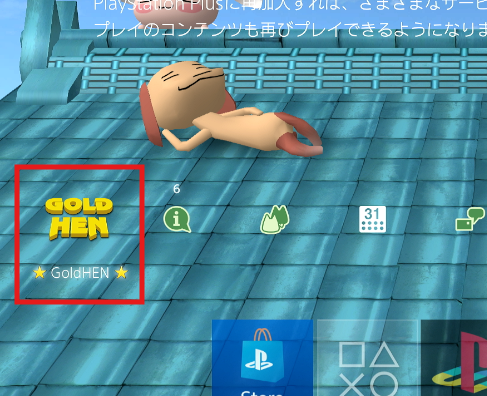
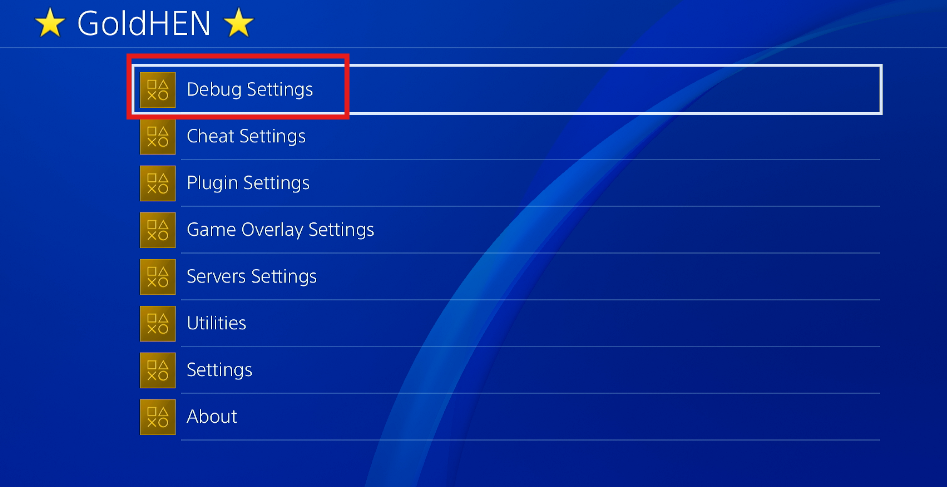
PKGファイルが入っている場所の指定をします。
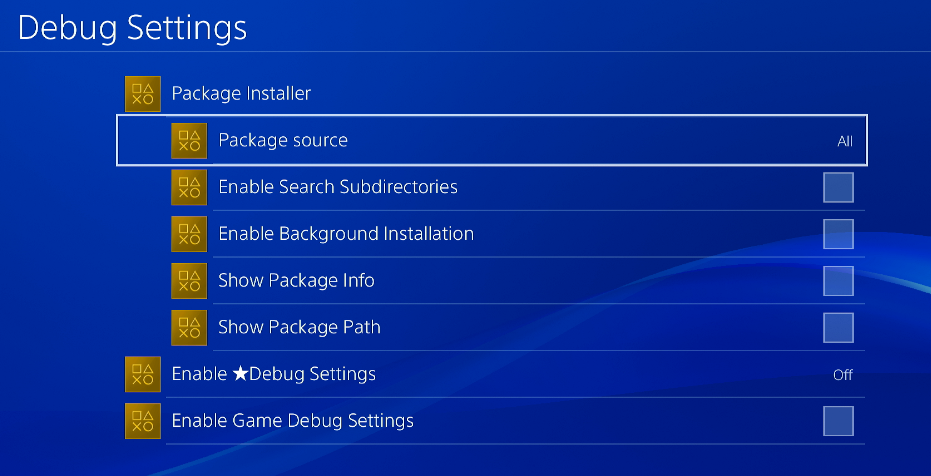
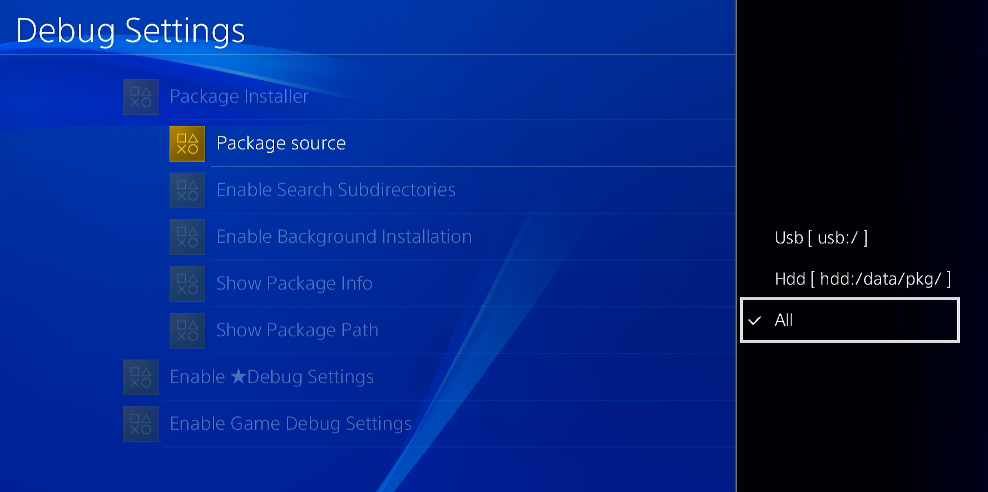
USBで転送するならUSBで、WinSCPなどの転送している場合はHddを選択してください。
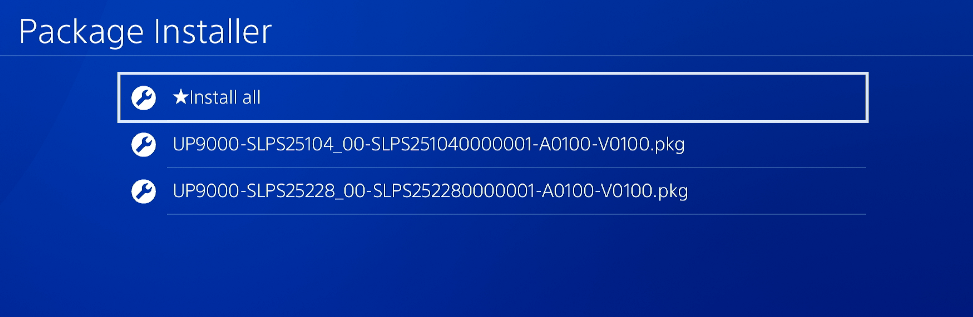
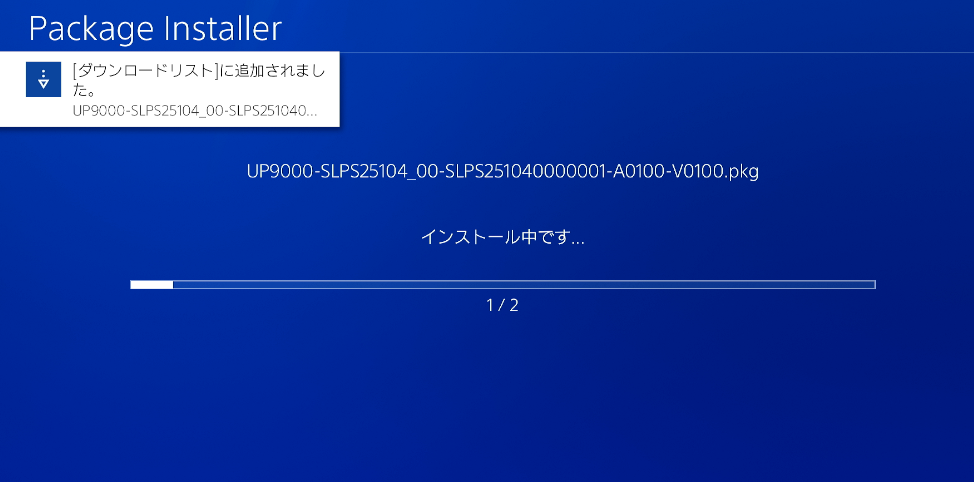
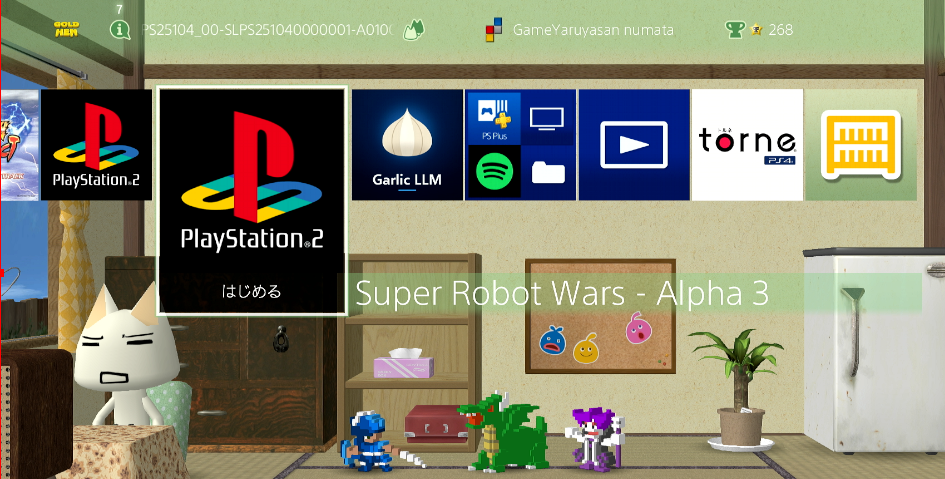
インストールが終わるとPS4のホーム画面にゲームアイコンが出現しますので、そのまま起動してプレイします。
実機検証:スパロボ5作品をPS4 Proで動かした結果
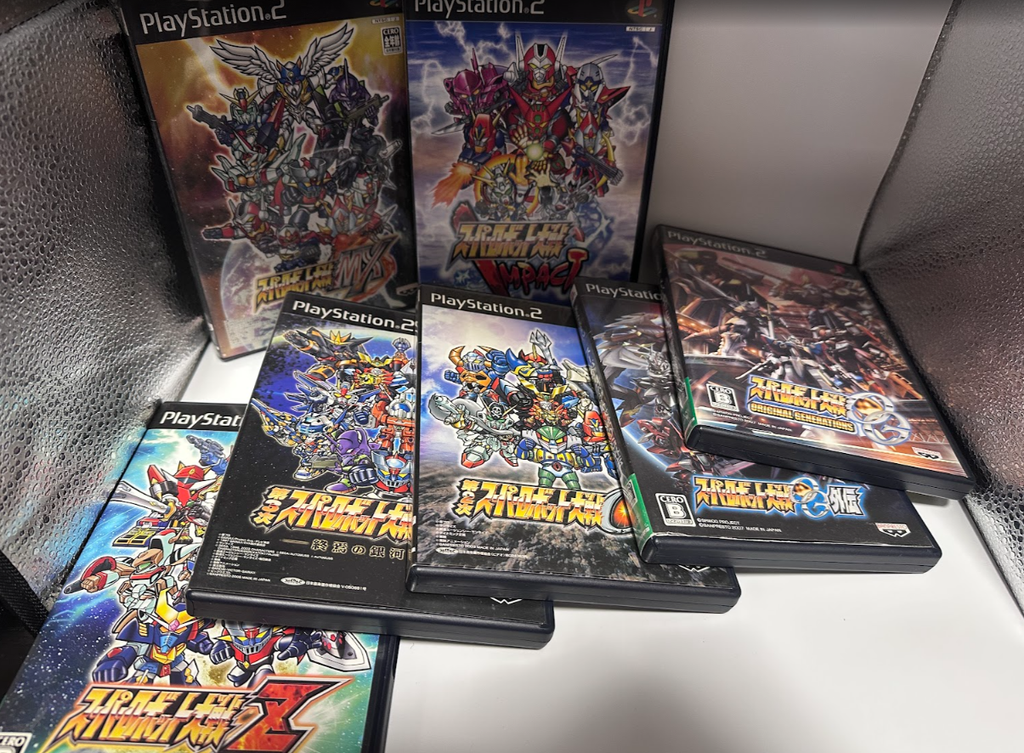
今回、実際にPS4 Pro(FW 13.02)上でデフォルト設定のまま変換・起動テストを行った結果は以下の通りです。
- スーパーロボット大戦OGs:正常起動(第1話〜インターミッション完走)
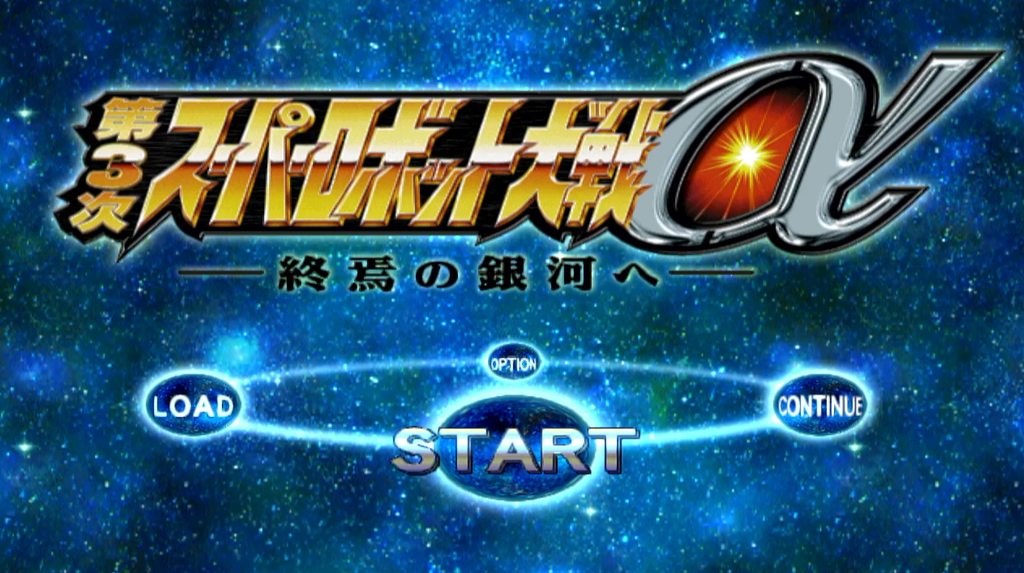
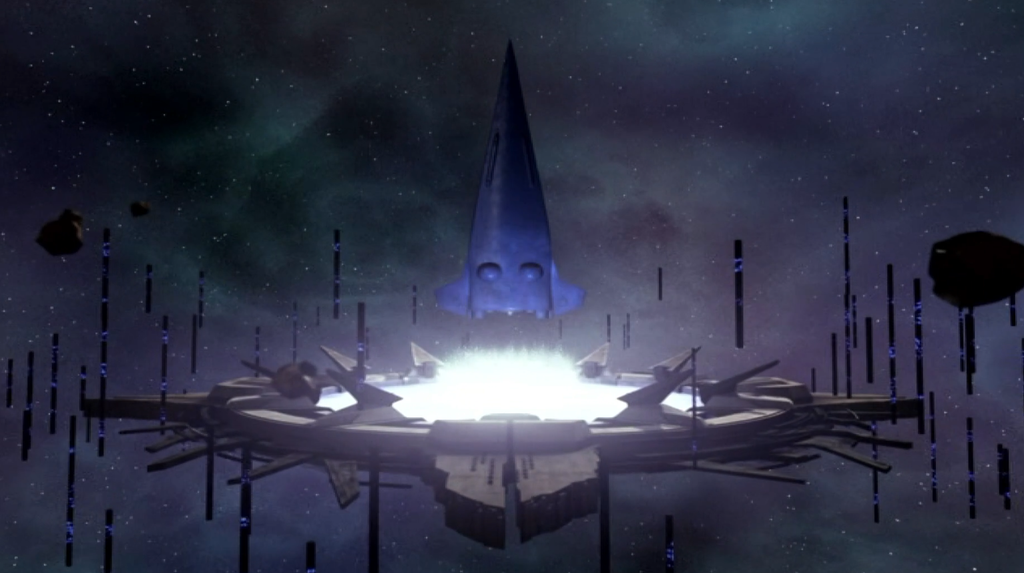
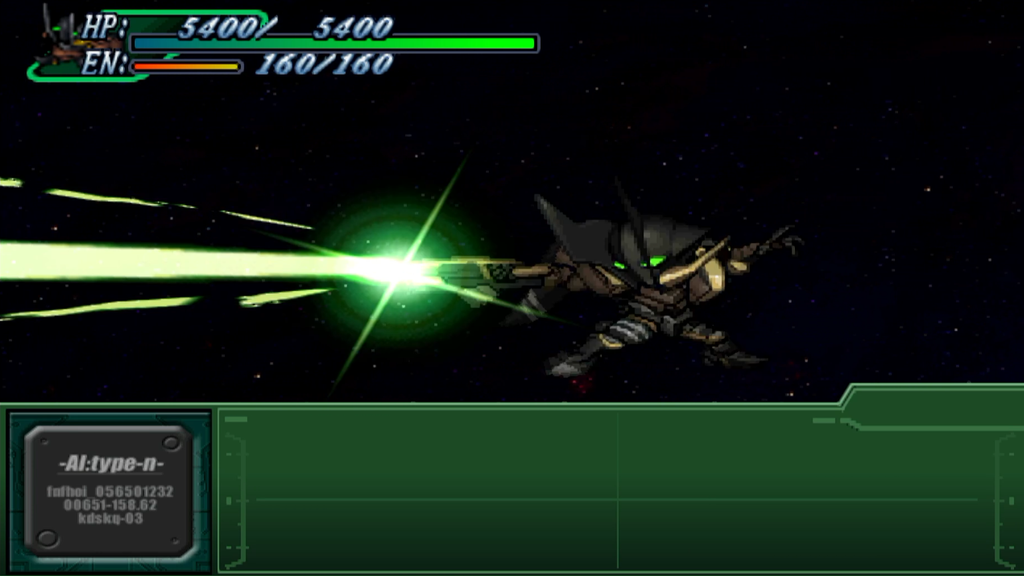
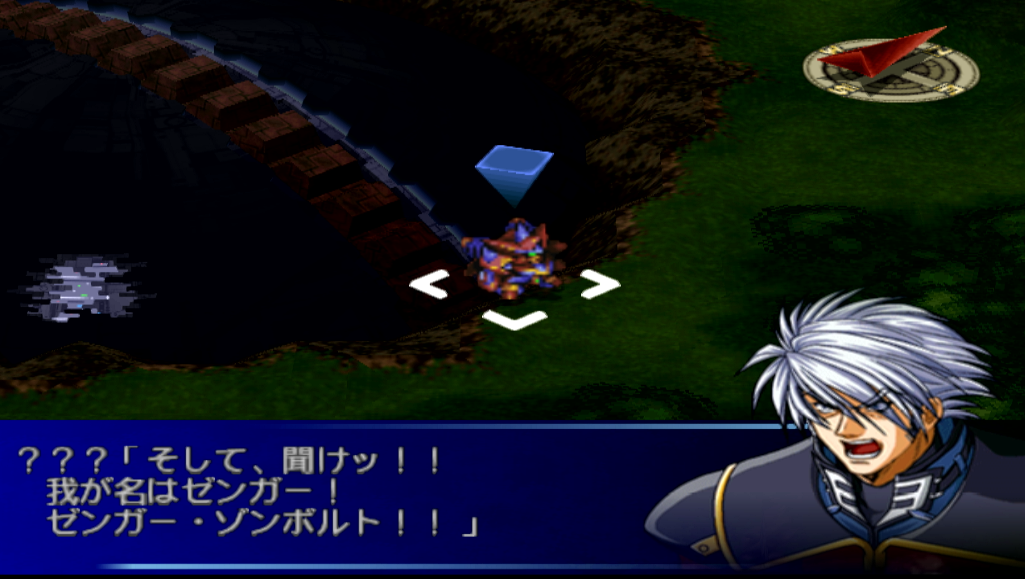
- 第3次スーパーロボット大戦α:正常起動・第1話完走(一部戦闘音声抜けあり)
- スーパーロボット大戦IMPACT:起動不可(PS2ロゴ後に暗転停止)
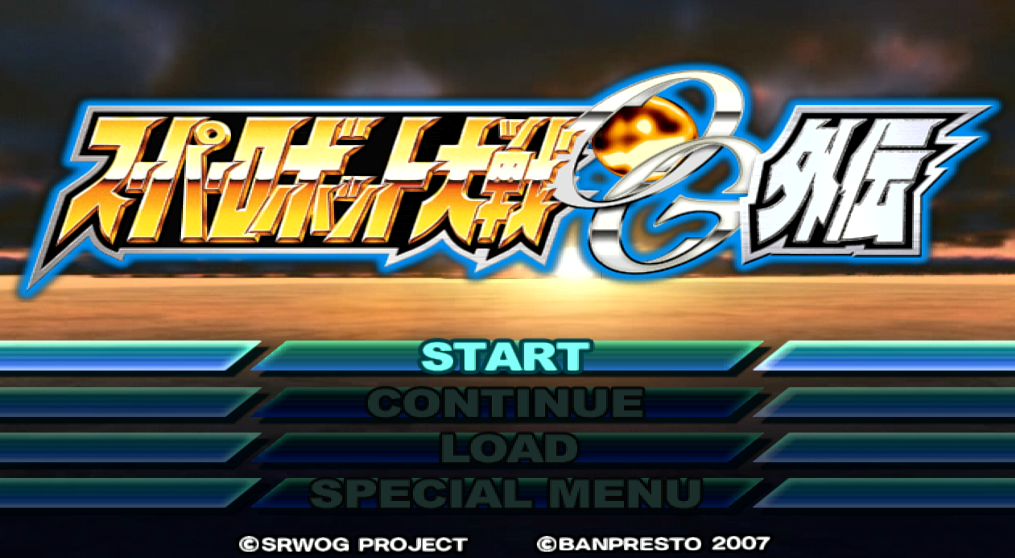
- スーパーロボット大戦OG外伝:正常起動(OP~1話前半まで確認済み)
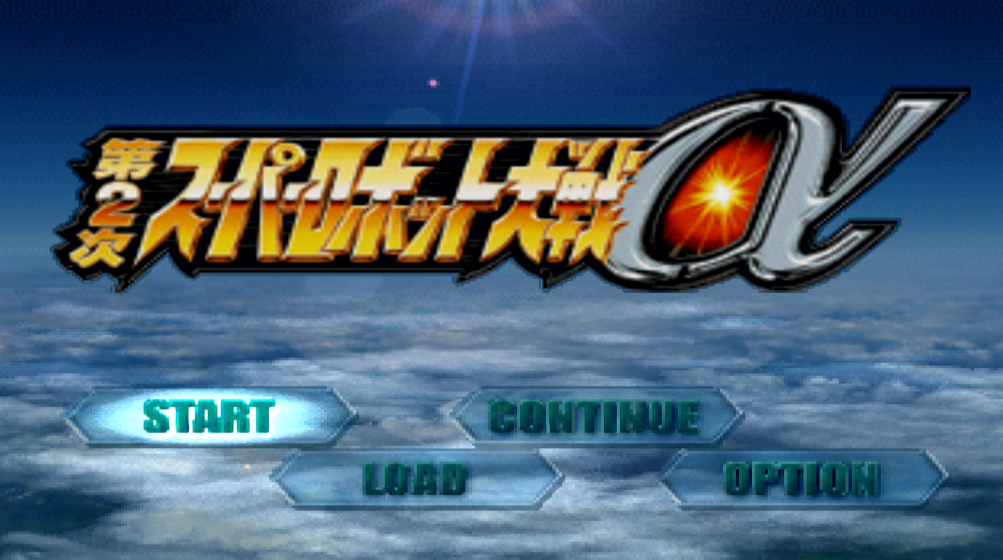
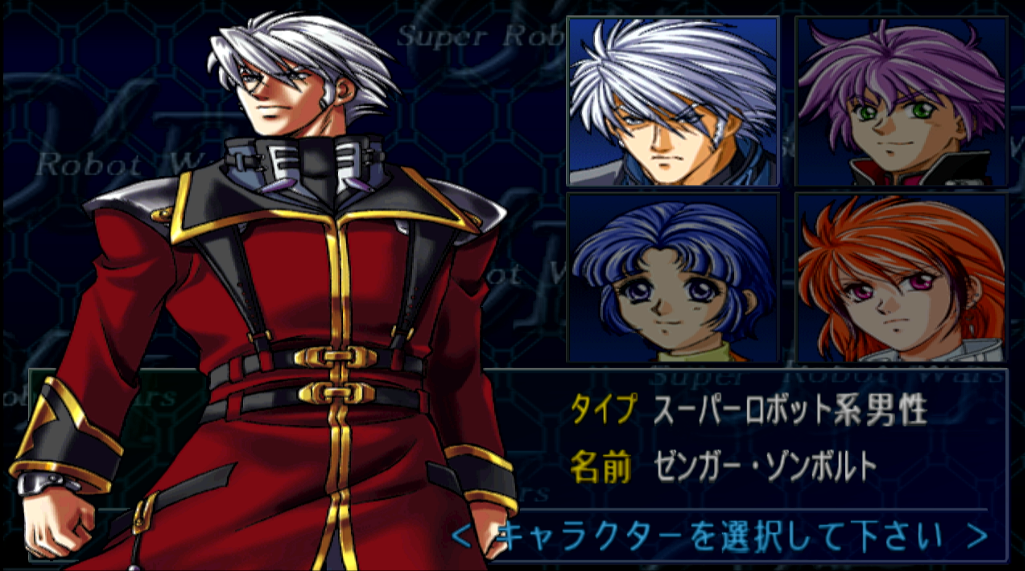
- 第2次スーパーロボット大戦α:正常起動・第1話完走(OP~主人公選択まで確認済み)
海外の有志がまとめている PS2 Classics Emulator Compatibility List(互換性リスト) にはスーパーロボット大戦OGsとスーパーロボット大戦Zのみ記載がありましたが、リストに載っていない2作品も実際に試してみました。


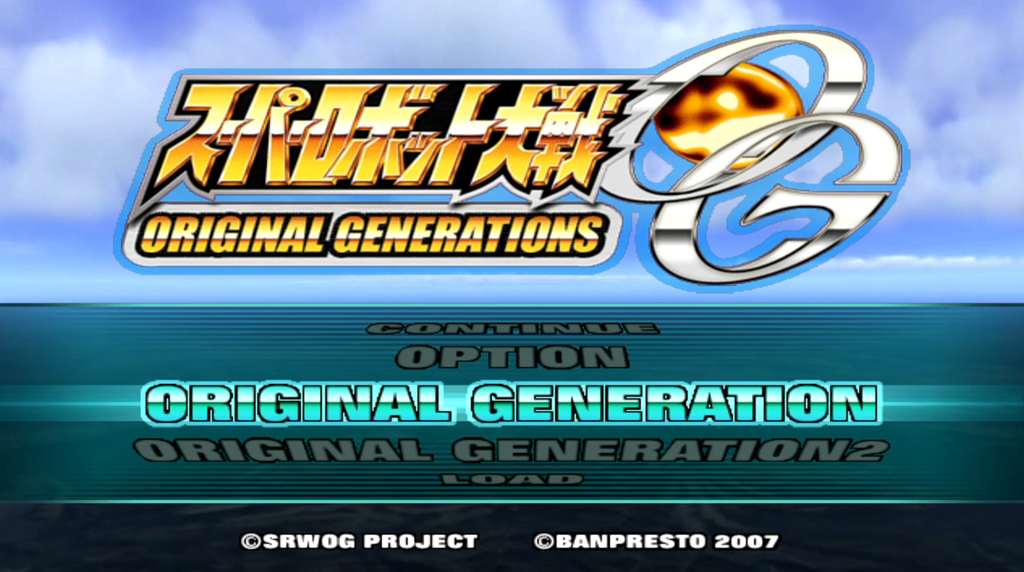
まず スーパーロボット大戦OGs はリスト通り極めて安定しており、第1話の終了からインターミッションまで一切問題なく動作しました。
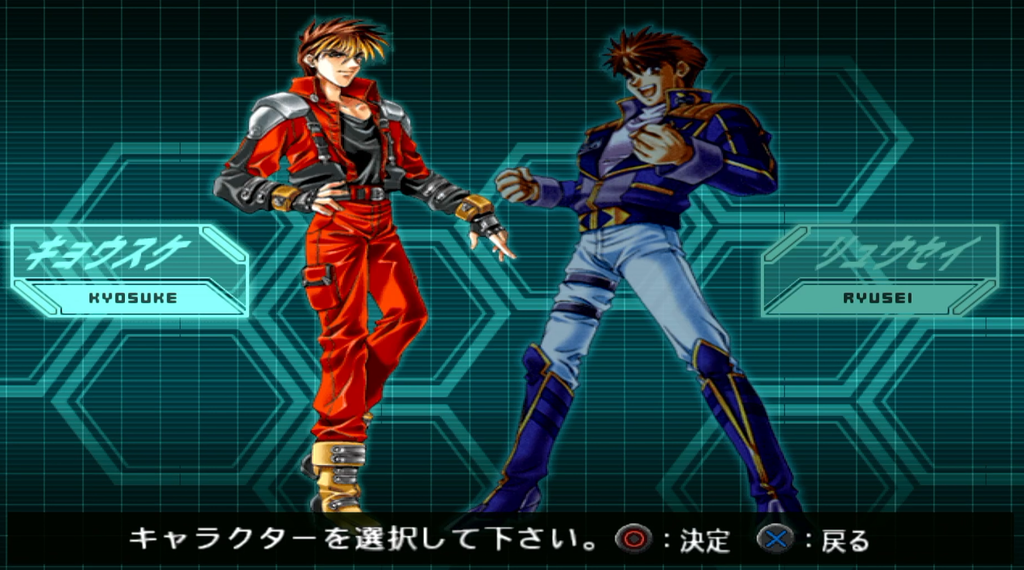
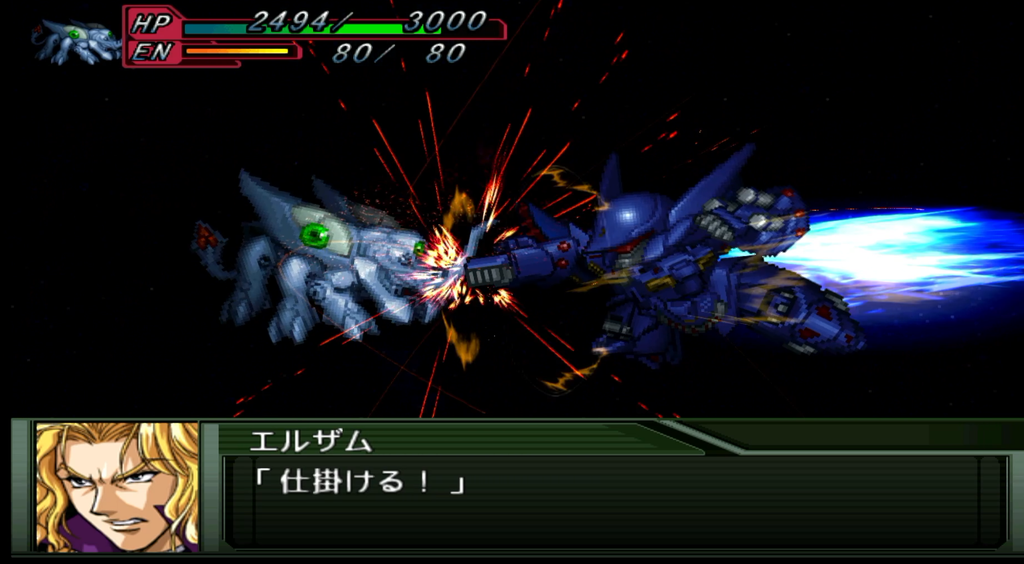
続いて互換性リスト未記載の 第3次スーパーロボット大戦α ですが、こちらも正常に起動し第1話のインターミッションまで完走できました!
ただし、戦闘シーンに入った際に音声が時々出なくなる現象が確認されています。PKG化の影響かエミュレータ側の相性かは現時点で特定できていませんが、フリーズせずそのままゲーム進行は可能でした(※第1話までの検証結果です)。
一方、同じくリスト未記載の スーパーロボット大戦IMPACT は、起動直後のPS2ロゴまでは表示されるものの、その後の画面が真っ黒のまま進まず起動不可という結果になりました…。
さらに、スーパーロボット大戦OG外伝は
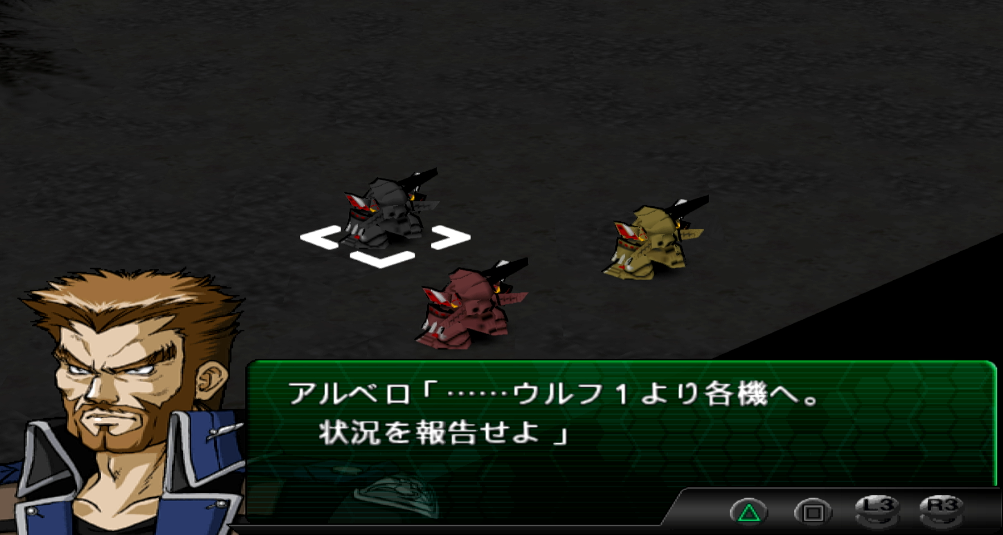
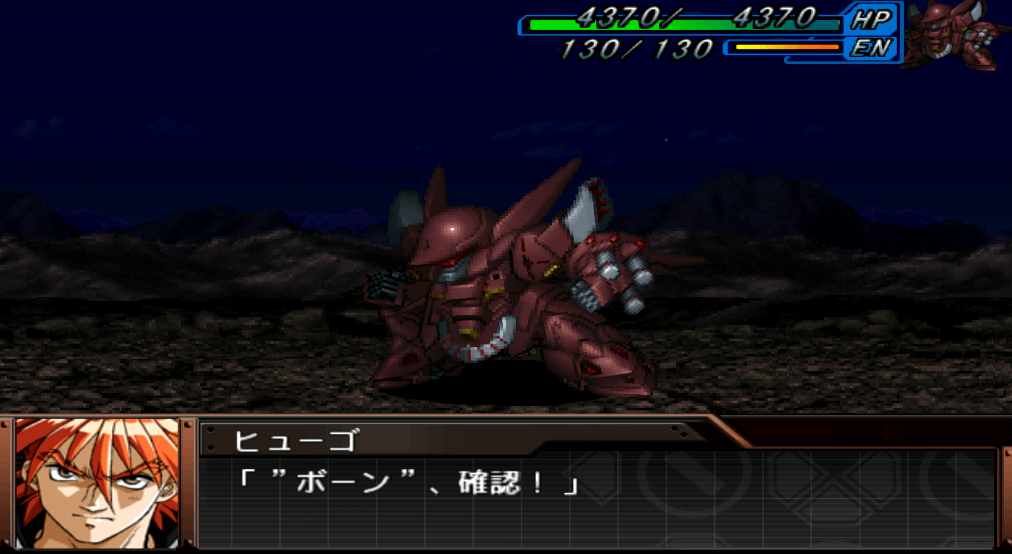
そして第2次スーパーロボット大戦αは、正常に起動し第1話の始まるまではプレイすることが出来ました。ですが、時間がなくてキャラセレクト(主人公選択画面)までしか確認できず…後日時間あるときに一通りプレイ可能か試してみたいと思います。
動かないソフトがある場合の確認ポイント
このようにPS2のソフトはエミュレータとの相性に大きく左右されます。
これから変換を試す方は、事前に上記の互換性リストで対応状況や必要なConfig設定を確認しておくことをおすすめします。
また、一度吸い出したPS2のISOデータやPKGファイルはサイズが大きく、PCやPS4のローカルドライブだけに置いておくと故障時に吸い出し直す手間が膨大になります。
RAID1対応のNAS(バッファロー LS720Dなど)にバックアップ資産をまとめて退避させておけば、いつでも安全に再変換・再インストールができるため安心です。


まとめ
GoldHENを導入したPS4とPC、そして安価な外付けDVDドライブがあれば、手持ちのPS2ソフトを変換してPS4の大画面でプレイする環境がすべて自宅で完結します。
互換性リストに載っていないタイトルでも、第3次スーパーロボット大戦αのように普通に動く名作が眠っています。
ぜひ手元のPS2ソフトをバックアップして、自分の環境でどこまで動くか検証してみるのも乙なものですので、是非とも試してみてください!
それでは最後までご覧いただきありがとうございましたノシ
▽▼【26年最新】PS4改造の完全ロードマップ!FW 13.52対応GoldHENの導入手順と出来ること全解説▼▽
https://numa-games.com/ps4-goldhen-jailbreak-guide
他のゲーム機も改造できる!全ハード比較アーカイブ
押し入れに眠っているPSP、PS Vita、PS4、さらにはミニファミコンやミニスーファミまで、歴代ゲーム機の作業工程の多さ・FW条件・できることの限界を1ページにまとめた総合アーカイブを公開しています。
次にどのハードをハックしようか迷っている方は、ぜひ以下の案内ページから全体像をチェックしてみてください!👇️