ドーモ!ぬま畑です!
押し入れに眠っているPS4やPS4 Pro、もしかして…そのまま放置していませんか?
実はシステムソフトウェアのアップデートを止めているPS4であれば、PCや特殊な改造チップ、さらにはUSBメモリすら使わずに、PS4本体のWebブラウザだけで最新環境(GoldHEN)を導入して脱獄し様々な機能を付与することが可能です。
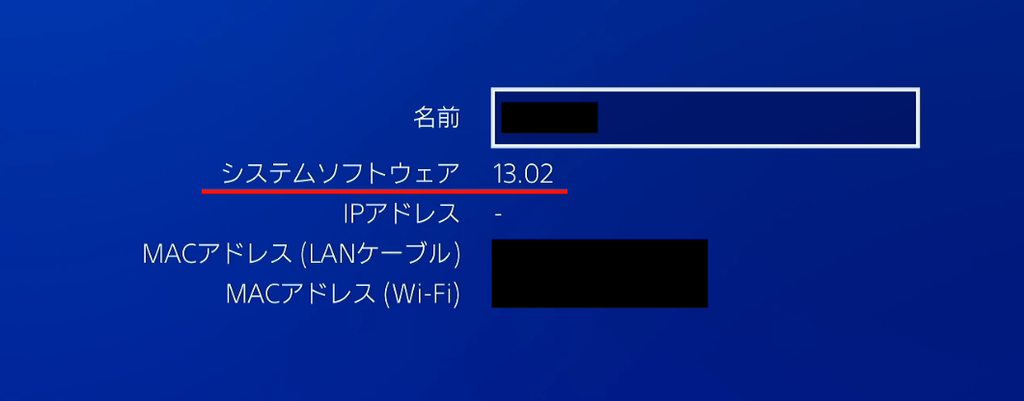
今回は実際に手元のPS4 Pro(FW 13.02)を実機検証のテスト機として使用し、システムソフトウェアのバージョン確認から、自動アップデートの遮断、ブラウザを使ったGoldHENの導入、さらにはPCからWinSCPを使ってファイルを転送する手順までを完全マニュアルとして解説いたします!
⚠️ 免責事項と注意点(必ずお読みください)
本記事や当サイトは、所有する機器やソフトウェアの個人的なバックアップ・技術的検証を目的としています。違法コピーや海賊版の利用を助長するものではありません。
▼改造行為について
CFWの導入や改造行為はメーカー修理・サポートの対象外となります。(2026年11月現在、PS4のサポートは続いておりますが改造を行った場合対象外となる可能性もあります)
また、作業中に機器が破損(ブリック)しても、当サイトは一切の責任を負えません。全て自己責任で行ってください。
▼吸い出しについて
吸い出したデータは、「私的使用(購入者本人)」の範囲内でのみ利用可能です。データを他人に譲渡・販売したり、ネット上にアップロードする行為は法律で厳しく罰せられます。
PS4改造(GoldHEN)に必要な環境と事前チェック
作業を始める前に、まずお使いの…もしくは眠っているPS4が対応しているファームウェア(システムソフトウェア)かどうかを確認してください。
- 対応FWは統合ホストがサポートする 7.00〜13.52(私の環境では13.02でした)
- PS4本体とインターネット接続環境(Wi-Fiまたは有線LAN、できえれば「有線」推奨)
- Windows PCとデータ転送用ストレージ(任意)
設定 > システム > システム情報 を開き、システムソフトウェアの欄を確認します。
2026年11月現在、統合型のWebKitホストを利用することでFW 7.00〜13.52の幅広いバージョンでブラウザ完結型のCFW導入が可能です。
今回はFW 13.02のPS4 Proを使用して実機検証を行っています。
また、PS4に自作アプリ(PKGファイル)やバックアップデータを大量に入れる場合、本体の内蔵HDDだけではすぐに容量が圧迫されます。
ロード時間の短縮と容量確保を両立するため、外付けSSDを用意しておくと非常に快適です。


手順① 自動アップデートの停止とブラウザのキャッシュ化
今回のPS4の改造において最も注意しなければならないのが、意図しない自動アップデートによって非対応の最新バージョンへ上がってしまう事故です。
最新バージョンにしてしまうと現時点だとダウングレードが出来ないためその時点で詰みです。(まぁバージョンが最新でないPS4を買うとか、CFWが最新バージョンを適用されるまで待つとかすればOKですけどね…)
まずは、以下の手順で事前の防衛設定とブラウザの準備を必ず行なってください。
- 自動ダウンロードのチェックをすべて外し、未完了の更新データを削除する
- インターネットブラウザーの履歴とCookieを削除する
- GoldHENホストページを開いてオフラインキャッシュとブックマーク登録を行う
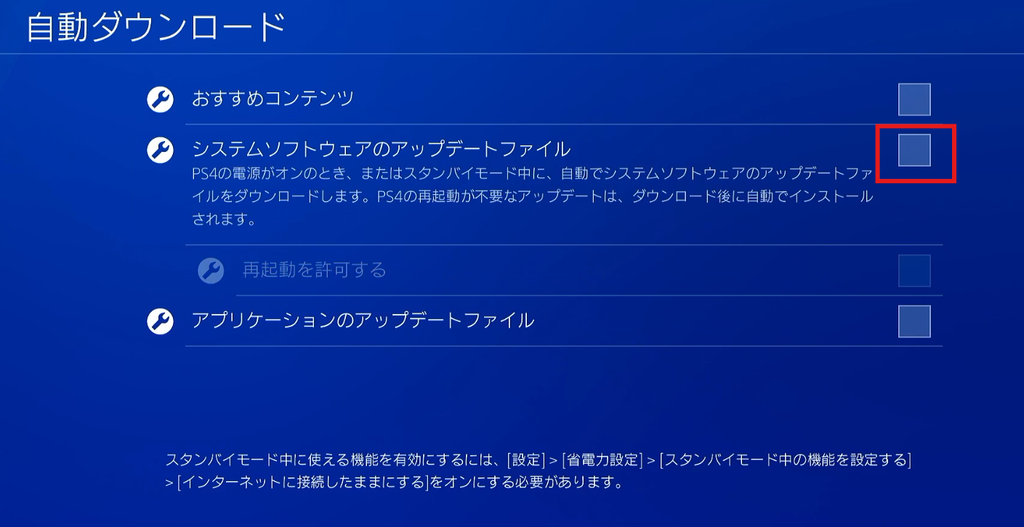
最初に 設定 > システム > 自動ダウンロード を開き、システムソフトウェアのアップデートファイルなどのチェックをすべて外してください。
念のためホーム画面の お知らせ > ダウンロード も確認し、もしシステムソフトウェアの更新ファイルが残っていればOPTIONSボタンから削除しておきます。
次に、一旦通常のインターネット接続のままPS4のインターネットブラウザーを起動します。
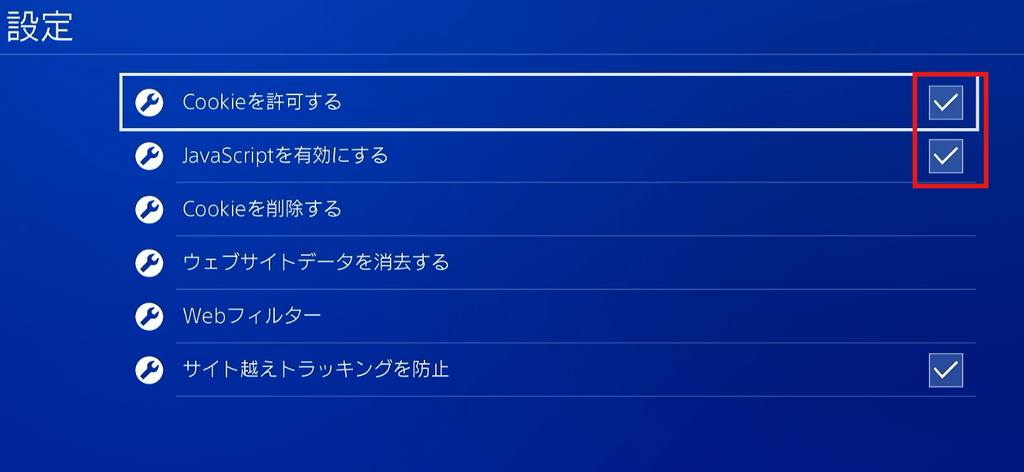
OPTIONSボタンを押して設定を開き、Cookieを許可・JavaScriptを有効にするがオンであることを確認したら、履歴とWebサイトデータを消去してクリーンな状態にします。
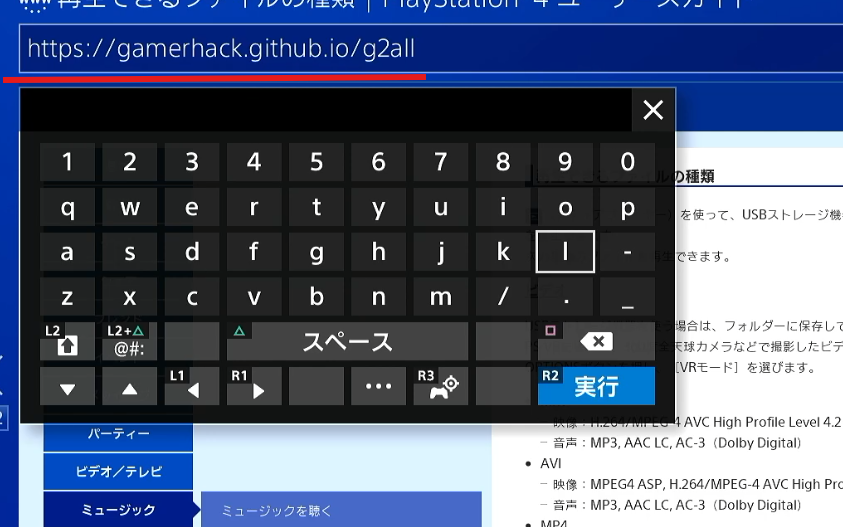
準備ができたら、アドレスバーに以下のGoldHEN統合ホストURLを入力してアクセスします。
https://gamerhack.github.io/g2all/
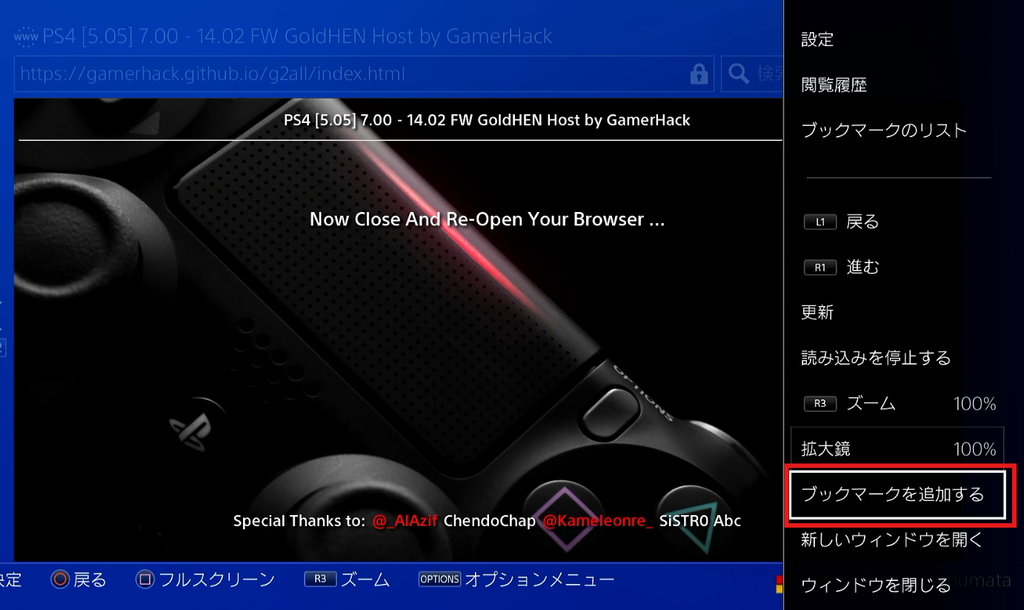
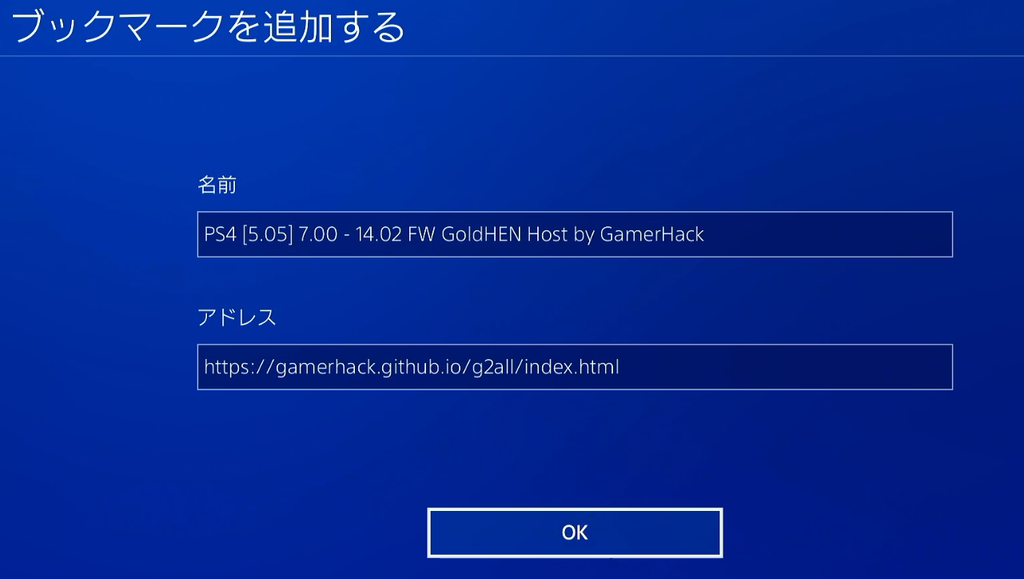
ページが開いたらオフライン用のキャッシュ保存が完了するまで数秒〜数十秒ほど待ち、必ずこのページをブックマークに登録してください。
※オプションボタンを押して下部にある「ブックマークを追加する」を押してください
手順② ソニーサーバー遮断用DNSの設定(診断失敗の罠に注意)
ホストページのキャッシュ(上記項目の処理)が終わったら、ソニーのアップデートサーバーへの通信を完全にブロックするためのカスタムDNSを設定します。
ここが設定画面で最も迷いやすいポイントですので、画面の順番通りに入力してください。
- 設定 > ネットワーク > インターネット接続を設定する を開く
- 「Wi-Fiを使う」または「LANケーブルを使う」を選び、「カスタム」を選択
- IPアドレス設定は 「自動」、DHCPホスト名は 「指定しない」 を選択
- DNS設定で 「手動」 を選び、遮断用DNSアドレスを入力
- MTU設定は 「自動」、プロキシサーバーは 「使わない」 を選択
なお、DNS設定の手動画面では、以下の数値を正確に入力します。
プライマリーDNS:62.210.38.117
セカンダリーDNS:0.0.0.0(空欄では次へ進めないため必ず0.0.0.0を入力)
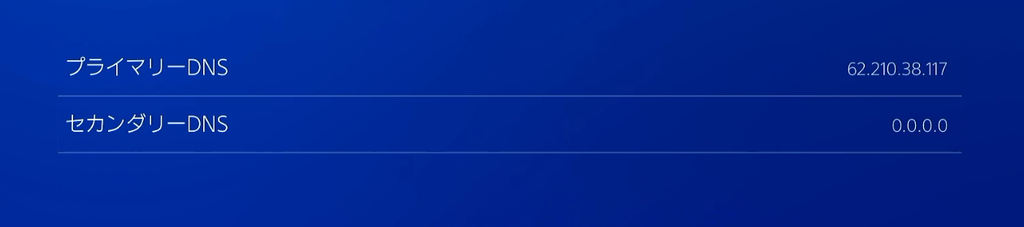
※もし上記で外部ページが開けない場合は、プライマリーに 45.56.67.85、セカンダリーに 62.210.38.117 を入力して試してください。
設定完了後、最後にインターネット接続を診断するを実行すると、以下のように IPアドレス取得:成功 / インターネット接続:失敗 と表示されることがあります。
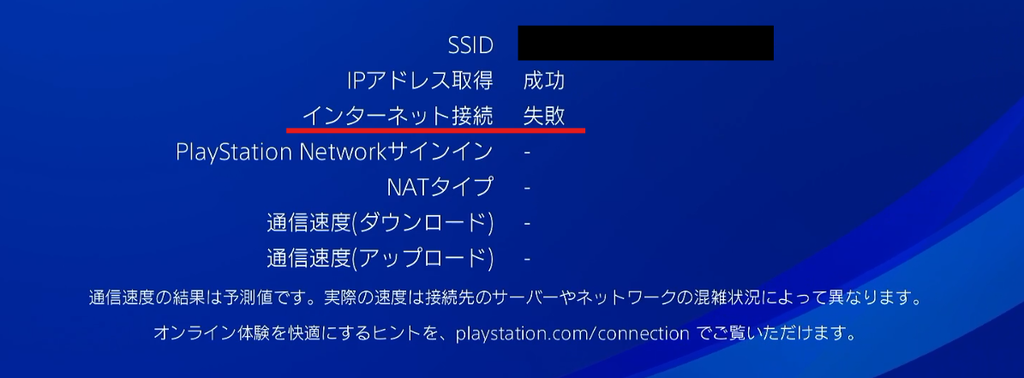
ここで失敗と出ると焦って設定を戻してしまいがちですが、これで大成功(正常な挙動)です!
PS4の接続診断はソニーのサーバーへの通信を見て判定しているため、DNSによってソニーへのアクセスが正常に遮断されると失敗と表示される仕組みになっています。
そのまま〇ボタンで戻って構いません。
※なお、手順①でホストページのキャッシュが完全に終わっている場合は、設定 > ネットワーク > インターネットに接続する のチェックを外して完全オフライン状態にするだけでも安全に実行できます。
手順③ ブラウザからGoldHENを起動する
ネットワークの防衛対応が整ったら、いよいよGoldHENを読み込みます。
再びインターネットブラウザーを開き、先ほどブックマークしたページからお使いのファームウェアに合わせたGoldHENの実行を選択します。
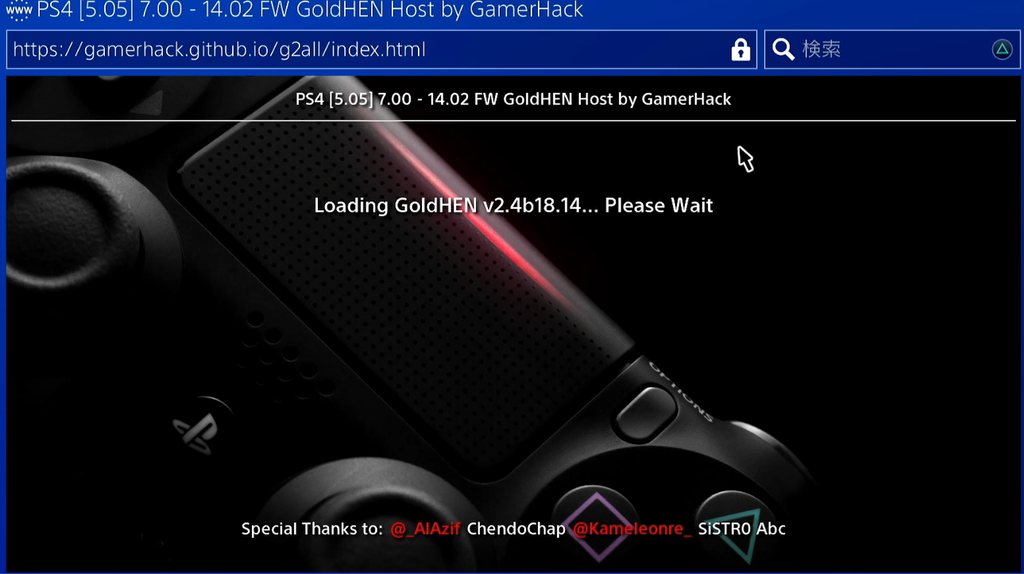
読み込みの途中で、システムメモリが不足していますといったポップアップが何度か表示されることがありますが、これはWebKitの仕様上の挙動です。
エラーが出てもブラウザを閉じずにOKボタンを押して数秒待ってください。
数回繰り返すとそのまま処理が突破し、画面左上にGoldHENの読み込み完了通知が表示されます。
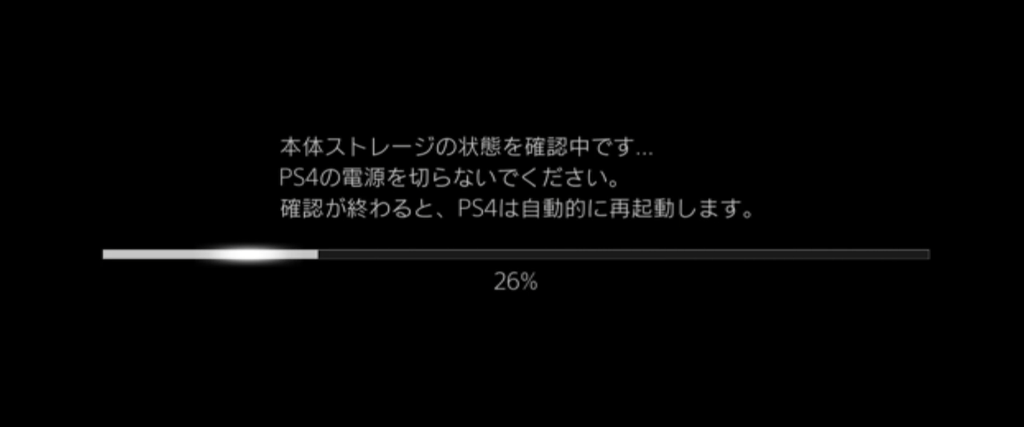
なお、途中でいきなり再起動になる鴨居sれませんが、それも正しい挙動です。そのまま待ちましょう。
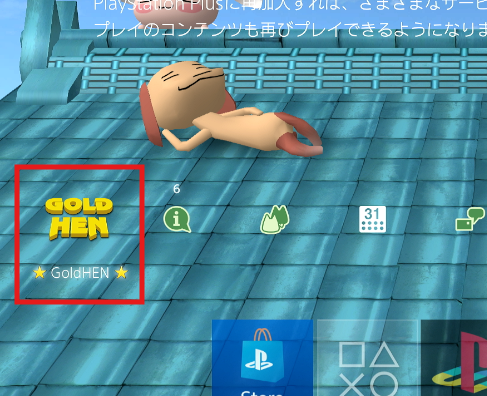
ホーム画面の設定を開き、一番上に ★ GoldHEN ★ のメニューが追加されていれば導入は完璧に成功です!
※本来であればPS+のマークなんですが…笑
導入後に必ずやっておくべき2つの設定
GoldHENを起動した直後に、使い勝手を劇的に向上させる2つの項目を有効化しておきます。
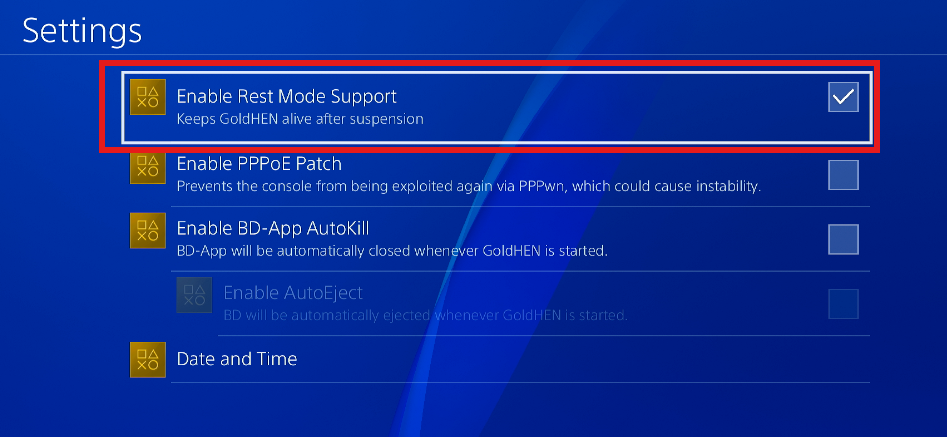
1. スタンバイモード維持(Rest Mode Support)
PS4の電源を完全に切ってしまうと、次回起動時に再びブラウザからGoldHENを読み込み直す必要があります。
★ GoldHEN ★ > Settings 内にある Rest Mode Support(スタンバイモード維持)を有効にしておくことで、普段はPS4をスタンバイモードで待機させ、復帰後すぐにGoldHENが有効なまま再開できるようになります。
2. FTPサーバーの有効化とWinSCP接続
★ GoldHEN ★ > Servers Settings を開き、Enable FTP Server にチェックを入れます。
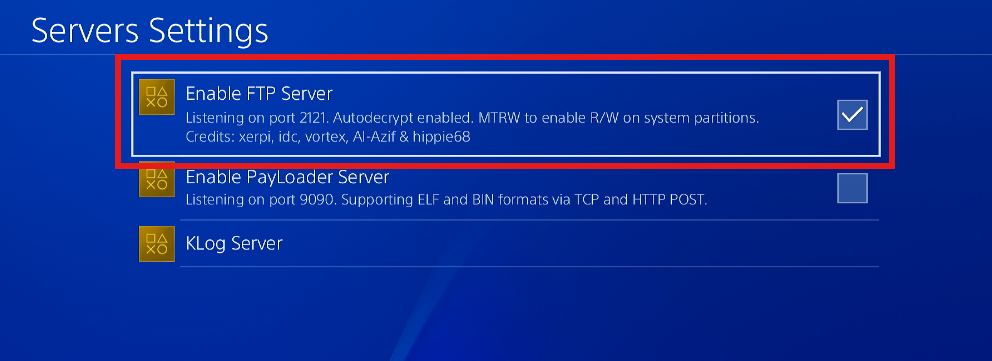
これにより、USBメモリを抜き差ししなくても、PCからネットワーク経由でPS4内部へファイルを直接転送できるようになります。
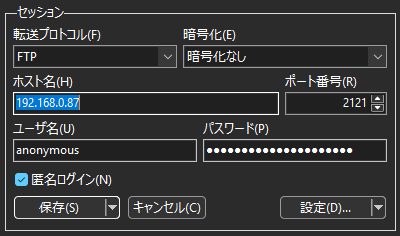
PC側で無料のFTPソフトであるWinSCPを起動し、新しいサイトから以下の設定でログインしてください。
- 転送プロトコル:FTP(SFTPではないので注意)
- 暗号化:暗号化なし
- ホスト名:PS4のIPアドレス(設定 > ネットワーク > 接続状況を見る で確認)
- ポート番号:2121
- ユーザー名:anonymous(匿名ログインにチェック、パスワード空欄)
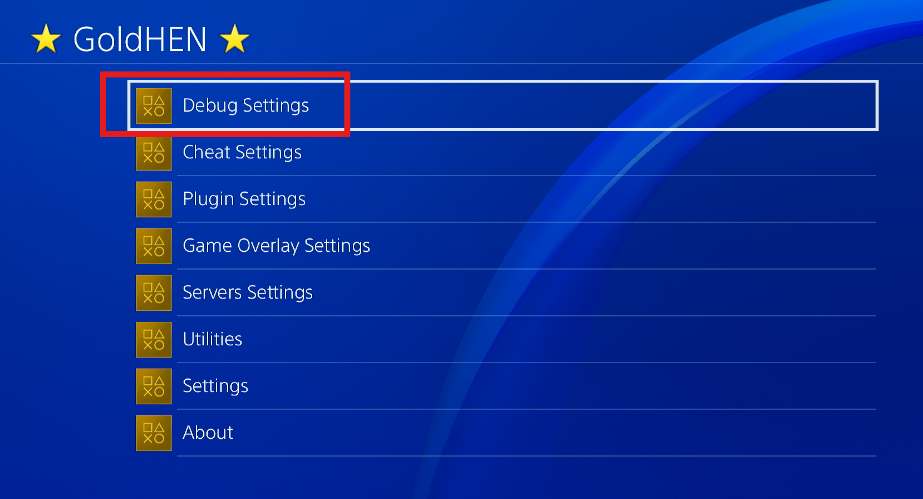
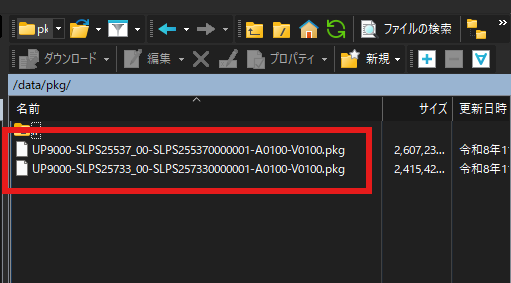
接続に成功したら、PS4側の /data/pkg/ フォルダ(無ければ作成)に自作アプリなどのPKGファイルを転送し、PS4の ★ GoldHEN ★ > Debug Settings > Game > Package Installer からインストールを実行します。
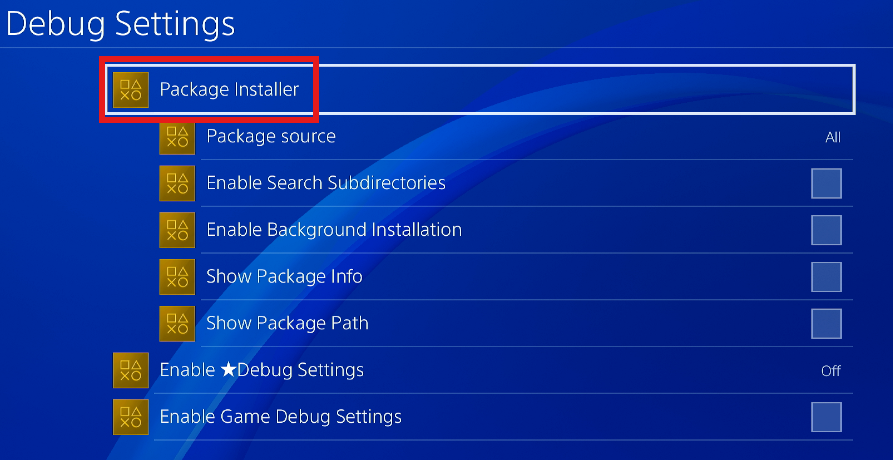
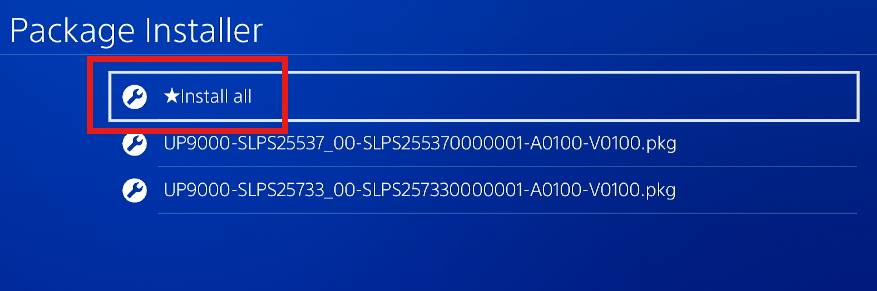
※FTP経由でPKGをインストールする場合は元ファイルと展開先で一時的に2倍の空き容量が必要になるため、インストール完了後はWinSCPから /data/pkg/ 内の元ファイルを削除しておくと容量を節約できます。
GoldHENを導入したPS4で出来ること
GoldHENが動作しているPS4では、純正状態では制限されていた数々の高度な機能が解放されます。
- 自作アプリ(Homebrew)のインストールと動作
- 手持ちのゲームデータのバックアップと外付けHDD/SSD運用
- チートメニューや60fps化パッチの適用(別途ツール導入が必要)
- PS2ソフトをPS4用PKGに変換して大画面でプレイ(これは別記事で紹介)
GoldHEN自体にチートやゲームパッチを読み込む仕組みや、本体温度・フレームレートをリアルタイム表示するオーバーレイ機能が備わっています。
別途 GoldHEN Cheats Manager などの自作アプリを導入してパッチファイルを読み込ませれば、30fps制限のゲームを60fps化して遊ぶことも可能です。
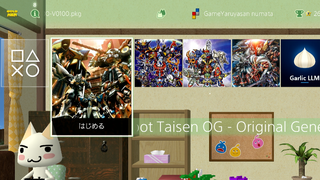
また、手持ちのPS2ソフトから吸い出したISOデータをPCツール(PS2-FPKG等)でPS4用のPKG形式に変換すれば、PS4実機上で懐かしのPS2名作をそのまま起動して遊ぶことも可能です!!
こちらについては別記事で詳しい手順を解説していますのでそちらを参照してください。
吸い出したゲームデータや大切なセーブデータをローカルHDDだけに保存しておくと、ストレージ故障時にすべて失われてしまいます。
大容量データの退避先としてRAID1対応のNAS(バッファロー LS720Dなど)を自宅ネットワークに組んでおくと、PS4からのバックアップ資産も安全に長期保存できるためおすすめです。


まとめ
対応ファームウェアのPS4をお持ちであれば、PCやUSBメモリを用意しなくても、ブラウザとDNS設定だけで誰でもGoldHEN環境を構築できます。
特にDNS設定後の接続診断でインターネット接続が失敗と表示されても正常に動作している点と、WinSCP(ポート2121)を使ったFTP転送を覚えておけば、導入後のファイル管理が一気に快適になります。ぜひご自身のPS4の潜在能力を解放して、最高のゲーム検証環境を作ってみてください。
それでは最後までご覧いただきありがとうございましたノシ
他のゲーム機も改造できる!全ハード比較アーカイブ
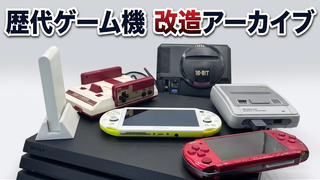
押し入れに眠っているPSP、PS Vita、PS4、さらにはミニファミコンやミニスーファミまで、歴代ゲーム機の作業工程の多さ・FW条件・できることの限界を1ページにまとめた総合アーカイブを公開しています。
次にどのハードをハックしようか迷っている方は、ぜひ以下の案内ページから全体像をチェックしてみてください!👇️