Xreal Air 2 Pro vs Meta Quest 2!ゲームの大画面プレイ環境の最適解はどちらか比較してみた
2026.07.26投稿
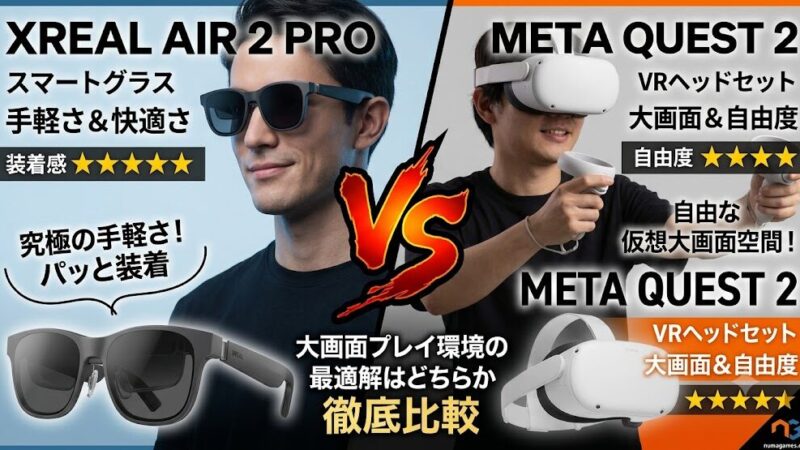
この記事は筆者であるぬま畑が、なんとか良い環境でゲームが出来ないか…?という思いの元、Xreal Air 2 ProというARグラスと1世代前のMeta Quest2で徹底的に比較し、最適解を見つけた実録3週間の出来事をまとめた記事である――。
先に結論からお伝えいたします。
勝者、Meta Quest2!!
おめでとうございます!それではXreal Air 2 Proさんは早々にお帰りください、出口はあちらです。
…ということで、茶番は置いておき。現行機であるPS5やSwitch2、あるいはレトロゲーム機の仲間入りをしたPS Vita TVなどのHDMIで出力するゲーム機たち。
これらをテレビやモニターの設置場所に縛られず、目の前の圧倒的な大画面で遊んでみたい!と考えたことはないでしょうか?
そう、私です。あ、間違えた。私だよッ!!(にしおかなんとかさんですね。古いですね。はい)
HDMIの映像をパソコンや専用アプリに取り込むキャプチャーボードを活用し、頭部に装着するスマートグラスやVRヘッドセットへ出力すれば、自分だけのプライベート大画面をさながら映画館のような大画面を目前に浮かび上がらせ、最高のゲーム環境が完成します。
しかし!!
ここで誰もが悩むのが機材の選定ですよね…?
軽量で手軽なスマートグラス(Xreal等)を選ぶべきか、それとも多機能なVRヘッドセット(MetaQuest等)を選ぶべきか。どちらも数万円単位の投資になるため、失敗したくないと考えるのは至極当然です。
先ほどもお伝えした通り、私の結論としてはMetaQuest等のVRゴーグルに軍配が上がるのですが、毎日の手軽さを最優先したいとするならXrealとなります。
この記事では、両方のデバイスを実際にゲームプレイ環境に組み込んで比較した結果のメリット・デメリットと、なぜMetaQuest2がゲーム環境の質を高めてくれるのか、その理由を分かりやすく解説します。
すべての始まり:PSPo2iを究極の大画面で遊びたい!!
そもそも、なぜ私がこの2機種の対決を行おうと思い立ったのか、その経緯を少しだけお話しさせてください。
きっかけは、ふと昔懐かしいファンタシースターオンライン(断じて2ではない!!)をプレイしたいと思い立ったことでした。
- ドリキャス版
- ゲームキューブ版
- XBOX版
- PC版(有志が非公式にサーバーを立てている非公式版)
実際にPC版(PSOBB)をプレイしてみたのですが、懐かしさは抜群なものの、昔のゲーム特有の操作性の難しさに断念…(思い出って美化されますねぇ)。
『それでも!』とさながらバナージの如く、PSO的なゲームを現代の快適な操作性で遊びたい!と辿り着いたのが、かつて友達と遊び尽くしたファンタシースターポータブル2インフィニティ(以下PSPo2i)でした。
しかしPSストアでの配信は終了しているため、Amazonで中古UMDを購入(約1,500円)し、自力でISO化してPS Vita TVへ移植しました。
興味のある方は、以下の記事でどういう事をおこなっているかを知ることが可能です。
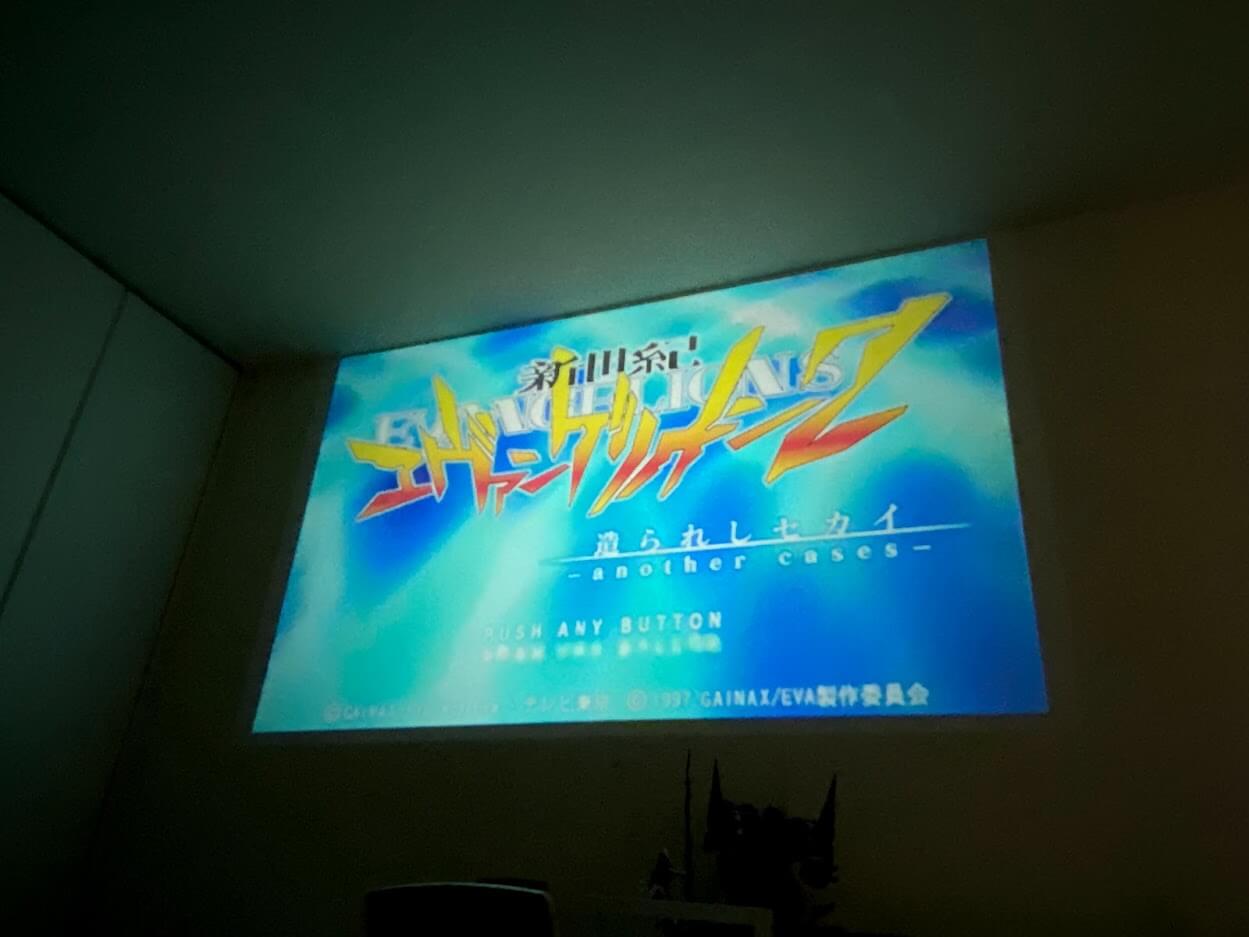
この蘇らせた青春の名作を、モニターの前ではなく目の前の圧倒的な仮想大画面で遊びたい!
手元にあるXreal Air 2 ProとMeta Quest 2、どちらが最高の体験を届けてくれるのか?という実録3週間の検証がスタートしたのがきっかけでした。
用意するものと接続方法
メリット・デメリットを解説する前に、MetaQuest2にゲーム機を繋いで仮想モニターとして接続するやり方をお伝えします。
用意するもの
- HDMI接続出来るゲーム機器
- MetaQuest2
- キャプチャボード
用意するものとしてゲーム機と今回の主役であるMetaQuest2(3や3Sでも可)を用意してください。
そして、ゲーム機とMetaQuest2を繋ぐためのキャプボが以下です。

これがないと接続できないので、必須アイテムです。約3,000円程で購入できるのが嬉しい所。
接続方法とやり方
接続は拍子抜けするほど簡単です。以下のステップで完了します。
準備としてMetaQuestに公式ストアから公式ストアから無料でダウンロードできる Meta Quest HDMI Link アプリをDL、インストールしておいてください。
※公式ストアで検索しボタンをいくつか押すだけですので、DLとインストール方法は割愛します
ステップ1:ゲーム機(PS5やVita TV)のHDMIケーブルを、上記で紹介したGuermokキャプチャーボードの入力端子に接続します。
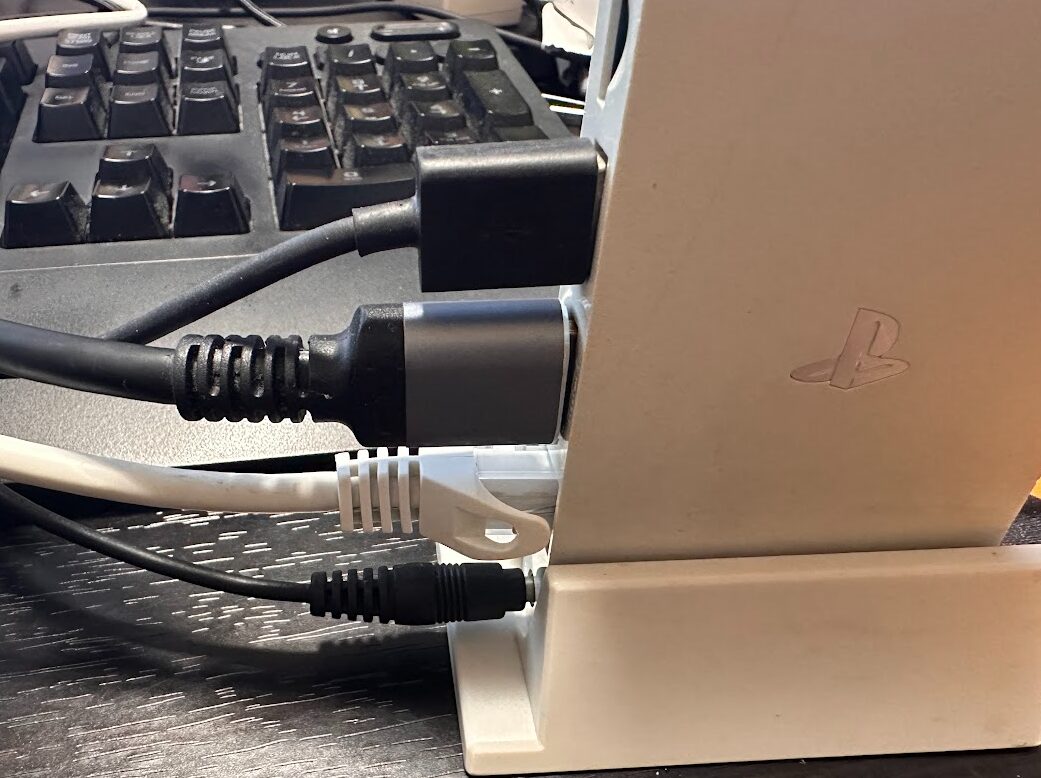
ステップ2:キャプチャーボードのUSB-C端子をMeta Quest 2本体のポートへ挿し込み、キャプチャーボード側にある給電用PDポートへ、外部バッテリー(または電源)のUSB-Cケーブルを接続します。
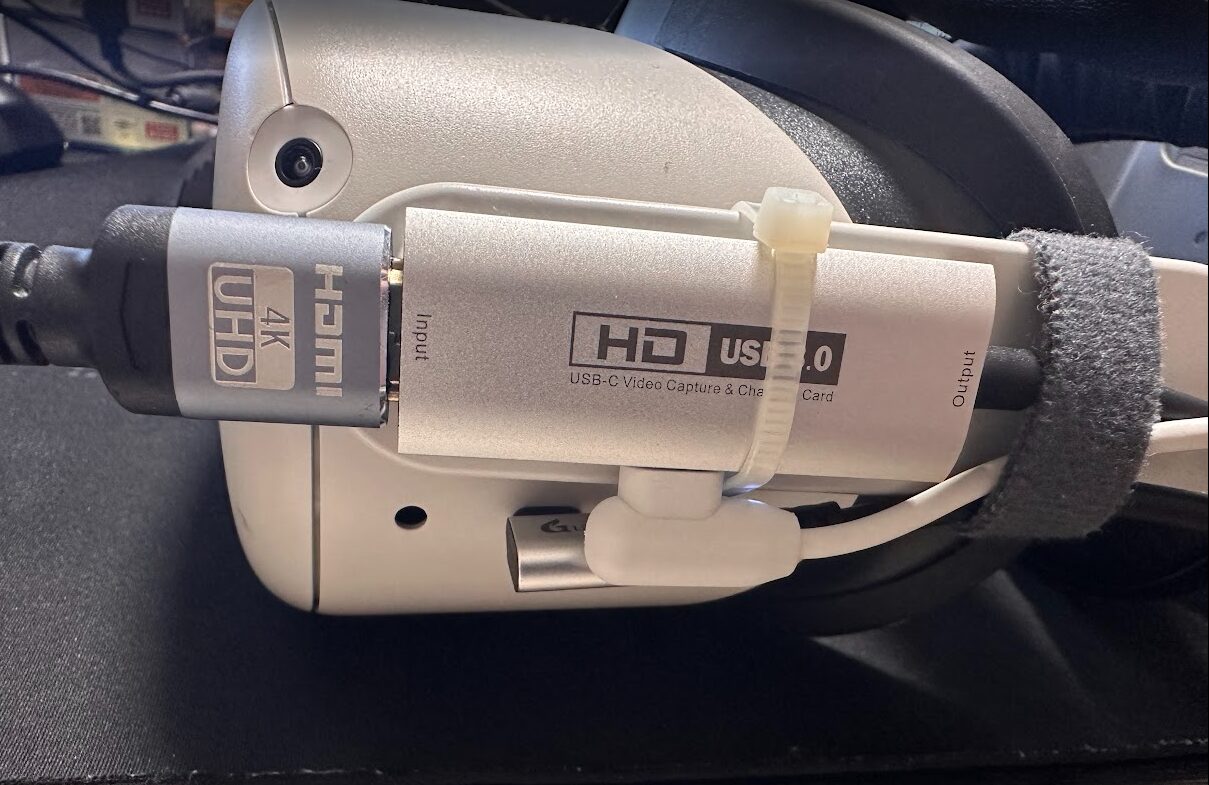
Meta Quest 2をかぶり、準備しておいた公式ストアから無料でダウンロードできる Meta Quest HDMI Link アプリを起動するだけです。接続がきちんとできていると「ストリーミング開始」というボタンが現れます。
これだけで、目の前の視界にゲーム機の画面が一瞬で巨大な仮想モニターとして浮かび上がります。
Meta Quest 2のメリットとデメリット
それではVRゴーグルであるMeta Quest 2を、ゲーム用の大画面モニターとして使用した場合の特徴としてメリット・デメリットをお伝えします。
メリット:圧倒的な大画面と自由度、低遅延そして価格
仮想空間の中に目の前を覆い尽くすほどの超巨大な画面を表示できます!
画面の大きさや置き場所を指定可能
画面の大きさや位置、縦横の比率まで自由自在に変更できるため、寝転がった状態でも最適な位置に画面を配置できるのも良いところです。
※自由自在とまではいかず、ある程度の制限は設けられています
遅延
さらにはキャプチャーボード経由の映像表示でも操作の遅延がほとんどなく、アクションゲームも快適にプレイ可能なのが素晴らしいところです。
PSVitaTVではPSPo2iを、PS5ではグランツーリスモ7を、Switch2ではがんばれゴエモン大集合!を試してみました。
どれも全く遅延を感じ無かったですね。
価格
そして、一番嬉しいポイントはその価格です。
私自身は旧名称Oculusだった時に購入したので価格は気にしていなかったのですが、調べてみた所(2026年7月現在)、整備済品という制限はあるのものの、3万円台後半から手に入る圧倒的な手頃さが大きな魅力です。

現在MetaQuest2の新品は出回ってないですからね…

スタンドアロン型のVRゴーグルが3万円台で手に入るというのは破格と言っても過言じゃないでしょう。
接続の際のいくつかの注意点
ちなみに、ゲーム画面を取り込むのはMetaQuest2単体では出来ません。別途HDMIをUSB-Cに変換できるキャプチャーボードが必要になってくるのは先程お伝えしたとおりです。
なお、実は同じメーカーのもう少し安い商品がありまして…
これは、MetaQuest2で使用すると考えるのであればやめておきましょう!
理由は簡単で、給電できないからですね。
MetaQuest2はその特性上、バッテリーがあまり長くもちません(約2時間程度)。長くゲームを楽しみたい、VRを心ゆくまで堪能したいという場合は別途外部バッテリーで給電する必要があります。
そこで登場するのが

です!
これがもの凄く良くて、頭に固定出来る調整ダイヤルが2つ、そしてバッテリーが付属して、約3時間程延長(合計で約5時間程)できる優れモノな製品です。
MetaQuest2の標準のバンド(ストラップ)はお世辞にも良いとは言い切れず、装着時の調整も若干難しいです。
ですが、Noiposiのストラップであれば容易に位置調整ができて且つ、バッテリーの給電も出来てしまいます。

Beat Saberで激しい動きをしてもびくともせず、付け心地もそこまで悪くないんですよねー。
そして話は戻り、MetaQuest2はUSB-Cのポートが1つしかありません。基本的には給電とデータ通信用ですけど、HDMIの信号を受け取る(取り込む)ためにキャプチャボードを使用するとそれだけでUSB-Cポートが塞がってしまいます。
ですので、PD対応のキャプチャボードにして、付属のバッテリーで給電しつつHDMI経由でのゲーム機の入力が可能になる前者の製品にしましょうということです。
安いからこっちで良いやと安価な方に手を出すと、また買い直す羽目になるのでご注意を。使用するしないにかかわらず、後で使用する可能性やQuest3でも使用ができるので、必ずPD給電モデルの商品を手に取ってください!
デメリット:重量による疲労と目の周りの蒸れ
ここまでメリットを話しましたけど、勿論ですけどメリットだけではないんですよね。デメリットもやっぱりあります。
大きく3つありますので、それぞれ解説します。
■重量
まずは本体が大きく重量があるため、1時間以上の長い時間プレイを続けていると、首や顔周りにその重量がじわじわと効いてきて疲れを感じやすくなります。
また、先ほど紹介したエリートストラップ(バッテリー付き)を付けると更に重量が増すので注意が必要です。
エリートストラップを付けると更に重くなり、しんどさが増す?
実は…そこまでしんどくならないです。何なら少し楽になります。笑
エリートストラップを付けると確かに総重量として増すんですけど、VRゴーグルの特性として前面に重量がのしかかってきます。
それは当然なのですが、エリートストラップのおかげで、前後配分が調整され重さは増すもののバランスが取れて疲れにくくなるという少し不思議な現象が起きます。
MetaQuest2を買った方は、バッテリー付きのエリートストラップを騙されたと思って買っていただきたいと思います。本当に損しないアクセサリーです。
しかも3や3Sでも使用できるので機種変しても使用できるのは嬉しい所です!
■蒸れ
顔に密閉される構造上、夏場などは目の周りが蒸れやすく、結構な汗をかいてしまう点には注意が必要です。
Beat Saberやフィットネス系のゲームをやったりするともうびっくりするくらい蒸れます…(^_^;)
対策としては定期的に外して汗を拭く、風に当たる、休憩する。位しかないんですよね。
結構高いんですけど、蒸れ防止のアクセサリー等もありますけど、私は所持していないので手に入れたらまたレビュー等でもしようかと思います。
■酔い
今ひとつVRゴーグルが普及しない大きな原因として、VR酔いというのがあります。3D酔いと少し似たもので、三半規管が弱い方は顕著に現れます。
こればかりは自身の特性もあるので酔いが強く現れる方は、大きいモニターやTV等で対応していただく他無いかもしれません…
酔い対策について
酔い対策はいくつか効果的なものもあり、一番良いのは”酔い止めの薬を飲む”というもの。
『ゲームで?』と思う方もいるかも知れませんが、『たかがゲーム、されどゲーム』です。そこに価値を感じてゲームをプレイ(し続けたい)するのであれば一つの手段として酔い止めの薬を選択するのも一つだと思います。
重力刺激や自律神経のバランスを保つため、ガムを噛むというのも手軽で効果的な対策になります。
ということで、デメリットはこれら大きい3つであり、本当にこれらがネックなんですよね。
それ以外はモニターレスを体現できる最高の環境が手に入れられるので、その3つのデメリットが許容できるものであれば、VRゴーグル(MetaQuest2)を検討してみても良いと思います。
Xreal Air 2 Proのメリットとデメリット
続いて、メガネ型のスマートグラスであるXreal Air 2 Proの特徴としてメリット・デメリットをお伝えします。
メリット:圧倒的な手軽さと軽いつけ心地
見た目がサングラスに近く、非常に軽量です。
サッとメガネのように装着するだけで一瞬で画面が現れるため、準備の手間が全くかかりません。長時間のプレイでも重さで耳元が痛くなるということがなく、つけ心地の良さに関してはVRゴーグルと比べると天と地ほどの差があります。
とにかく、手軽さという所は他を圧倒しますね。
デメリット:画面サイズが固定され追加の機器が必要になる
私的にはこのデメリットが大きすぎてXreal Air 2 Proを断念したのですが、それらデメリットを解説いたします。
■単体では調整不可
これが私の中では一番厳しいデメリットで、グラス単体で使用した場合、画面の大きさや表示位置が完全に固定されてしまいます。
また、頭の動きに合わせて画面がどこまでも追従してくるため、人によっては酔いやすくなるのも玉にキズ。
画面の大きさを変えたり空間に画面を固定したりするには、BeamやBeamProといった専用追加機器(別売り)を購入する必要があり、本体だけの価格に対して価値を感じにくいという欠点が物凄くあります。
そして、そのBeam(Pro)も曲者で、入力に対応していません。
例えば先程のMetaQuest2でお伝えした、キャプチャボードを介してHDMIをUSB-Cで変換し、Beamに接続してグラスに映し出すということが出来ません。
つまり、Beamを介してゲーム機器を接続することは出来ないので、画面の細かい調整や配置などを変えられず自由度が極端に下がります。
なお、fairikabe HDMI to Type C アダプターケーブルという製品で直接PS5やSwitch2等に接続することでスマートグラスに映し出すこと自体は可能です。
なお、XrealAir2Proについてはこちらで詳しくレビューしていますので宜しければご覧いただけると幸いです。
総合的な満足度を高めてくれるのはどちらか
再度結論をお伝えしますが、体験としてはVRゴーグル、つまりMetaQuest2が圧勝です。
確かに手軽さと装着感の良さだけで選ぶならXreal Air 2 Proに軍配が上がります。しかしながら、実際にゲーム機を繋いで毎日遊ぶ環境として総合的な満足度を高めてくれたのは、MetaQuest2でした。
その最大の理由として、MetaQuest2本体さえあれば追加の機器(さすがにキャプチャボードは必要ですが)を買わなくても、最初から自由自在な大きさで画面を配置できる点です。
Xrealで同等の自由度を得ようとすると追加機器の購入が必須となり、総額費用が跳ね上がってしまいます。しかも、それを買ったとしても有線接続は不可であり、リモートでの対応となり、明らかな遅延というネックが襲ってきます…
価格面で見ても、Xreal Air 2 Proの約半額近い予算でMeta Quest 2の整備品が手に入ります。
浮いた予算で装着感を向上させるサードパーティ製のストラップや高機能なキャプチャーボードを揃えた方が、はるかに快適で完成度の高い仮想(自分だけ)のゲーム部屋が完成しますので、MetaQuest2が圧倒的にコスパがいいという結論に至ったわけですね。
まとめ:自分の重視するポイントで選びましょう!
今回の比較をまとめると以下のようになります。
| 比較項目 | Meta Quest 2 | Xreal Air 2 Pro |
|---|---|---|
| 主な特徴 | VRゴーグル (仮想空間に自由配置) | スマートグラス (メガネ型) |
| 実売価格の目安 | 整備品で3万円台後半〜 (高コスパ) | 5万円〜6万円台 (BeamProを合わすと約8万円程) |
| 装着感・軽さ | やや重い (※ストラップ追加で改善) | 圧倒的に軽い・手軽 |
| 画面の調整自由度 | 自由自在 (大きさ・位置・比率変更可) | 固定 (※追加機器が必要かつ制限あり) |
| 操作の遅延 | ほぼ感じない(快適) | リモートによる遅延 (気になるレベル) |
| 接続の注意点 | PD給電対応キャプボ (+ストラップは出来れば) | リモートでのみ可能 (画面は固定) |
| おすすめな人 | 大画面・自由度・コスパ最優先の人 | 軽さと手軽さを最優先したい人 |
とにかく装着の手間を減らし、軽い付け心地でパッとゲームを始めたい方はXreal Air 2 Proが向いています。
が、一方で、画面の大きさや配置を自由にカスタマイズしたい方、追加費用を抑えて最高の大画面環境を手に入れたい方はMeta Quest 2が間違いなくおすすめですね。
PSVitaTVに移植したPSPo2iをかぶってプレイを開始した瞬間、目の前に広がった超巨大画面と、何時間遊んでも一切途切れないプレイ空間。
あの頃友達と夢中になって遊んだ記憶が、最新のVR空間の中で何倍もの感動となって鮮やかによみがえりました。
ここを見てくれているあなたもぜひ、自分のプレイスタイルや予算に合わせて最適な機器を選び、押し入れに眠っている思い出の名作や最新ゲームを、自分だけの圧倒的な大画面で楽しんでみてください!
あとがき
本当に最後に、お伝えしたいこととして大きな画面でゲームをプレイしたいと思った場合、方法としてはいくつかの選択肢がありますが、まず、思い浮かぶのは大きいTVかプロジェクターかと思います。
ですが、結論としてどちらも現実的には厳しいんですよね…
大きなTV、まぁTVの電源を付けるだけで大画面でゲームがプレイできるというのは最高!と思います。ただ、そもそも家に置く場所というのが限られてるんですよね…
部屋の大きさにもよりますけど、どこのご家庭も置けなくはないと思いますが、置き場所も限られる、そして必要な時にしまえないという大欠点があります。
次にプロジェクター。
今では安価で綺麗に映せるプロジェクターもたくさんあり、中には少し高価ではありますけどAladdinのようなシーリングライト(天井照明)タイプの製品もあります。こちら自由度が低く設置時にある程度の制限がかかりますが選択肢としてまぁそういうのがあるという…。
また、スクリーンかもしくは白い壁(クロス)が必要になってきます。場所としても限られてきますし、何より部屋を暗くする必要があり、手軽さはあるもののやはりその手軽さの中にも制限があるという感じ。
――そう、大型TVもプロジェクターも「空間の占有」と「設置環境の固定」という物理的な壁がどうしても立ちはだかるのです。
「部屋のどこに居ても、寝転がっていても、一瞬で目の前に100インチ以上の自分だけの映画館のような大画面を出現させたい」
この理想を物理的な部屋の制約なしで叶える唯一の手段が、頭部に直接装着するウェアラブルデバイス――つまりスマートグラス(Xreal Air 2 Pro)やVRヘッドセット(Meta Quest 2)だったというわけです。
視界そのものをディスプレイ化してしまえば、部屋の広さも、壁の白さも、家具の配置も一切関係ありません。使わない時は引き出しにサッとしまえる省スペース性も、大型家電には真似できない決定的なメリットですね。
だからこそ私は、最終的なゲーム環境の最適解としてこの2機種に行き着き、今回の検証を行うに至りました。
「部屋が狭いから」「大画面TVを置くスペースがないから」とあきらめていたゲーム好きな方にこそ、この「空間を縛らない大画面体験」を一度味わってみてほしいと思います。
それでは最後までご覧いただきありがとうございました!